Guía de uso y solución de problemas del mouse con cable Dell Pro MS3220

Summary: Puede obtener información sobre el mouse con cable Dell Pro MS3220 leyendo este artículo. Puede consultar cada sección para obtener más información acerca de las características del mouse con cable Dell Pro MS3220 y cómo utilizarlo. ...

This article applies to This article does not apply to This article is not tied to any specific product. Not all product versions are identified in this article.

Symptoms


En el siguiente artículo, se proporciona información sobre el mouse con cable Dell Pro MS3220. Puede consultar cada sección para obtener más información acerca de las características del mouse con cable Dell Pro MS3220 y cómo utilizarlo.


Cause

No corresponde

Resolution

Índice:

  1. Contenido de la caja del mouse con cable Dell Pro MS3220
  2. Funciones del mouse
  3. Configuración del mouse
  4. Solución de problemas
  5. Información adicional


Trabaje de manera más rápida e inteligente con el mouse láser con cable Dell MS3220

Figura 1: Trabaje de manera más rápida e inteligente con el mouse con cable Dell Pro MS3220
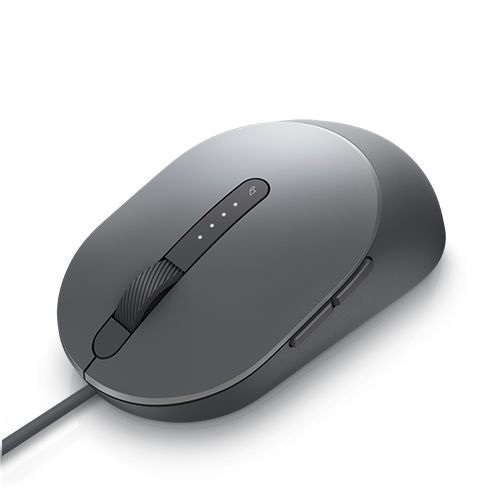
Trabaje de manera más rápida e inteligente con el mouse láser con cable Dell MS3220

Figura 2: Trabaje de manera más rápida e inteligente con el mouse con cable Dell Pro MS3220


Contenido de la caja del mouse con cable Dell Pro MS3220


Contenido de la caja del mouse Dell MS3220

Figura 3: Contenido de la caja del mouse con cable Dell Pro MS3220

1 Mouse láser con cable 2 Documentos


Volver al principio


Funciones del mouse


Vista superior

Vista superior del mouse Dell MS3220

Figura 4: Vista superior del mouse con cable Dell Pro MS3220

Vista izquierda

Vista izquierda del mouse Dell MS3220

Figura 5: Vista izquierda del mouse con cable Dell Pro MS3220

Funciones de producto

Características del producto Dell MS3220

Figura 6: Características del producto mouse con cable Dell Pro MS3220

1 Botón de alternancia DPI 2 Indicador DPI (cuatro niveles)
3 Botón derecho del mouse 4 Rueda de desplazamiento
5 Botón izquierdo del mouse 6 Botones Adelante y Atrás


Ubicación de la etiqueta

Vista de ubicación de la etiqueta inferior

Figura 7: Vista de ubicación de la etiqueta inferior

1 Sensor láser 2 Ubicación de la etiqueta


Volver al principio


Configuración del mouse


Compatibilidad

Sistemas operativos:

  • Windows 7, 8, 8.1 y 10; Mac; Linux (Red Hat/Ubuntu); Cromo; y sistema operativo Android

Mediante la aplicación Dell Peripheral Manager:

  • Windows 10 o posterior

Conexión del mouse

El mouse con cable Dell Pro MS3220 utiliza un conector USB tipo A 2.0 para conectarse a su sistema de escritorio o laptop.

Conector USB 2.0 Type-A

Figura 8: Conector USB 2.0 Type-A

Ajuste de los PPP

Presione el botón de ajuste de PPP varias veces para alternar entre las resoluciones preestablecidas de seguimiento del mouse.

La cantidad de luces indicadoras de PPP que se iluminan indica la configuración de PPP. Los cuatro ajustes preestablecidos de PPP y sus luces indicadoras son los siguientes:
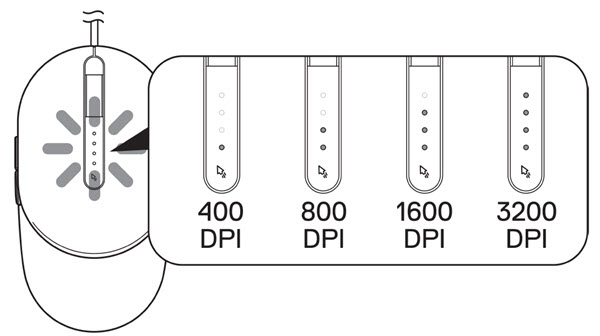
Ajustes de PPP

Figura 9: Ajustes de PPP


Volver al principio


Solución de problemas


Problemas Posibles soluciones
El mouse no funciona.
  1. Conecte el cable USB del mouse a otro puerto USB A. Aparece una notificación que indica que la instalación del controlador está en curso. Si es así, espere hasta que aparezca una notificación que indique que los controladores están instalados antes de utilizar el mouse
  2. Reinicie la computadora
Resolución de problemas de cursor
  1. Conecte el cable USB del mouse a otro puerto USB A. Aparece una notificación que indica que la instalación del controlador está en curso. Si es así, espere hasta que aparezca una notificación que indique que los controladores están instalados antes de utilizar el mouse
  2. Procure que el sensor no esté obstruido ni sucio
  3. Los cristales o las superficies lisas y brillantes no son apropiados para que el sensor del mouse capture el movimiento. El uso de una alfombrilla de ratón de tela oscura puede mejorar el seguimiento
  4. Guarde toda la información, cierre todos los programas abiertos y, luego, reinicie la computadora de escritorio o la laptop. ¿Qué pasa si no tiene otro mouse o pantalla táctil? Es posible que deba mantener presionado el botón de encendido durante al menos 15 segundos para apagar la laptop o la computadora de escritorio. Es posible que pierda cualquier dato que no se guarde
Resolución de problemas del botón del mouse
  1. Asegúrese de que nada impida que los botones del mouse se muevan. La mayoría de los botones del mouse hacen un ruido de clic cuando se presionan
  2. Conecte el cable USB del mouse a otro puerto USB A. Aparece una notificación que indica que la instalación del controlador está en curso. Si es así, espere hasta que aparezca una notificación que indique que los controladores están instalados antes de utilizar el mouse
  3. Guarde toda la información, cierre todos los programas abiertos y, luego, reinicie la computadora de escritorio o la laptop. ¿Qué pasa si no tiene otro mouse o pantalla táctil? Es posible que deba mantener presionado el botón de encendido durante al menos 15 segundos para apagar la laptop o la computadora de escritorio. Es posible que pierda cualquier dato que no se guarde
Solución de problemas de un cursor con movimiento lento
  1. Procure que el sensor no esté obstruido ni sucio
  2. Los cristales o las superficies lisas y brillantes no son apropiados para que el sensor del mouse capture el movimiento. El uso de una alfombrilla para mouse de color oscuro puede mejorar el rastreo
  3. Cambie la configuración del mouse para ajustar la velocidad del puntero. Haga clic en la pestaña que coincida con el sistema operativo instalado en la computadora portátil o de escritorio y realice los pasos de esa sección para cambiar la configuración
    • En el cuadro Buscar, escriba main.cpl
    • Toque o haga clic en main.cpl en la lista de programas
    • Mueva el control deslizante debajo de Seleccionar una velocidad del puntero para ajustar la velocidad del cursor al nivel deseado
    • Toque o haga clic en OK


Volver al principio


Información adicional


Sitio de soporte para mouse Dell

Obtenga información sobre el uso y la solución de problemas del mouse que utiliza con su computadora. Puede encontrar información acerca de pasos de solución de problemas, guías de procedimientos y videos de soporte relevantes para obtener ayuda.

Para ver la Guía del usuario del mouse con cable Dell Pro MS3220, vaya a la página del manual en línea del mouse con cable Dell Pro MS3220. Toque o haga clic en el botón View PDF a la derecha de la guía del usuario del mouse, que se encuentra en la sección Manuales y documentos.


Volver al principio


Affected Products

Dell Pro Wired Mouse MS3220
Article Properties
Article Number: 000175267
Article Type: Solution
Last Modified: 01 Jul 2025
Version:  5
Find answers to your questions from other Dell users
Support Services
Check if your device is covered by Support Services.