Mysz przewodowa Dell Pro MS3220 — instrukcja obsługi i rozwiązywania problemów
Summary: Informacje na temat myszy przewodowej Dell Pro MS3220 można uzyskać, czytając ten artykuł. Aby dowiedzieć się więcej na temat funkcji myszy przewodowej Dell Pro MS3220 oraz sposobu jej użytkowania, zapoznaj się z poszczególnymi sekcjami. ...
Symptoms
Poniższy artykuł zawiera informacje na temat myszy przewodowej Dell Pro MS3220. Aby dowiedzieć się więcej na temat funkcji myszy przewodowej Dell Pro MS3220 oraz sposobu jej użytkowania, zapoznaj się z poszczególnymi sekcjami.
Cause
Nie dotyczy
Resolution
Spis treści:
- Zawartość pudełka myszy przewodowej Dell Pro MS3220
- Funkcje myszy
- Konfigurowanie myszy
- Rozwiązywanie problemów
- Informacje dodatkowe
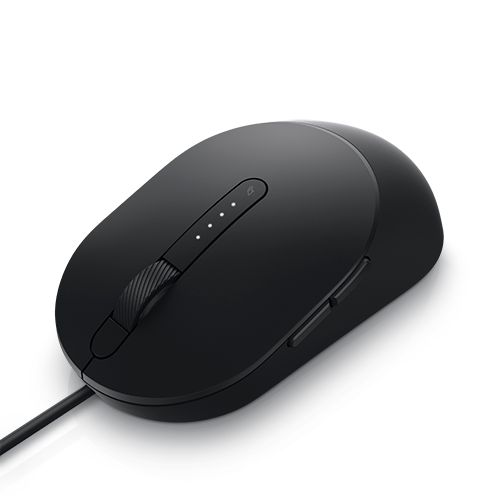
Rysunek 1. Pracuj wydajniej i szybciej, korzystając z myszy przewodowej Dell Pro MS3220
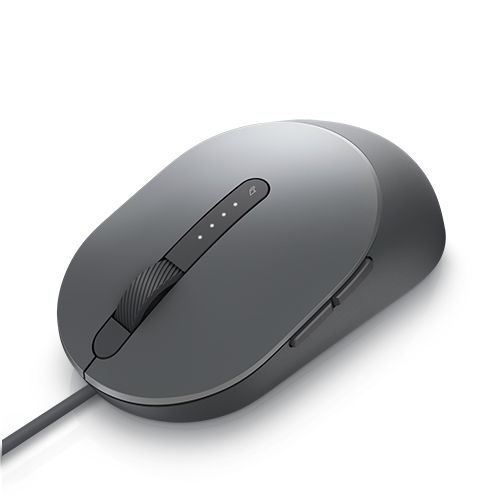
Rysunek 2. Pracuj wydajniej i szybciej, korzystając z myszy przewodowej Dell Pro MS3220
Zawartość pudełka myszy przewodowej Dell Pro MS3220
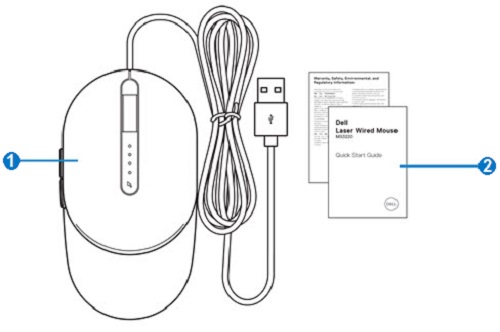
Rysunek 3. Zawartość opakowania myszy przewodowej Dell Pro MS3220
| 1 | Mysz Laser Wired Mouse | 2 | Dokumenty |
Funkcje myszy
Widok z góry
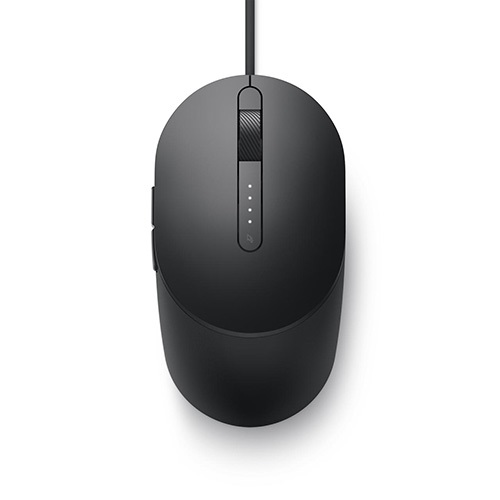
Rysunek 4. Mysz przewodowa Dell Pro MS3220 — widok z góry
Widok z lewej strony
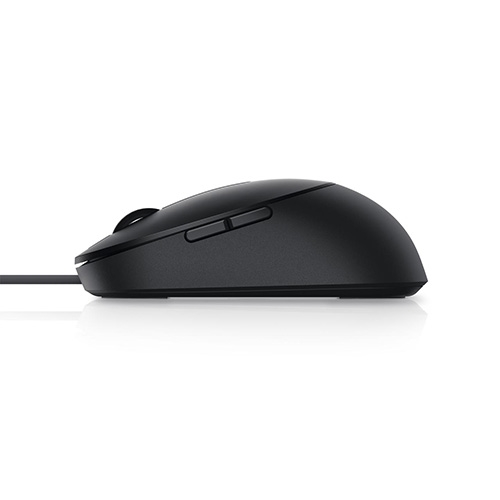
Rysunek 5. Mysz przewodowa Dell Pro MS3220 — widok z lewej strony
Funkcje produktu
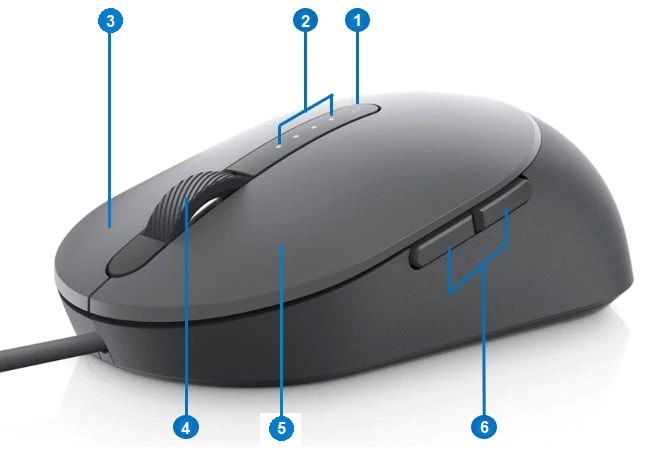
Rysunek 6. Mysz przewodowa Dell Pro MS3220 — funkcje produktu
| 1 | Przycisk przełączania DPI | 2 | Wskaźnik DPI (cztery poziomy) |
| 3 | Prawy przycisk myszy | 4 | Kółko przewijania |
| 5 | Lewy przycisk myszy | 6 | Przyciski Dalej i Wstecz |
Położenie etykiety
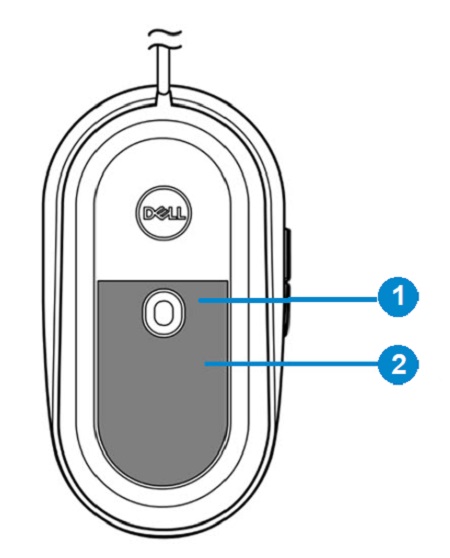
Rysunek 7. Widok położenia dolnej etykiety
| 1 | Czujnik laserowy | 2 | Położenie etykiety |
Konfigurowanie myszy
Zgodność
System operacyjny:
-
Windows 7, 8, 8.1 i 10; Mac; Linux (Redhat/Ubuntu); Chrome i Android
Korzystanie z aplikacji Dell Peripheral Manager:
-
Windows 10 lub nowszy
Podłączanie myszy
Mysz przewodowa Dell Pro MS3220 ma złącze USB typu A 2.0, które umożliwia podłączenie do komputera stacjonarnego lub notebooka.
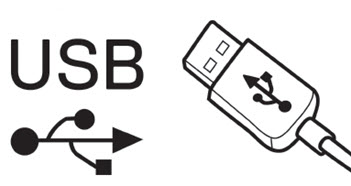
Rysunek 8. Złącze USB 2.0 typu A
Regulacja rozdzielczości DPI
Naciśnij kilkakrotnie przycisk regulacji DPI, aby przełączać się między wstępnie ustawionymi rozdzielczościami śledzenia myszy.
Liczba świecących kontrolek DPI wskazuje ustawienie DPI. Cztery ustawienia domyślne DPI oraz ich lampki wskaźnika są następujące:
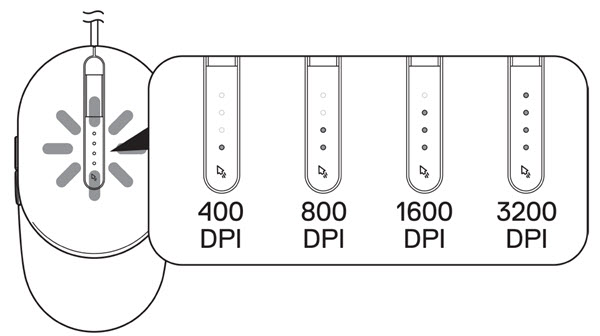
Rysunek 9. Regulacja DPI
Rozwiązywanie problemów
| Problemy | Sugerowane rozwiązania |
|---|---|
| Mysz nie działa. |
|
| Rozwiązywanie problemów z kursorem |
|
| Rozwiązywanie problemów z przyciskami myszy |
|
| Rozwiązywanie problemów z wolno poruszającym się kursorem |
|
Informacje dodatkowe
Witryna pomocy technicznej myszy firmy Dell
Informacje na temat rozwiązywania problemów z myszą używaną z komputerem. Można tu znaleźć informacje na temat czynności rozwiązywania problemów, przewodniki i filmy instruktażowe.
Podręcznik użytkownika myszy przewodowej Dell Pro MS3220 znajduje się na stronie internetowej instrukcji obsługi myszy przewodowej Dell Pro MS3220. Dotknij lub kliknij przycisk Wyświetl plik PDF po prawej stronie podręcznika użytkownika myszy, który znajduje się w sekcji Podręczniki i dokumenty.