Bedienungs- und Troubleshooting-Handbuch für die Dell Pro kabelgebundene Maus MS3220
Summary: Weitere Informationen zur Dell Pro kabelgebundenen Maus MS3220 finden Sie in diesem Artikel. In den einzelnen Abschnitten finden Sie weitere Informationen zu den Funktionen der Dell Pro kabelgebundenen Maus MS3220 und ihrer Verwendung. ...
Symptoms
Der folgende Artikel enthält Informationen über die Dell Pro kabelgebundene Maus MS3220. In den einzelnen Abschnitten finden Sie weitere Informationen zu den Funktionen der Dell Pro kabelgebundenen Maus MS3220 und deren Verwendung.
Cause
Unzutreffend
Resolution
Inhaltsverzeichnis:
- Was ist im Lieferumfang der Dell Pro kabelgebundenen Maus MS3220 enthalten?
- Mausfunktionen
- Einrichten der Maus
- Troubleshooting
- Zusätzliche Informationen

Abbildung 1: Arbeiten Sie schneller und intelligenter mit der Dell Pro kabelgebundenen Maus MS3220

Abbildung 2: Arbeiten Sie schneller und intelligenter mit der Dell Pro kabelgebundenen Maus MS3220
Was ist im Lieferumfang der Dell Pro kabelgebundenen Maus MS3220 enthalten?

Abbildung 3: Dell Pro kabelgebundene Maus MS3220 – Lieferumfang
| 1 | Kabelgebundene Lasermaus | 2 | Dokumente |
Mausfunktionen
Ansicht von oben

Abbildung 4: Dell Pro kabelgebundene Maus MS3220 – Draufsicht
Ansicht von links

Abbildung 5: Dell Pro kabelgebundene Maus MS3220 – Ansicht von links
Produktmerkmale

Abbildung 6: Dell Pro kabelgebundene Maus MS3220 – Produktmerkmale
| 1 | DPI-Umschalttaste | 2 | DPI-Anzeige (vier Stufen) |
| 3 | Rechte Maustaste | 4 | Mausrad |
| 5 | Linke Maustaste | 6 | Vorwärts- und Rückwärtstasten |
Position des Etiketts

Abbildung 7: Ansicht der Position des unteren Etiketts
| 1 | Lasersensor | 2 | Position des Etiketts |
Einrichten der Maus
Kompatibilität
Betriebssysteme:
-
Windows 7, 8, 8.1 und 10; Mac, Linux (Redhat / Ubuntu), Chrome und Android OS
Verwenden der Anwendung Dell Peripheral Manager:
-
Windows 10 oder höher
Anschließen der Maus
Die kabelgebundene Dell Pro Maus MS3220 verwendet einen USB-Typ-A 2.0-Anschluss für eine Verbindung mit Ihrem Desktop- oder Laptop-System.
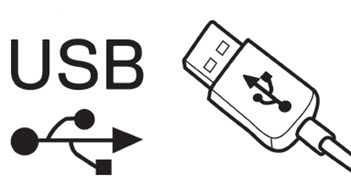
Abbildung 8: USB 2.0 Typ-A-Anschluss
Einstellen der DPI
Drücken Sie wiederholt auf die DPI-Einstelltaste, um zwischen den voreingestellten Auflösungen für die Mausverfolgung zu wechseln.
Die Anzahl der DPI-Anzeigeleuchten, die aufleuchten, zeigt die DPI-Einstellung an. Die voreingestellten vier DPI-Einstellungen und ihre Anzeigelampen lauten wie folgt:

Abbildung 9: DPI-Einstellungen
Troubleshooting
| Probleme | Mögliche Lösungen |
|---|---|
| Die Maus funktioniert nicht. |
|
| Beheben von Cursor-Problemen |
|
| Beheben von Maustasten-Problemen |
|
| Fehlerbehebung für einen sich langsam bewegenden Cursor |
|
Zusätzliche Informationen
Erfahren Sie, wie Sie Probleme mit der Maus beheben, die Sie mit Ihrem Computer verwenden. Hier finden Sie Informationen zu Schritten zur Fehlerbehebung, Anleitungen und relevanten Support-Videos.
Das Benutzerhandbuch für die Dell Pro kabelgebundene Maus MS3220 finden Sie auf der Seite Dell Pro kabelgebundene Maus MS3220 – Onlinehandbuch. Tippen oder klicken Sie auf die Schaltfläche PDF anzeigen rechts neben dem Maus-Benutzerhandbuch im Abschnitt Handbücher und Dokumente.