Руководство по использованию и устранению неполадок проводной мыши Dell Pro MS3220

Summary: Информацию о проводной мыши Dell Pro MS3220 можно узнать, прочитав эту статью. В каждом разделе можно найти подробную информацию о функциях проводной мыши Dell Pro MS3220 и о том, как ее использовать. ...

This article applies to This article does not apply to This article is not tied to any specific product. Not all product versions are identified in this article.

Symptoms


В следующей статье представлена информация о проводной мыши Dell Pro MS3220. В каждом разделе можно найти подробную информацию о функциях проводной мыши Dell Pro MS3220 и о том, как ее использовать.


Cause

Неприменимо

Resolution

Содержание

  1. Что входит в комплект поставки проводной мыши Dell Pro MS3220?
  2. Функции мыши
  3. Настройка мыши
  4. Поиск и устранение неполадок
  5. Дополнительная информация


Работайте быстрее и эффективнее с лазерной проводной мышью Dell — MS3220

Рис. 1. Работайте быстрее и эффективнее с проводной мышью Dell Pro MS3220

Работайте быстрее и эффективнее с лазерной проводной мышью Dell — MS3220

Рис. 2. Работайте быстрее и эффективнее с проводной мышью Dell Pro MS3220


Что входит в комплект поставки проводной мыши Dell Pro MS3220?


Содержимое комплекта поставки мыши Dell MS3220

Рис. 3. Комплект поставки проводной мыши Dell Pro MS3220

1 Лазерная проводная мышь 2 Документы


В начало


Функции мыши


Вид сверху

Мышь Dell MS3220, вид сверху

Рис. 4. Проводная мышь Dell Pro MS3220, вид сверху

Вид слева

Мышь Dell MS3220, вид слева

Рис. 5. Проводная мышь Dell Pro MS3220, вид слева

Функции

Функции продукта Dell MS3220

Рис. 6. Функции проводной мыши Dell Pro MS3220

1 Кнопка переключения DPI 2 Индикатор DPI (четыре уровня)
3 Правая кнопка мыши 4 Колесо прокрутки
5 Левая кнопка мыши 6 Кнопки «Вперед» и «Назад»


Расположение наклейки

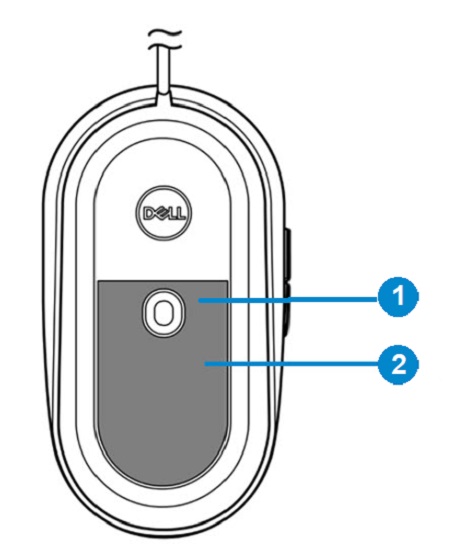
Расположение нижней наклейки

Рис. 7. Расположение нижней наклейки

1 Лазерный датчик 2 Расположение наклейки


В начало


Настройка мыши


Совместимость

Операционные системы:

  • Windows 7, 8, 8.1 и 10; Mac; Linux (Redhat/Ubuntu); Chrome; Android

Использование приложения Dell Peripheral Manager:

  • Windows 10 или более поздние версии

Подключение мыши

Проводная мышь Dell Pro MS3220 подключается к настольному компьютеру или ноутбуку с помощью разъема USB Type-A 2.0.
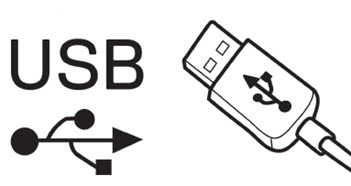
Разъем USB 2.0 Type-A

Рис. 8. Разъем USB 2.0 Type-A

Настройка DPI

Нажимайте кнопку регулировки DPI несколько раз, чтобы переключаться между предустановленными разрешениями отслеживания мыши.

Количество горящих индикаторов DPI указывает на настройку DPI. Четыре предварительно заданные настройки DPI и соответствующие индикаторы:

Настройки DPI

Рис. 9. Настройки DPI


В начало


Поиск и устранение неполадок


Проблемы Возможные решения
Мышь не работает.
  1. Подключите USB-кабель мыши к другому порту USB A. Появится уведомление о том, что выполняется установка драйвера. Если это так, дождитесь появления уведомления о том, что драйверы установлены, прежде чем использовать мышь.
  2. Перезапустите компьютер.
Устранение проблем с курсором
  1. Подключите USB-кабель мыши к другому порту USB A. Появится уведомление о том, что выполняется установка драйвера. Если это так, дождитесь появления уведомления о том, что драйверы установлены, прежде чем использовать мышь.
  2. Убедитесь, что на датчике отсутствуют посторонние объекты или грязь.
  3. Стекло или гладкие глянцевые поверхности не подходят для захвата движения датчиком мыши. Чтобы улучшить отслеживание движений мыши, используйте коврик для мыши из темной ткани.
  4. Сохраните все данные, закройте все открытые программы и перезапустите ноутбук или настольный компьютер. У вас нет другой мыши или сенсорного экрана? Для выключения ноутбука или настольного компьютера может потребоваться нажать и удерживать кнопку питания не менее 15 секунд. Несохраненные данные могут быть потеряны.
Устранение проблем с кнопками мыши
  1. Убедитесь, что ничто не мешает ходу кнопок мыши. Большинство кнопок мыши издают щелчок при нажатии.
  2. Подключите USB-кабель мыши к другому порту USB A. Появится уведомление о том, что выполняется установка драйвера. Если это так, дождитесь появления уведомления о том, что драйверы установлены, прежде чем использовать мышь.
  3. Сохраните все данные, закройте все открытые программы и перезапустите ноутбук или настольный компьютер. У вас нет другой мыши или сенсорного экрана? Для выключения ноутбука или настольного компьютера может потребоваться нажать и удерживать кнопку питания не менее 15 секунд. Несохраненные данные могут быть потеряны.
Устранение неполадки при медленном перемещении курсора
  1. Убедитесь, что на датчике отсутствуют посторонние объекты или грязь.
  2. Стекло или гладкие глянцевые поверхности не подходят для захвата движения датчиком мыши. Чтобы улучшить отслеживание движений мыши, используйте коврик для мыши из темной ткани.
  3. Измените настройки мыши, чтобы отрегулировать скорость перемещения указателя. Откройте вкладку, соответствующую установленной на ноутбуке или настольном компьютере операционной системе, и выполните указанные в данном разделе шаги, чтобы изменить настройки
    • В поле поиска введите «main.cpl».
    • Нажмите пункт «main.cpl» в списке программ.
    • Сдвиньте ползунок в разделе Выберите скорость перемещения указателя, чтобы отрегулировать скорость перемещения курсора до нужного уровня
    • Нажмите «ОК».


В начало


Дополнительная информация


Сайт поддержки мыши Dell

Получите информацию об использовании и устранении неисправностей вашей мыши. Вы можете найти инструкции по устранению неисправностей, практические руководства и актуальные видеоролики службы поддержки.

Для получения руководства пользователя проводной мыши Dell Pro MS3220 перейдите на страницу с онлайн-руководством для проводной мыши Dell Pro MS3220. Нажмите кнопку «Просмотреть PDF-файл» справа от пункта «Руководство пользователя мыши» в разделе «Руководства и документы».


В начало


Affected Products

Dell Pro Wired Mouse MS3220
Article Properties
Article Number: 000175267
Article Type: Solution
Last Modified: 01 Jul 2025
Version:  5
Find answers to your questions from other Dell users
Support Services
Check if your device is covered by Support Services.