Restauração avançada de drivers usando o Dell Command Update
Summary: Este artigo explica como iniciar uma Restauração avançada de drivers na ferramenta Dell Command Update. A Advanced Driver Restore possibilita uma instalação de drivers com um clique. Ela permite que todos os drivers sejam instalados após a reinstalação do Windows. Além disso, ele pode ser usado para reinstalar drivers do sistema para corrigir problemas de corrupção de driver. ...
This article applies to
This article does not apply to
This article is not tied to any specific product.
Not all product versions are identified in this article.
Instructions
Como usar a Advanced Driver Restore no Dell Command Update:
- Abra o aplicativo Dell Command Update.
- Se as configurações estiverem ativadas para permitir a Restauração avançada de drivers (ADR), você verá uma seção chamada Restauração avançada de drivers para reinstalação do Windows na tela principal.
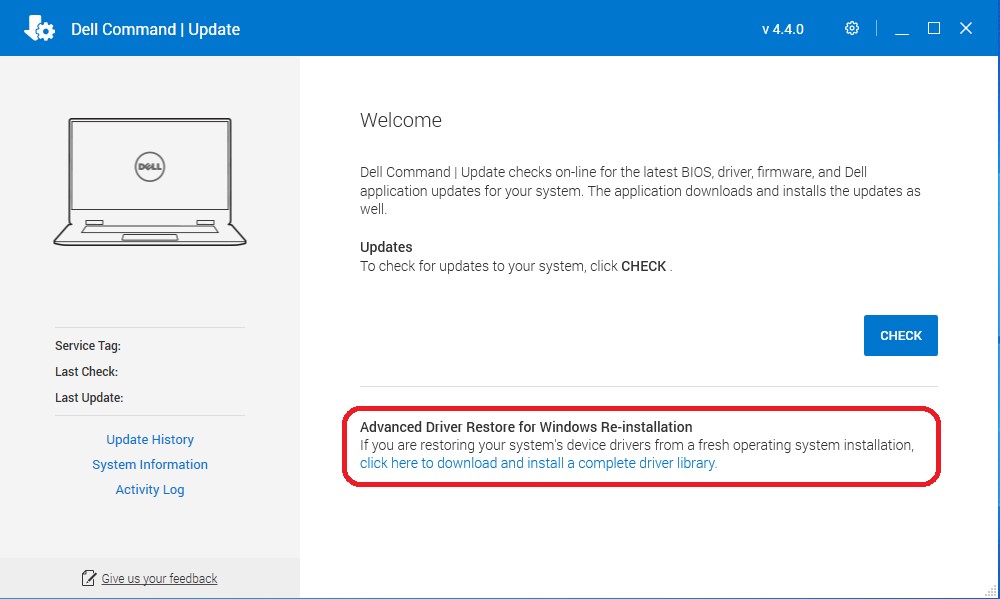
- Clique em "click here para fazer download e instalar uma biblioteca completa de drivers".
Nota: Se a opção estiver ausente na tela do menu, siga a seção "Settings" para ativar, mostrada abaixo.
- Depois que a instalação for concluída, o sistema deverá ser reiniciado.
Configurações a serem ativadas:
- Execute o Dell Command Update como administrador. No Dell Command Update, selecione Settings clicando no ícone de engrenagem no canto superior direito.
- Selecione "Advanced Driver Restore" no painel esquerdo.
- Clique no botão deslizante "Enable" para garantir que a ADR esteja ativada no aplicativo.
- O suporte técnico da Dell recomenda "Fazer download da biblioteca de drivers do site do Suporte Dell (recomendado)"
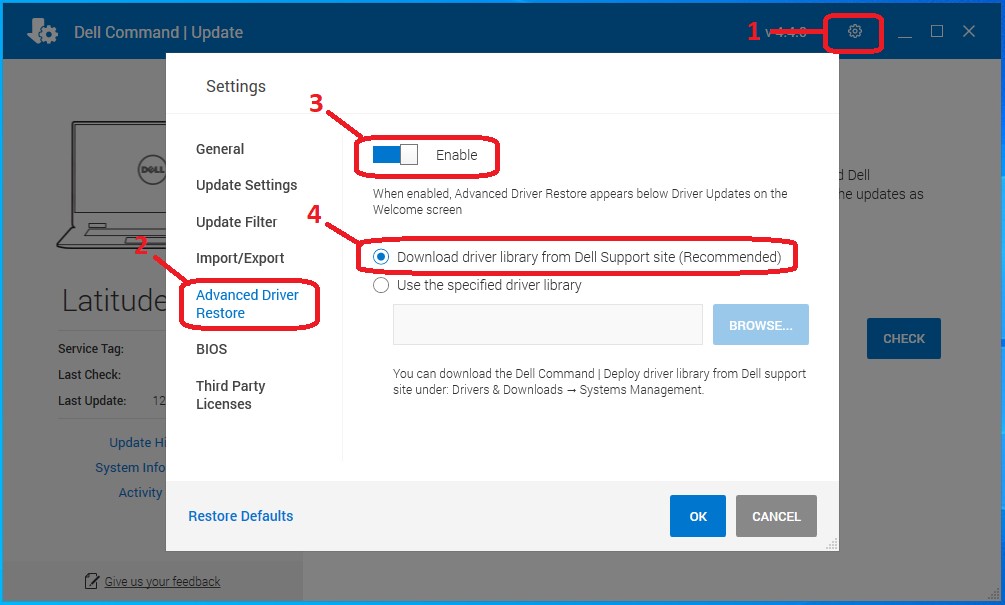
- Pressione OK. Agora a opção deve estar visível, conforme mostrado na parte superior do artigo.
Se essas etapas não resolverem o problema, entre em contato com o Suporte técnico Dell.
Consulte estes artigos da base de conhecimento Dell para obter informações relacionadas:
Additional Information
Artigos recomendados
Aqui estão alguns artigos recomendados relacionados a este tópico que podem ser de seu interesse.
Affected Products
OptiPlex, Dell Pro Plus, Latitude, Dell Pro Rugged, XPS, Fixed Workstations, Mobile Workstations, Dell Command | UpdateArticle Properties
Article Number: 000177525
Article Type: How To
Last Modified: 06 May 2026
Version: 17
Find answers to your questions from other Dell users
Support Services
Check if your device is covered by Support Services.