Як усунути неполадки з відсутністю звуку на комп'ютері або вирішити проблеми зі звуком на комп'ютері
Summary: Як усунути неполадки та вирішити проблеми з відсутністю звуку або відтворенням аудіо на комп'ютері Dell. Дотримуйтесь нашого посібника щодо поширених проблем зі звуком, таких як низька гучність, спотворений звук і відсутні пристрої. ...
Symptoms
Якщо ви відчуваєте будь-які з наведених нижче симптомів звуку або відтворення аудіо на комп'ютері Dell, дотримуйтесь інструкцій, наведених у цій статті, щоб усунути неполадки та вирішити проблему зі звуком або відтворенням аудіо.
- Слабкий звук або відсутність звуку або звуку під час відтворення.
- Заїкання, різкість, спотворення, потріскування або уривчастий звук.
- Звук при відтворенні відбувається з перебоями.
- Статика, білий шум або шипіння.
- Аудіопристрій зникає після оновлення Windows.
Виникли проблеми з мікрофоном або аудіозаписом на комп'ютері Dell? Дізнайтеся, як вирішити проблеми зі звуком або звукозаписом.
Cause
Проблеми з відтворенням аудіо можуть виникати через пошкоджені аудіодрайвери, з'єднання динаміків або навушників, неправильні налаштування відтворення аудіо тощо.
Resolution
Розгорніть розділи нижче для отримання додаткової інформації та послідовно дотримуйтесь інструкцій з усунення несправностей.
Аудіопорти піддаються впливу елементів, які можуть спричинити накопичення пилу або навіть фізичне пошкодження. Проблеми з продуктивністю звуку можуть виникнути, якщо аудіокабелі або аудіопорти на комп'ютері пошкоджено.
Якщо ви помітили, що на порту або роз'ємі є пил або інші забруднення, очистіть порти за допомогою балончика зі стисненим повітрям.
Якщо ви помітили фізичні пошкодження, зверніться до служби технічної підтримки Dell , щоб дізнатися більше про варіанти ремонту, доступні у вашому регіоні. Якщо пошкоджень немає, переходимо до наступного кроку.
Просте перезавантаження здатне вирішити багато питань практично відразу. Перезавантаження комп'ютера очищає пам'ять (ОЗП) і забезпечує завершення роботи всіх помилкових процесів і служб.
Після перезавантаження комп'ютера закриваються всі запущені на комп'ютері програми та програмне забезпечення. Це стосується програм, запущених на панелі завдань, і служб, які працюють у фоновому режимі.
Якщо проблема з відтворенням аудіо не зникає, перейдіть до наступного кроку.
Стандартні колонки або навушники
Більшість настільних комп'ютерів оснащені трьома або більше аудіороз'ємами. Більшість ноутбуків оснащені одним комбінованим роз'ємом, який підтримує як навушники, так і мікрофон. Переконайтеся, що кабелі динаміка або звукової панелі Soundbar правильно підключено від пристрою до комп'ютера. Аудіороз'єми та штекери на звуковій карті мають кольорове маркування на настільних комп'ютерах, що допомагає з правильним підключенням (Малюнок 1).
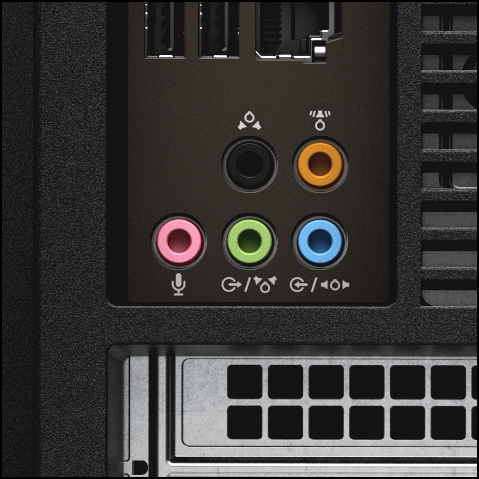
Малюнок 1: Ілюстрація аудіопортів на стаціонарному комп'ютері. Щоб дізнатися, що означає кожен код кольору, перегляньте посібник користувача вашого комп'ютера Dell.
- Переконайтеся, що динаміки або саундбар живляться за допомогою наданого виробником кабелю живлення, адаптера змінного струму, акумуляторів або кабелю USB.
ПРИМІТКА. Залежно від типу або моделі для живлення динаміка або саундбара може використовуватися адаптер змінного струму, кабель живлення, живлення USB або акумулятори. Щоб дізнатися більше, перегляньте посібник користувача динаміка або саундбара.
- Підключіть динамік або роз'єм для навушників безпосередньо до лінійного виходу або роз'єму динаміка на комп'ютері.
- Збільште гучність за допомогою регулятора гучності на динаміку або звуковій панелі. Перегляньте посібник користувача динаміка або саундбара, щоб дізнатися, як керувати гучністю.
- Перевірте відтворення звуку на комп'ютері.
- Клацніть правою кнопкою миші піктограму гучності або динаміка в області сповіщень (нижній правий кут) і виберіть Відкрити налаштування звуку.
- У розділі Вивід виберіть пункт Керування звуковими пристроями.
- У розділі «Пристрої виводу» виберіть правильний динамік і натисніть «Перевірити».
- Ви повинні почути звуковий джингл.
Якщо проблема з відтворенням аудіо не зникає, перейдіть до наступного кроку.
Динаміки або навушники Bluetooth
- Увімкніть динамік Bluetooth і переведіть його в режим видимості.
ПРИМІТКА. Щоб дізнатися, як перевести динамік Bluetooth у режим видимості, перегляньте посібник користувача пристрою.
- Увімкніть Bluetooth на комп'ютері.
- З'єднайте динамік Bluetooth із комп'ютером.
ПРИМІТКА. Після з'єднання динаміка Bluetooth і комп'ютера пристрої автоматично підключаються, коли вони опиняються в зоні досяжності один одного з активованим Bluetooth. Діапазон сигналу Bluetooth може відрізнятися на різних пристроях Bluetooth.ПРИМІТКА. Для деяких динаміків Bluetooth може знадобитися код доступу для створення пари та підключення, інструкції для конкретного пристрою наведено в посібнику користувача динаміка Bluetooth.
- Дотримуйтесь інструкцій на екрані, щоб завершити сполучення або підключення динаміка Bluetooth.
Дізнайтеся, як створити пару з пристроями Dell Bluetooth у Windows 11 і Windows 10.
Якщо проблема з відтворенням аудіо не зникає, перейдіть до наступного кроку.
Пристроєм відтворення аудіо за замовчуванням є пристрій Microsoft Windows для виведення (відтворення) звуку. Ви можете вибрати, який пристрій використовувати за замовчуванням під час підключення до комп'ютера динаміків, звукової панелі, навушників або навушників, гарнітури Bluetooth або інших аудіопристроїв. Windows може відтворювати аудіо через динамік або лінійний вихід, порти Bluetooth, HDMI, DisplayPort (DP) або USB-C Thunderbolt 3. Важливо вибрати правильний пристрій відтворення та перевірити налаштування гучності для роботи відтворення аудіо на комп'ютері.
Настроювання пристрою відтворення за промовчанням і перевірка настройок гучності
- Клацніть правою кнопкою миші піктограму гучності або динаміка в області сповіщень (нижній правий кут) і виберіть Відкрити налаштування звуку.
- У розділі Виберіть пристрій виводу виберіть динамік або аудіопристрій, який ви хочете використовувати.
- Натисніть значок гучності або динаміка в області сповіщень і встановіть гучність відповідно до ваших уподобань.
ПРИМІТКА. Перевірте налаштування гучності в використовуваній програмі. Наприклад, медіаплеєр Windows, програвач VLC, відео YouTube тощо.
Якщо проблема з відтворенням аудіо не зникає, перейдіть до наступного кроку.
Microsoft Windows включає різні засоби усунення неполадок, які призначені для швидкої діагностики та автоматичного вирішення багатьох неполадок персонального комп'ютера. Хоча засіб усунення неполадок Windows не може вирішити проблеми з обладнанням, він є чудовим місцем для початку, якщо ви зіткнулися з проблемою з комп'ютером. Засоби усунення неполадок Windows вбудовані в панель керування в Windows 11, Windows 10, Windows 8.1 або Windows 8.
Як запустити засіб усунення несправностей звуку Windows у Microsoft Windows 11?
- Перейдіть до Пуск>Налаштування>Звук (значок шестерні).
- Виберіть Пристрої виводу або Пристрої введення поруч із пунктом Виправлення поширених проблем зі звуком.
- Дотримуйтесь інструкцій на екрані, щоб завершити процес усунення несправностей.
Як запустити засіб усунення несправностей звуку Windows у Microsoft Windows 10?
- Натисніть Пуск, а потім виберіть Налаштування (значок шестірні).
- Натисніть «Оновлення та безпека » та виберіть «Виправлення неполадок».
- Натисніть Відтворення аудіо, а потім натисніть Запустити засіб усунення неполадок.
- Дотримуйтесь інструкцій на екрані, щоб завершити процес усунення несправностей.
Якщо проблема з відтворенням аудіо не зникає, перейдіть до наступного кроку.
Dell Technologies рекомендує оновлювати драйвери пристрою та BIOS у рамках запланованого циклу оновлення. Драйвери пристрою та оновлення BIOS можуть містити покращення або зміни функцій, які допомагають підтримувати системне програмне забезпечення в актуальному стані та сумісність з іншими комп'ютерними модулями (апаратним і програмним), а також підвищену стабільність.
Важливо оновити наведені нижче драйвери пристрою для оптимальної продуктивності відтворення звуку або звуку, а також для вирішення поширених проблем, пов'язаних із аудіо або відтворенням звуку:
- BIOS
- Чіпсет
- Аудіо драйвер
Завантажте та інсталюйте найновіші драйвери Dell із веб-сайту Dell.com/support/drivers.
Як оновити налаштування системи (BIOS)
Тривалість: 03:46
Якщо доступно, налаштування мови прихованих субтитрів (субтитрів) можна вибрати за допомогою Налаштувань або піктограми CC на цьому відеоплеєрі.
Завантажте аудіодрайвер Realtek і розпакуйте вміст у місце на жорсткому диску. Перейдіть до витягнутих файлів і запустіть інсталятор MaxxAudio (x64 або x86), щоб встановити програмне забезпечення вручну.
Після встановлення перезавантажте комп'ютер і переконайтеся, що антивірус не блокує пов'язану службу з MaxxAudio, яку в меню служб часто описують як Waves Audio Service. Для вирішення .exe служб (наприклад, WaveSvc64.exe або WavesSysSvc64.exe) може знадобитися додати до списку винятків для антивірусу.
Якщо проблема з відтворенням аудіо не зникає, перейдіть до наступного кроку.
Проведення діагностичного тесту обладнання може допомогти виявити проблеми, пов'язані з обладнанням, і надати кроки з виправлення неполадок, які допоможуть вирішити проблему. Щоб визначити, чи є на вашому комп'ютері Dell проблема з обладнанням, рекомендується спочатку провести діагностичний тест обладнання. Dell пропонує як комплексну, так і онлайн-діагностику.
Запуск діагностичного тесту апаратного забезпечення за допомогою Dell SupportAssist
Якщо комп'ютер може завантажуватися в Windows і має активне підключення до Інтернету, запустіть діагностичний тест обладнання звукової або звукової карти за допомогою Dell SupportAssist.
Запуск Dell SupportAssist Preboot System Assessment або розширеної оцінки системи перед завантаженням (Dell PSA або ePSA)
- Перезавантажте комп'ютер.
- Коли з'явиться логотип Dell, натисніть клавішу F12 , щоб увійти в меню одноразового завантаження.
- За допомогою клавіш зі стрілками виберіть пункт Діагностика та натисніть клавішу Enter .
- Дотримуйтесь підказок на екрані та реагуйте належним чином, щоб завершити діагностику.
- Якщо тест пройшов, переходимо до наступного кроку.
- Якщо тест не вдався, обов'язково запишіть код помилки та код перевірки, а також зверніться до служби технічної підтримки Dell.
Примусове відновлення ePSA
Тривалість: 03:26
Якщо доступно, налаштування мови прихованих субтитрів (субтитрів) можна вибрати за допомогою Налаштувань або піктограми CC на цьому відеоплеєрі.
Виконання апаратного сканування за допомогою Dell SupportAssist
Тривалість: 02:11
Якщо доступно, налаштування мови прихованих субтитрів (субтитрів) можна вибрати за допомогою піктограми Налаштування або CC на цьому відеоплеєрі.
Якщо проблема з відтворенням аудіо не зникає, перейдіть до наступного кроку.
Оновлення Windows можуть підтримувати операційну систему Windows багатьма способами. Оновлення Windows можуть вирішити конкретні проблеми, забезпечити захист від шкідливих атак або навіть додати нові функції в операційну систему.
Як встановити оновлення Windows у Microsoft Windows 11, Windows 10 і Windows 8 або 8.1?
- Клацніть правою кнопкою миші Пуск і виберіть Налаштування.
- На панелі налаштувань натисніть «Оновлення та безпека».
- На панелі ліворуч виберіть Windows Update.
- На панелі праворуч натисніть Перевірити наявність оновлень.
- Перезавантажте комп'ютер після завантаження та інсталяції оновлень.
Якщо проблема з відтворенням аудіо не зникає, перейдіть до наступного кроку.
Відновлення системи – це інтегрований інструмент Windows, який призначений для захисту та відновлення операційної системи. Якщо щось піде не так з вашим комп'ютером, перед відновленням комп'ютера до заводських налаштувань за замовчуванням слід скористатися функцією відновлення системи.
Дізнайтеся, як використовувати функцію відновлення системи в Microsoft Windows.
Якщо проблема з відтворенням аудіо не зникає, перейдіть до наступного кроку.
Якщо діагностичні тести на аудіо або звуковій карті пройшли, це, безумовно, проблема, яка пов'язана з програмним забезпеченням, встановленим на комп'ютері. Якщо наведені вище дії з усунення несправностей не допомогли вирішити проблему, ви можете спробувати відновити комп'ютер до заводських налаштувань за замовчуванням у крайньому випадку.
Комп'ютери Dell складаються з невеликого обсягу місця на жорсткому диску, відведеного для перевстановлення операційної системи. Цей спосіб є найпростішим способом відновити комп'ютер до заводського стану. У процесі відновлення з комп'ютера видаляються всі дані користувача, тому обов'язково створіть резервну копію всіх файлів перед початком цього процесу.
Виберіть операційну систему, інстальовану на вашому комп'ютері, щоб знайти додаткову інформацію про те, як відновити заводські настройки комп'ютера за замовчуванням:
Виконайте скидання налаштувань у Windows 10
Тривалість: 01:36
Якщо доступно, налаштування мови прихованих субтитрів (субтитрів) можна вибрати за допомогою Налаштувань або піктограми CC на цьому відеоплеєрі.
Якщо після відновлення або перевстановлення операційної системи проблема з відтворенням аудіо не зникає, зверніться до служби технічної підтримки Dell.
Additional Information
Вирішення проблем, пов'язаних зі звуком
Тривалість: 02:34
Якщо доступно, налаштування мови прихованих субтитрів (субтитрів) можна вибрати за допомогою Налаштувань або значка CC на цьому відеоплеєрі.
 Перегляньте наш сайт "Аудіо та динаміки" для отримання додаткової інформації та підтримки.
 Закінчилася гарантія? Без проблем. Перейдіть на веб-сайт Dell.com/support і введіть свій сервісний тег Dell і перегляньте наші пропозиції.