Foutmelding wanneer u Windows start: "In het gegevensbestand van de Windows-opstartconfiguratie ontbreekt de vereiste informatie" (foutcode 0xc0000034)
Summary: Ondersteuning voor de foutcode 0xc0000034 waargenomen in een Windows 7, 8 en 10 No Boot-situatie.
Symptoms
Uw computer start niet op en geeft een blauw scherm weer met een foutcode 0xc0000034.
Cause
Er is geen informatie over de oorzaak beschikbaar.
Resolution
Inhoudsopgave:
Foutmelding bij het starten van Windows 7: "In het gegevensbestand van de Windows-opstartconfiguratie ontbreekt de vereiste informatie"
Wanneer u Windows 7 probeert te starten, ziet u de volgende fout:
| Bestand: \boot\BCD
status: 0xc0000034 informatie: In het gegevensbestand van de Windows-opstartconfiguratie ontbreekt de vereiste informatie. |
Informatie en een oplossing voor dit probleem is beschikbaar in de volgende Microsoft Knowledge Base.

Foutmelding bij het opstarten van Windows 8 en Windows 10: "In het gegevensbestand van de Windows-opstartconfiguratie ontbreekt de vereiste informatie"
Wanneer u Windows 8 of 10 probeert te starten, ziet u de volgende foutmelding: "In het bestand met Windows-opstartconfiguratiegegevens ontbreekt vereiste informatie" (Afbeelding 1).
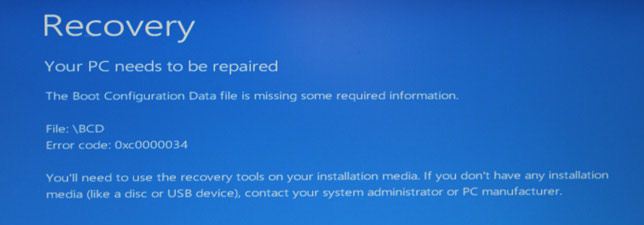
Figuur 1
Er zijn een aantal methoden met verschillende stappen die kunnen worden geprobeerd om dit probleem op te lossen. Voor beide hebt u Windows-installatiemedia of een systeemreparatieschijf nodig.
Eerste methode: Opstarten naar Windows Herstel met Windows-installatiemedia.
- Wanneer u uw computer opstart met behulp van de Windows-installatiemedia of een systeemreparatieschijf, wordt een zwart scherm weergegeven met 'Druk op een willekeurige toets om op te starten vanaf cd of dvd'. Druk snel op een willekeurige toets.
- Stel na het laden de juiste tijd en het juiste toetsenbordtype in.
- Klik op "Repair your Computer" in de linkerbenedenhoek.
- Selecteer "Troubleshoot" in het scherm "Choose an Option".
- Klik op "Advanced Options" in het scherm "Troubleshoot".
- Klik op "Automatic Repair" in het scherm "Advanced Options".
- Kies het "Operating System" door op de knop te klikken.
- Windows zoekt naar problemen op de harde schijf en controleert of alle vereiste bestanden intact zijn.
Tweede methode: Als de optie Automatisch herstellen hierboven niet helpt om de opstartbestanden te herstellen. U kunt proberen deze te repareren met behulp van opdrachten die zijn ingevoerd bij de opdrachtprompt onder Advanced Options.
- Wanneer u uw computer opstart met behulp van de Windows-installatiemedia of een systeemreparatieschijf, wordt een zwart scherm weergegeven met 'Druk op een willekeurige toets om op te starten vanaf cd of dvd'. Druk snel op een willekeurige toets.
- Stel na het laden de juiste tijd en het juiste toetsenbordtype in.
- Klik op "Repair your Computer" in de linkerbenedenhoek.
- Selecteer "Troubleshoot" in het scherm "Choose an Option".
- Klik op "Advanced Options" in het scherm "Troubleshoot".
- Klik op "Command Prompt".
- Typ de volgende opdrachten en druk op Enter na elke opdrachtregel:
Bootrec /fixmbr
Bootrec /fixboot
Bootrec /scanos
Bootrec /rebuildbcd
Nadat u deze methoden hebt geprobeerd, start u de computer op om te zien of het probleem is opgelost. Als het probleem zich blijft voordoen, moet u mogelijk uw besturingssysteem opnieuw installeren. Neem contact op met Technische Support van Dell voor verdere ondersteuning.