Jak přepínat mezi integrovanou grafickou kartou a samostatnou grafickou kartou v noteboocích Dell
Summary: Jak nastavit kartu NVIDIA jako primární grafickou kartu, povolit zobrazení NVIDIA a přepnout grafický režim na přepínatelnou grafiku v noteboocích Dell. Zlepšete výkon videa a vyřešte problémy se snímkovou sekundu (FPS), kvalitou videa a rozlišením pro hraní her a multimédia. ...
Instructions
Při hraní videoher nebo sledování videí se mohou vyskytnout následující problémy: Nízká snímková frekvence obrazu (počet snímků za sekundu = FPS), poklesy počtu snímků za sekundu, nízké rozlišení nebo kostičkovaný obraz.
Používá se integrovaná grafická karta IntelHD a nejde o samostatnou grafickou kartu AMD nebo NVIDIA, která může nabídnout lepší výkon.
Obsah:
- Obecné informace o integrované a samostatné grafické kartě
- Nastavení přepínatelných grafických karet AMD
- Nastavení přepínatelných grafických karet NVIDIA
- Informace o přepínatelné grafické kartě
Obecné informace o integrované a samostatné grafické kartě
Některé notebooky Dell mají dvě grafické karty (GPU). Primárním je integrovaný grafický procesor Intel (vestavěný v procesoru) a druhým je samostatný grafický procesor AMD nebo NVIDIA.
Účelem dvou grafických karet je prodloužit výdrž baterie v noteboocích a zlepšit grafický výkon při hraní her, programování atd.
Nejlepším příkladem je použití integrované grafické karty Intel při používání notebooku na baterii, protože spotřebovává méně energie. Pokud je však notebook připojen k elektrické síti a chcete ho používat k hraní her, bude lepší pro vyšší výkon použít samostatnou grafickou kartu.
Některé stolní počítače Dell mají možnost přidat samostatnou grafickou kartu, která zajišťuje lepší obraz (hry, video v rozlišení 4K atd.). Pokud je k této samostatné grafické kartě připojen externí monitor, není možné použít integrovanou grafickou kartu Intel.
Zkontrolujte, zda máte v počítači nejnovější ovladače grafické karty: Webová stránka Ovladače a soubory ke stažení společnosti Dell
Nastavení přepínatelných grafických karet AMD
Výchozí nastavení
Ve výchozím nastavení systém Windows vybírá nejlepší grafickou kartu pro každou aplikaci na základě přednastavených profilů. Aplikace s konkrétními požadavky na grafickou kartu zobrazují vedle svého názvu ikonu zámku a nelze je změnit. Tyto aplikace vždy běží na integrované grafické kartě (úsporný režim).
Ruční nastavení
Pro nastavení grafické karty AMD jako výchozí grafické karty lze použít následující postup.
- Klikněte pravým tlačítkem na plochu.
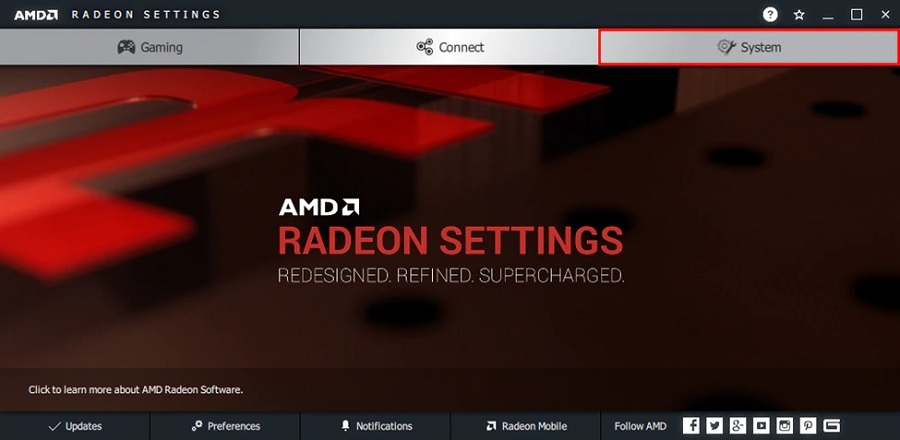
- V nabídce klikněte na možnost AMD Radeon Settings .
- Klepněte na položku Systém.
- Klikněte na možnost Switchable Graphics (Přepínatelná grafika).
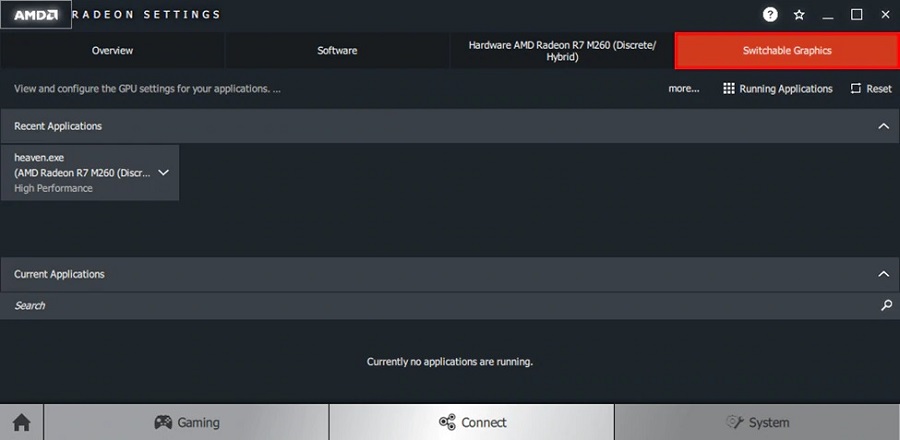
V nabídce Switchable Graphics se ve výchozím nastavení zobrazí Running Applications. Toto zobrazení obsahuje seznam posledních a aktuálně spuštěných aplikací a jejich přiřazený režim přepínatelné grafiky.
U aplikací, které nejsou uzamčeny systémem Windows, lze z rozevírací nabídky aplikace vybrat následující režimy přepínatelné grafiky:
- Power Saving – Vybere integrovanou grafickou kartu, která spotřebovává méně energie, ale poskytuje nižší výkon.
- High Performance – Vybere samostatnou grafickou kartu, která spotřebovává více energie, ale poskytuje lepší výkon.
- Based on Power Source – Při provozu na baterii vybírá integrovanou grafickou kartu a při napájení z elektrické sítě vybere samostatnou grafickou kartu.
Vyberte požadovaný režim aplikace a změna se projeví při příštím načtení aplikace.
Pokud aplikace není v seznamu, postupujte takto:
- Klikněte pravým tlačítkem na plochu.
- V nabídce klikněte na možnost AMD Radeon Settings .
- Klepněte na položku Systém.
- Klikněte na možnost Switchable Graphics (Přepínatelná grafika).
- Klikněte na možnost Running Applications a vyberte možnost Installed Profile Applications (Nainstalované profilové aplikace ), aby se zobrazily všechny aplikace zjištěné ovladačem grafické karty.
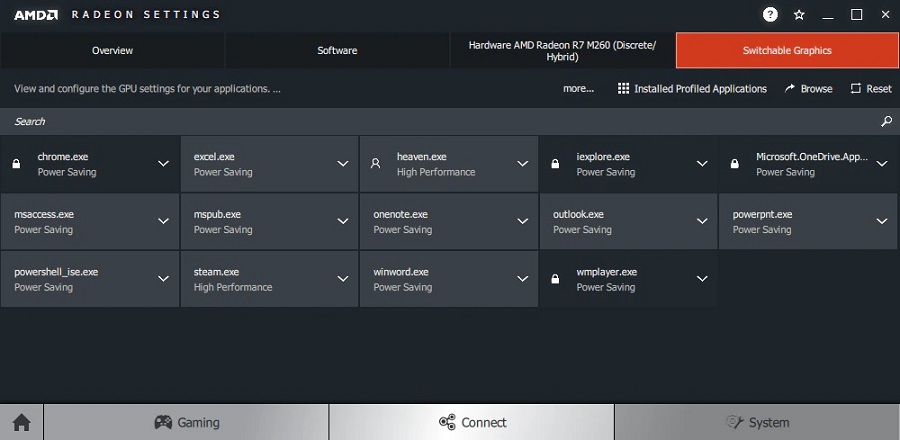
- Pokud aplikace není v seznamu uvedena, vyhledejte ji a přidejte do seznamu pomocí možnosti Browse.
Další informace: Jak v notebooku nakonfigurovat přepínatelnou grafiku

Nastavení přepínatelných grafických karet NVIDIA
Vždy používat NVIDIA Video
Následující kroky lze použít k nastavení grafické karty NVIDIA jako výchozí možnosti zobrazení.
- Otevřete aplikaci NVIDIA Control Panel (Ovládací panel NVIDIA).
- Klikněte na Nastavení > 3D Spravovat nastavení 3D.
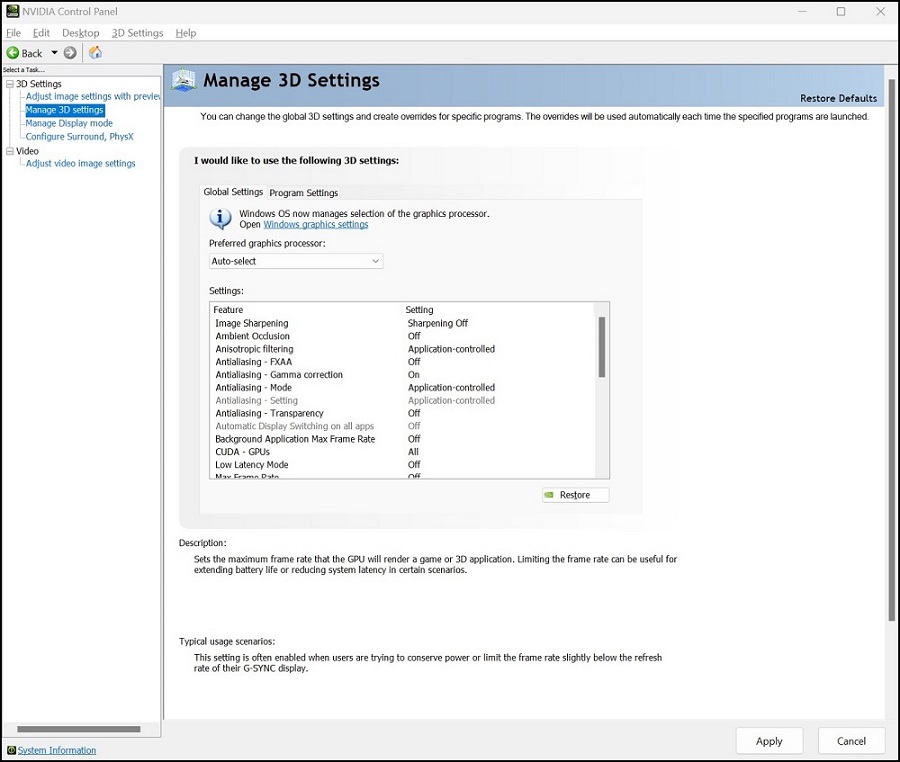
- Klikněte na kartu Program Settings.
- Na kartě Global Settings vyhledejte a vyberte možnost Preferred Graphics Processor. V seznamu vyberte možnost Vysoce výkonný procesor NVIDIA.
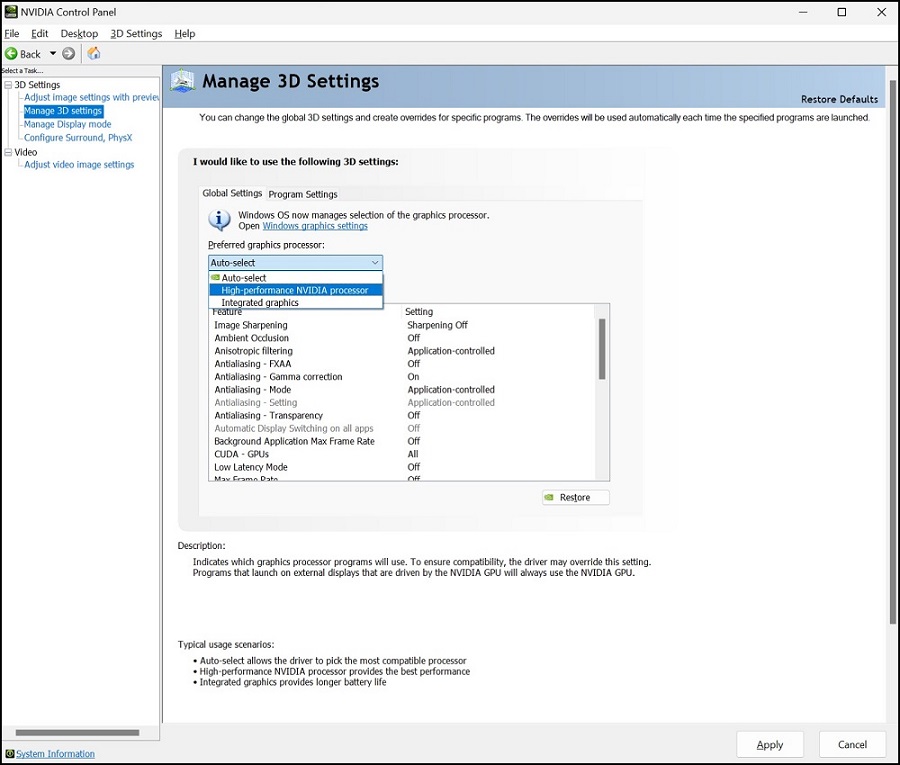
- Klikněte na tlačítko Použít.
- Pomocí rozbalovací nabídky můžete také programy přidávat jednotlivě.
V části Preferred Graphics Processor vyberte možnost "High-performance NVIDIA processor".
Klikněte na tlačítko Použít. - V nabídce Settings klikněte na možnost Set PhysX configuration.
Z rozbalovací nabídky vyberte jako "Processor" svou grafickou kartu NVIDIA .
Klikněte na tlačítko Použít.
- Pomocí rozbalovací nabídky můžete také programy přidávat jednotlivě.
Další informace: Přehled technologie NVIDIA Advanced Optimus
Společnost Dell nepodporuje přetaktování procesoru ani grafické karty.
Rozlišení a škálování v NVIDIA
Nastavení videa NVIDIA může při načítání videoher způsobovat problémy s rozlišením a škálováním. Pomoci mohou tato nastavení:
- Otevřete aplikaci NVIDIA Control Panel (Ovládací panel NVIDIA).
- V části Display klikněte na možnost Change Resolution.
- Zkontrolujte rozlišení a obnovte nastavené možnosti.
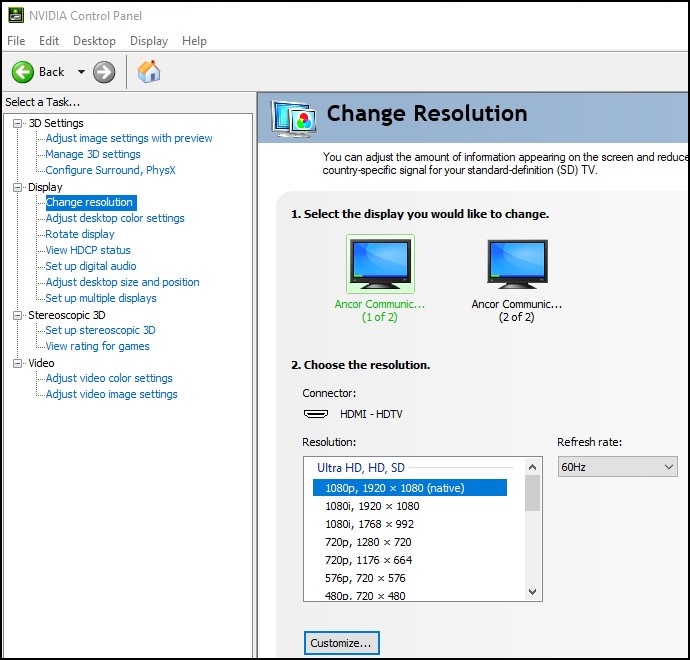
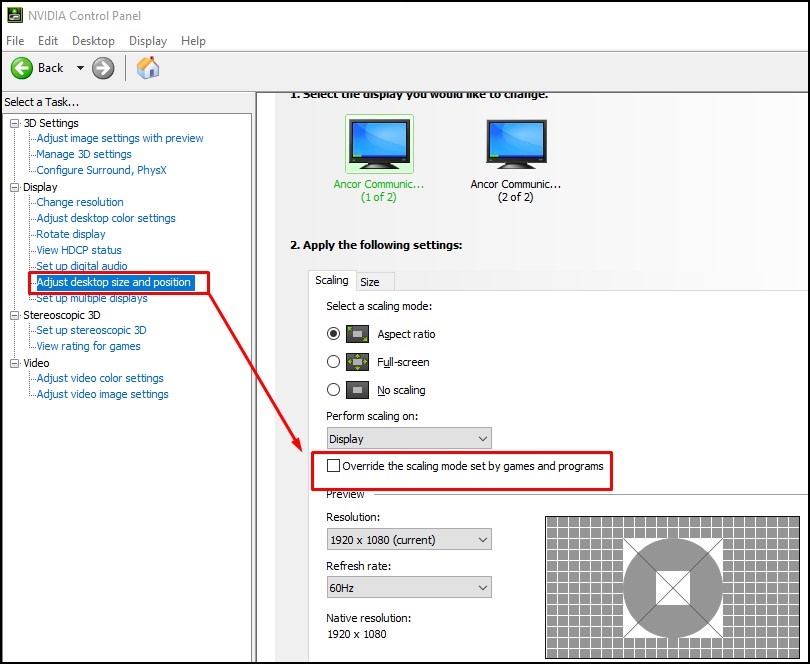
- V části Display klikněte na možnost "Adjust desktop size and position".
- Na kartě Scaling zrušte zaškrtnutí políčka "Override the scaling mode set by games and programs".
Informace o přepínatelné grafické kartě
Novější procesory Intel (CPU) jsou vybaveny integrovanou grafickou kartou (GPU): Intel – Jaký je rozdíl mezi integrovanou a samostatnou grafickou kartou?
NVIDIA Optimus je technologie přepínání grafických karet počítače od společnosti NVIDIA. V závislosti na zatížení zdrojů z klientských softwarových aplikací. To bude plynule přepínat mezi dvěma grafickými adaptéry v počítači, aby byl zajištěn buď maximální výkon, nebo minimální spotřeba energie z grafické karty počítače.
Více informací naleznete na wiki stránce: Technologie NVIDIA Optimus
Technologie hybridní grafiky AMD je společnou značkou společnosti AMD pro její řadu samostatných a integrovaných grafických procesorů Radeon. Podporuje vyšší výkon a produktivitu a zároveň šetří spotřebu energie v grafických kartách.
Další informace naleznete na stránce Wikipedie: Stránka Wikipedie o hybridní grafické kartě AMD
Additional Information
Doporučené články
Zde je několik doporučených článků týkajících se tohoto tématu, které by vás mohly zajímat.