Så här skriptar du mobila APN-ändringar med Microsoft Configuration Designer
Summary: Den här artikeln innehåller anvisningar om hur du konfigurerar åtkomstpunktsnamn för trådlöst långdistansnätverk (WWAN) med hjälp av Microsoft Configuration Designer.
Symptoms
Du kan behöva ändra WWAN APNs på en stor driftsättning av datorer. Detta kan vara nödvändigt på grund av förändringar i tjänsteleverantörens nätverk eller när du flyttar till ett privat APN.
Cause
Ingen orsaksinformation är tillgänglig.
Resolution
Företag kan konfigurera mobilinställningar för surfplattor och datorer som har integrerade mobilmodem eller plug-in USB-modemdonglar och tillämpa inställningarna i ett provisioneringspaket 
För användare som arbetar på olika platser kan du konfigurera en APN för att ansluta när användarna är på jobbet och en annan APN när användarna reser.
Förutsättningar
- Windows 10, Desktop-utgåvor (Home, Pro, Enterprise, Education)
- Surfplatta eller dator med inbyggt mobilmodem eller USB-modemdongel
- Windows Configuration Designer
- APN (den adress som datorn använder för att ansluta till internet när du använder mobildataanslutningen)
Så här konfigurerar du mobilinställningar i ett provisioneringspaket
- Starta ett nytt projekt
- Ange ett namn för projektet och klicka sedan på "Next".
- Välj "All Windows desktop editions", klicka på "Next" och klicka sedan på "Finish".
- Gå till "Körningsinställningar > Anslutningar > EnterpriseAPN".
- Ange ett namn för anslutningen och klicka sedan på "Add".

- Anslutningen visas i rutan "Tillgängliga anpassningar". Välj den för att visa de inställningar som du kan konfigurera för anslutningen.

Följande tabell beskriver de inställningar som är tillgängliga för anslutningen.Inställning Beskrivning Alltid på Som standard försöker Anslutningshanteraren automatiskt ansluta till APN när en anslutning är tillgänglig. Du kan inaktivera den här inställningen. APNName Ange namnet på APN. AuthType Du kan välja Ingen (standard) eller ange Auto-, PAP-, CHAP - eller MSCHAPv2-autentisering . Om du väljer PAP-, CHAP- eller MSCHAPv2-autentisering måste du också ange ett användarnamn och lösenord. ClassId Det här är ett GUID som definierar APN-klassen för modemet. Detta krävs endast när IsAttachAPN är true och attach APN inte bara används som APN för Internet. Aktiverad Som standard är anslutningen aktiverad. Du kan ändra den här inställningen. ICCID Det här är det integrerade kretskort-ID (ICCID) som är associerat med mobilanslutningsprofilen. IPType Som standard kan anslutningen använda IPv4 och IPv6 samtidigt. Du kan ändra den här inställningen till endast IPv4, endast IPv6 eller IPv6 med IPv4 som tillhandahålls av 46xlat. IsAttachAPN Ange om denna APN ska begäras som en del av en LTE-anslutning. Lösenord Om du väljer PAP-, CHAP- eller MSCHAPv2-autentisering anger du ett lösenord som motsvarar användarnamnet. Roaming Välj det beteende du vill använda när enheten använder roaming. Alternativen är:
-Otillåten
-Tillåtet (standard)
-Nationell roaming
-Använd endast förInrikes roaming
-UseOnlyForNonDomesticRoaming
-UseOnlyForRoamingAnvändarnamn Om du väljer PAP-, CHAP- eller MSCHAPv2-autentisering anger du ett användarnamn. - När du har konfigurerat anslutningsinställningarna skapar du etableringspaketet
Skapa paket
- När du är klar med att konfigurera anpassningarna väljer du Exportera och sedan Etableringspaket.

- I fönstret Beskriv etableringspaketet anger du följande information och väljer sedan Nästa:
- Namn – Det här fältet är förifyllt med projektnamnet. Du kan ändra det här värdet genom att ange ett annat namn i fältet Namn .
- Version i Major.Minor-format – valfritt. Du kan ändra standardpaketversionen genom att ange ett nytt värde i fältet Version .
- Ägare – välj IT-administratör. Mer information finns i Prioritet för etablering av paket
- Rangordning (mellan 0–99) – valfritt. Du kan välja ett värde mellan 0 och 99. Standardpaketrankningen är 0.
- I fönstret Välj säkerhetsinformation för etableringspaketet kan du välja att kryptera och/eller signera ett etableringspaket med ett valt certifikat och sedan välja Nästa. Båda alternativen är valfria:
- Kryptera paket – Om du väljer det här alternativet visas ett automatiskt genererat lösenord på skärmen.
- Signera paket – Om du väljer det här alternativet måste du välja ett giltigt certifikat som ska användas för att signera paketet. Du kan ange certifikatet genom att välja Välj och välja det certifikat som du vill använda för att signera paketet.
-
Obs! Du bör endast konfigurera säkerhet för etableringspaket när paketet används för enhetsetablering och när paketet har innehåll med känsliga säkerhetsdata, till exempel certifikat eller autentiseringsuppgifter som ska förhindras från att komprometteras. När du tillämpar ett krypterat och/eller signerat etableringspaket, antingen under OOBE eller via inställningsgränssnittet, kan paketet dekrypteras och om det är signerat kan det vara betrott utan uttryckligt användarmedgivande. En IT-administratör kan ställa in en princip på en slutpunktsenhet för att begränsa borttagning av nödvändiga paket från enheten eller etablering av potentiellt skadliga paket på enheten.
Om ett provisioneringspaket är signerat av en betrodd provisionerare kan det installeras på en enhet utan att användaren uppmanas att ge sitt medgivande. För att aktivera certifikat för betrodd provider måste du ange inställningen TrustedProvisioners innan du installerar paketet för betrodd etablering. Det här är det enda sättet att installera ett paket utan användarens medgivande. För att ge ytterligare säkerhet kan du också ange RequireProvisioningPackageSignature, vilket hindrar användare från att installera etableringspaket som inte är signerade av en betrodd etablerare.
- I fönstret Välj var etableringspaketet ska sparas anger du den utdataplats dit du vill att etableringspaketet ska gå när det har skapats och väljer sedan Nästa. Som standard använder Windows Configuration Designer projektmappen som utdataplats.
- I fönstret Skapa etableringspaketet väljer du Skapa. Provisioneringspaketet tar inte lång tid att bygga. Projektinformationen visas på byggsidan och förloppsindikatorn anger byggstatus.
Om du måste avbryta bygget väljer du Avbryt. Detta avbryter den aktuella byggprocessen, stänger guiden och tar dig tillbaka till sidan Anpassningar. - Om bygget misslyckas visas ett felmeddelande som innehåller en länk till projektmappen. Du kan söka igenom loggarna för att ta reda på vad som orsakade felet. När du har åtgärdat problemet kan du försöka skapa paketet igen.
Om bygget lyckas visas namnet på etableringspaketet, utdatakatalogen och projektkatalogen.
Om du väljer kan du skapa etableringspaketet igen och välja en annan sökväg för utdatapaketet. Det gör du genom att välja Tillbaka för att ändra utdatapaketets namn och sökväg och sedan välja Nästa för att starta en annan version. - När du är klar väljer du Slutför för att stänga guiden och gå tillbaka till sidan Anpassningar .
Tillämpa ett provisioneringspaket
Gäller:
- Windows 10
- Windows 11
Provisioneringspaket kan tillämpas på en enhet under den första installationen (välkomstprogram eller "OOBE") och efter ("runtime").
- För att tillämpa ett provisioneringspaket på en stationär enhet krävs administratörsbehörighet på enheten.
- Du kan avbryta en långvarig etableringsprocess genom att trycka på ESC.
Dricks
Förutom följande metoder kan du använda PowerShell-cmdleten Install-ProvisioningPackage
Under den första installationen
Så här tillämpar du ett provisioneringspaket från en USB-enhet under den första installationen:
- Börja med en enhet på den första konfigurationsskärmen. Om enheten har gått förbi den här skärmen, återställ enheten för att börja om. Om du vill återställa går du till Inställningar > Systemåterställning >> Återställ den här datorn.

- Sätt i USB-enheten. Om inget händer när du sätter i USB-enheten trycker du på Windows-tangenten fem gånger.
- Om det bara finns ett provisioneringspaket på USB-enheten tillämpas provisioneringspaketet. Se steg 5.
- Om det finns mer än ett provisioneringspaket på USB-enheten känner Windows-installationsprogrammet igen enheten och frågar hur du vill etablera enheten. Välj Installera etableringspaket och välj Nästa.

- Välj det etableringspaket (.ppkg) som du vill använda och välj Ja.

- Det valda etableringspaketet installeras och gäller för enheten.
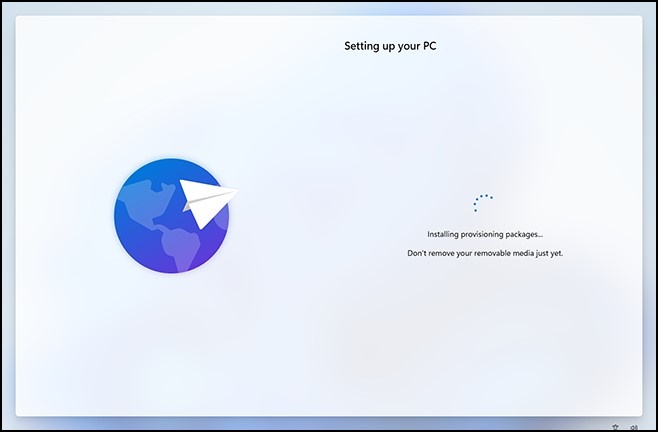
- Vänta tills enheten har lästs in och börja tillämpa provisioneringspaketet. När du ser "Du kan ta bort det löstagbara mediet nu!" kan du ta bort USB-enheten. Windows fortsätter att etablera enheten.
Efter den första installationen
Provisioneringspaket kan tillämpas efter den första installationen via Windows-inställningar eller genom att helt enkelt dubbelklicka på ett provisioneringspaket.
Windows-inställningar
- Sätt i USB-enheten och gå sedan till Inställningar > Konton Åtkomst > till arbete eller skola > Lägga till eller ta bort ett etableringspaket > Lägg till ett paket.

- Välj den metod som du vill använda, till exempel flyttbara medier.

- Välj det etableringspaket (.ppkg) som du vill använda och välj Lägg till.

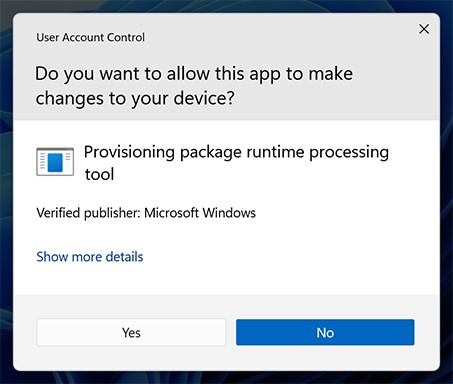
- Provisioneringspaket kräver administratörsbehörighet eftersom de kan ändra systempolicyer och köra skript på systemnivå. Se till att du litar på paketet som du installerar innan du accepterar UAC-prompten. Välj Yes (ja).

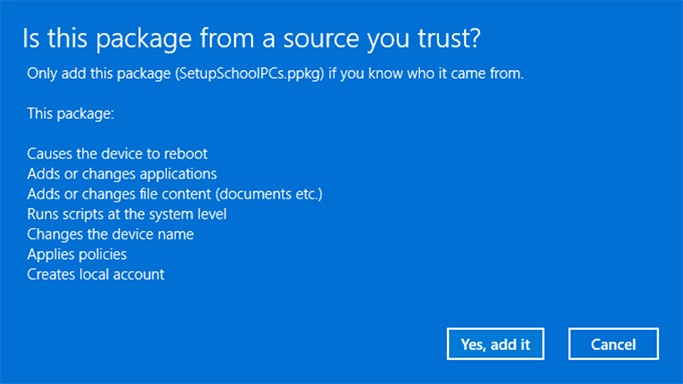
- Etableringskörningen frågar om paketet kommer från en källa som du litar på. Kontrollera att du använder rätt paket och att det är betrott. Välj Ja, lägg till den.
- Ja, lägg till det.

Ansök direkt
Så här tillämpar du ett etableringspaket direkt, till exempel från en USB-enhet, mapp, nätverk eller SharePoint-webbplats:
- Gå till provisioneringspaketet och dubbelklicka på det för att starta installationen.

- Provisioneringspaket kräver administratörsbehörighet eftersom de kan ändra systempolicyer och köra skript på systemnivå. Se till att du litar på paketet som du installerar innan du accepterar UAC-prompten. Välj Yes (ja).
- Etableringskörningen frågar om paketet kommer från en källa som du litar på. Kontrollera att du använder rätt paket och att det är betrott. Välj Ja, lägg till den.