De taal van het besturingssysteem wijzigen in Windows 11
Summary: In dit artikel wordt beschreven hoe u een klant kunt begeleiden bij het wijzigen van de taal van het besturingssysteem in Windows 11.
This article applies to
This article does not apply to
This article is not tied to any specific product.
Not all product versions are identified in this article.
Instructions
Hoe de instellingen voor de weergavetaal in Windows 11 te wijzigen
Duur: 00:01:38 (uu:mm:ss)
Indien beschikbaar, kunnen de taalinstellingen voor ondertiteling (ondertiteling) worden gekozen met behulp van het CC-pictogram op deze videospeler.
De standaardtaal van Windows is mogelijk niet correct ingesteld tijdens de installatie of kan afwijken van de voorkeur van de klant.
Windows 11 maakt het gemakkelijk om de taal van het besturingssysteem te wijzigen zonder dat u Windows opnieuw hoeft te installeren.
Wijzig de standaardtaal van Windows 11.
- Open Instellingen. Ga vanaf de Start-knop of gebruik Windows-sleutel + I-toets.
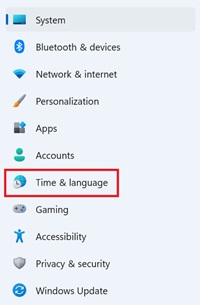
- Klik op Tijd en taal. Klik op het klokpictogram voor de instellingen voor tijd en taal .
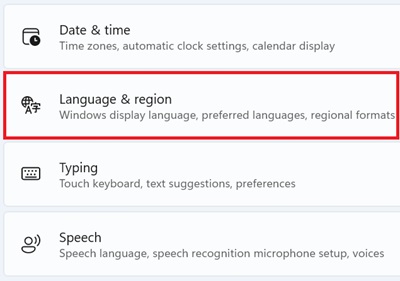
- Klik op Taal en regio. Klik op het wereldpictogram met taalsymbolen om de taal- en regio-instellingen te openen.
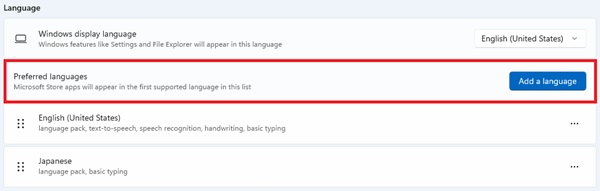
- Klik in het gedeelte Taal op de knop Een taal toevoegen voor de instelling Voorkeurstaal.
- Zoek naar de nieuwe taal en selecteer de gewenste taal. Klik op Volgende.
Opmerking: Blader door de lijst om uw gewenste taal en regio te vinden. U kunt zoeken naar de naam van het land of de regio om de taal te vinden.
- Vink het vakje Instellen als mijn Windows-weergavetaal aan en klik op Installeren.
Opmerking: U kunt ook de gewenste opties aanvinken onder Optionele taalfuncties.
- U ziet de melding die Windows nodig heeft om u af te melden om uw nieuwe weergavetaal toe te passen.
- Klik op de knop Afmelden en meld u aan bij uw gebruikersaccount om de nieuwe taal te gaan gebruiken.
U bent nu klaar om de nieuwe taal te gebruiken. De wijzigingen in de weergavetaal worden nu doorgevoerd in het hele besturingssysteem, inclusief het aanmeldingsscherm, de app Instellingen, Verkenner, het bureaublad, applicaties, browser, enzovoort.
Affected Products
Alienware, Dell Pro All-in-One, Dell Pro Max Micro, Dell Pro Max Slim, Dell Pro Max Tower, Dell Pro Micro, Dell Pro Slim, Dell Pro Tower, Dell Slim, Dell Tower, Inspiron, Legacy Desktop Models, OptiPlex, Vostro, XPS, G Series, G Series, Alienware
, Dell Plus, Dell Pro, Dell Pro Max, Dell Pro Plus, Dell Pro Premium, Inspiron, Latitude, Dell Pro Rugged, Vostro, XPS, Legacy Laptop Models, Fixed Workstations, Mobile Workstations
...
Article Properties
Article Number: 000203574
Article Type: How To
Last Modified: 08 Sept 2025
Version: 8
Find answers to your questions from other Dell users
Support Services
Check if your device is covered by Support Services.