- Что входит в комплект поставки мыши Dell Pro Premium MS900?
- Функции мыши Dell Pro Premium MS900
- Настройка мыши Dell Pro Premium MS900
- Поиск и устранение неполадок
- Дополнительная информация

(Рис. 1 . Работайте быстрее и эффективнее с мышью Dell Pro Premium MS900
«Непрерывная работа благодаря заряжаемой мыши, которая обеспечивает до трех месяцев автономной работы при полной зарядке. Заряжайте две минуты, чтобы работать весь день».

(Рис. 2 . Комплект поставки мыши Dell Pro Premium MS900)
| 1. |
Мышь Dell Pro Premium MS900 |
2. |
Приемник Dell Secure Link USB Type-A |
| 3. |
Зарядный кабель USB Type-C |
4 |
Документы |
В начало
Вид сверху

(Рис. 3 . Мышь Dell Premium MS900, вид сверху)
Вид слева

(Рис. 4 . Мышь Dell Premium MS900, вид слева)
Функции

(Рис. 5 . Функции мыши Dell Pro Premium MS900)
| 1. |
Колесо вертикальной прокрутки |
2. |
Режимы Bluetooth 5.1 |
| 3. |
Режим РЧ 2,4 ГГц (приемник USB Type-A) |
4 |
Кнопка режима соединения |
| 5. |
Программируемая боковая кнопка |
6 |
Колесо горизонтальной прокрутки |
| 7. |
Порт USB Type-C для зарядки |
|
|
Вид снизу

(Рис. 6. Вид снизу)
| 8 |
Оптический датчик |
9. |
Выключатель питания |
Вид порта USB Type-C для зарядки

(Рис. 7 . Порт зарядки мыши Dell Pro Premium MS900)
В начало
Совместимость
Операционные системы:
- Беспроводное подключение 2,4 ГГц:
- Возможности беспроводного подключения Bluetooth 5.0:
Использование приложения Dell Peripheral Manager:
Использование приложения Dell Pair:
Подключение мыши Dell Pro Premium MS900 к зарядке
Мышь Dell Pro Premium MS900 заряжается с помощью кабеля USB Type-C через порт USB Type-C для подключения к настольному компьютеру или ноутбуку.
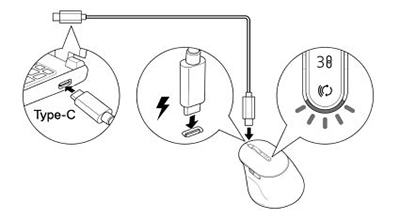
(Рис. 8. Кабель USB Type-C)
Подключение мыши Dell Pro Premium MS900 к компьютеру
Пошаговые инструкции представлены в следующих руководствах:
- Руководство пользователя Dell Peripheral Manager
- Руководство пользователя Dell Pair
- Краткое руководство по началу работы с мышью Dell Pro Premium MS900
- Руководство пользователя мыши Dell Pro Premium MS900
Руководства находятся на нашем сайте поддержки.
В начало
| Проблемы |
Возможные решения |
| Невозможно пользоваться беспроводной мышью. |
- Проверьте уровень заряда аккумулятора. Беспроводная мышь использует заряжаемый аккумулятор, убедитесь, что он полностью заряжен.
- Выключите и снова включите беспроводную мышь.
|
| Кнопки мыши не работают. |
- Проверьте уровень заряда аккумулятора. Беспроводная мышь использует заряжаемый аккумулятор, убедитесь, что он полностью заряжен.
- Выключите и снова включите беспроводную мышь.
- Выключите и включите Bluetooth на компьютере.
- Перезапустите компьютер.
- Проверьте наличие помех, которые могут повлиять на подключение Bluetooth. Например, ближайшие устройства Wi-Fi или USB 3.0.
- Проверьте наличие беспроводных устройств, расположенных поблизости, например беспроводных сетевых устройств. Например, принтер Bluetooth, устройства USB 3.0 и т. д.
- Переместитесь дальше от этих устройств.
|
| Не удается выполнить сопряжение мыши с компьютером с помощью кнопки сопряжения Bluetooth. |
- Проверьте уровень заряда аккумулятора. Беспроводная мышь использует заряжаемый аккумулятор, убедитесь, что он полностью заряжен.
- Выключите и снова включите беспроводную мышь.
- Убедитесь, что устройство Bluetooth находится в режиме сопряжения, нажав и удерживая кнопку сопряжения Bluetooth в течение трех секунд. Индикатор канала Bluetooth начнет мигать белым цветом, указывая на то, что сопряжение Bluetooth запущено.
|
| Не удается выполнить сопряжение беспроводной мыши с компьютером. |
- Проверьте уровень заряда аккумулятора. Беспроводная мышь использует заряжаемый аккумулятор, убедитесь, что он полностью заряжен.
- Выключите и включите беспроводную мышь.
- Выключите и включите Bluetooth на компьютере.
- Перезапустите компьютер.
- Убедитесь, что на компьютере установлена последняя версия драйвера Bluetooth.
- Проверьте наличие помех, которые могут повлиять на подключение Bluetooth. Например, ближайшие устройства Wi-Fi или USB 3.0.
- Проверьте наличие беспроводных устройств, расположенных поблизости, например беспроводных сетевых устройств. Например, принтер Bluetooth, устройства USB 3.0 и т. д.
- Переместитесь дальше от этих устройств.
- Убедитесь, что устройство Bluetooth находится в режиме сопряжения, нажав и удерживая кнопку режима подключения в течение трех секунд. Индикатор канала Bluetooth начнет мигать белым цветом, указывая на то, что сопряжение Bluetooth запущено.
|
| Беспроводное соединение потеряно. |
- Проверьте уровень заряда аккумулятора. Беспроводная мышь использует заряжаемый аккумулятор, убедитесь, что он полностью заряжен.
- Выключите и включите беспроводную мышь.
- Выключите и включите Bluetooth на компьютере.
- Перезапустите компьютер.
- Проверьте наличие помех, которые могут повлиять на подключение Bluetooth или РЧ. Например, ближайшие устройства Wi-Fi или USB 3.0.
- Проверьте наличие беспроводных устройств, расположенных поблизости, например беспроводных сетевых устройств. Например, принтер Bluetooth, устройства USB 3.0 и т. д.
- Переместитесь дальше от этих устройств.
- Убедитесь, что расстояние между ноутбуком, настольным компьютером или совместимым мобильным устройством, к которому подключен приемник Dell Secure Link USB Type-A, не превышает 1 м.
- Убедитесь, что порт USB Type-A, к которому подключен приемник Dell Secure Link USB Type-A, не находится рядом с портами USB Type-A, к которым подключены другие устройства. При необходимости подключите приемник Dell Secure Link USB Type-A к удлинителю аппаратного ключа и снова проверьте беспроводное соединение.
|
| Dell Pair сообщает об ошибке сопряжения. |
Повторите подключение с помощью Dell Pair, выполнив следующие действия.
- Скачайте и установите последнюю версию драйверов Bluetooth для вашего компьютера.
- Если устройство Bluetooth находится рядом с компьютером и находится в режиме сопряжения, интерфейс пользователя Dell Pair помогает выполнить сопряжение.
- Подождите, пока ошибка сопряжения автоматически исчезнет в пользовательском интерфейсе (UI).
- Отодвиньте устройство Bluetooth на значительное расстояние от компьютера.
- Медленно приблизьте устройство Bluetooth к компьютеру.
- Убедитесь, что устройство Bluetooth находится в режиме сопряжения, нажав и удерживая кнопку режима подключения в течение трех секунд. Индикатор канала Bluetooth начнет мигать белым цветом, указывая на то, что сопряжение Bluetooth запущено.
|
| Не удалось выполнить сопряжение с помощью Dell Pair и Swift Pair. |
- Нажмите кнопку режима подключения, чтобы переключиться в первый или второй режим сопряжения Bluetooth.
- Нажмите и удерживайте кнопку режима подключения в течение трех секунд, пока индикатор выбранного канала Bluetooth не начнет мигать белым цветом.
- ОткрытьS tart > Настройки > Bluetooth и другие устройства > Добавьте Bluetooth или другое устройство.
- Выберите Добавить устройство > Bluetooth.
- Выберите Мышь Dell Pro Premium MS900 и добавьте ее.
- Если не удалось добавить беспроводную мышь, перезапустите компьютер и повторите действия.
|
| Уведомление Dell Pair не открывается при первом включении устройства Bluetooth. |
- . Windows 10 (версия 19041) — это самая старая версия, поддерживающая Dell Pair.
- Требуется Bluetooth версии 5.0 или выше.
- Bluetooth поддерживается на компьютере. Он включен в настройках Windows.
- Устройство Bluetooth поддерживает обнаружение с помощью Dell Pair.
- Устройство Bluetooth находится рядом с диапазоном обнаружения компьютера. Поднимите мышь и поднесите ее ближе к компьютеру.
- Убедитесь, что на компьютере и устройстве Bluetooth достаточно заряда аккумулятора для работы.
- На устройстве Bluetooth установлена последняя версия микропрограммы.
- Контроллер Bluetooth на компьютере произведен компанией Intel.
- Выключите и включите устройство Bluetooth.
- Убедитесь, что устройство Bluetooth находится в режиме сопряжения, нажав и удерживая кнопку режима подключения в течение трех секунд. Индикатор канала Bluetooth начнет мигать белым цветом, указывая на то, что сопряжение Bluetooth запущено.
|
| Приемник Dell Secure Link USB Type-A не работает. |
- Отключите и снова подключите приемник Dell Secure Link USB Type-A, или подключите его к другому порту USB Type-A.
- Убедитесь, что выбран третий режим подключения.
- Если приемник Dell Secure Link USB Type-A по-прежнему не работает, перезапустите систему или проверьте мышь Dell Pro Premium MS900 — Dell Peripheral Manager на наличие ошибок.
|
В начало
Страница портала поиска и устранения неисправностей беспроводной мыши
Получите информацию об использовании и устранении неисправностей вашей мыши. Вы можете найти инструкции по устранению неисправностей, практические руководства и актуальные видеоролики службы поддержки.
Руководство пользователя мыши Dell Pro Premium MS900 можно найти здесь: Страница онлайн-руководства мыши Dell Pro Premium MS900. Выберите Просмотреть PDF-файл справа от пункта «Руководство пользователя мыши» в разделе «Руководства и документы».
В начало