Slik angir du et administratorpassord i BIOS
Summary: Sikre BIOS eller UEFI med et administratorpassord (noen ganger kalt oppsettpassord). Beskytt system-BIOS eller UEFI mot uautoriserte endringer med den trinnvise veiledningen.
Instructions
Vil du forhindre at uautoriserte brukere endrer BIOS eller UEFI? Når du konfigurerer et administratorpassord , opprettes det en sikkerhetsbarriere som hindrer uautoriserte brukere i å endre BIOS- eller UEFI-innstillingene uten din tillatelse. Denne guiden leder deg gjennom hele prosessen, trinn for trinn.
Hva er et administratorpassord, og hvorfor trenger du et?
Tenk på administratorpassordet (noen ganger kalt oppsettpassord) som en sikkerhetslås for datamaskinens BIOS- eller UEFI-innstillinger. Administratorpassordet gir sikkerhet ved å låse alle BIOS-funksjoner og -innstillinger. Brukeren kan starte opp og se BIOS-innstillingene, men kan ikke endre dem med mindre det riktige administratorpassordet er angitt for datamaskinen.

Viktige fordeler med beskyttelse av administratorpassord
- Beskyttelse av BIOS-innstillinger: Forhindrer uautoriserte endringer i kritiske systeminnstillinger
- Sikkerhet ved maskinvarekonfigurasjon: Hindrer andre i å endre oppstartsrekkefølge, sikkerhetsfunksjoner eller maskinvareinnstillinger
- Administrativ kontroll: Tillater visning av BIOS, men begrenser endringer
- Forhindrer IKKE normal oppstart: Datamaskinen vil starte normalt i Windows / operativsystem
Viktig: Forskjell mellom administrator og systempassord
- Administratorpassord: Beskytter endring av BIOS-innstillinger (tillater visning, forhindrer endringer)
- Systempassord: Forhindrer at datamaskinen starter helt opp (blokkerer oppstart helt)
Før du begynner: Viktige ting å vite
Krav til passord
De nyeste Dell-datamaskinene støtter sterke passord, avhengig av modell. Her er det du trenger å vite:
- Minimum lengde: Minst 8 tegn (hvis sterkt passord er aktivert)
- Sakskrav: Må inneholde både store og små bokstaver
- Spesialtegn: Siste modeller støtter spesialtegn i passordet
Advarsel: Oppbevar passordet ditt sikkert ved hjelp av en passordbehandling. Har du glemt administratorpassordet? Sjekk ut hvordan du gjenoppretter administratorpassordet.
Slik konfigurerer du administratorpassordet i BIOS eller UEFI
Dell-datamaskinen kan bruke et annet menyoppsett for BIOS/UEFI-innstillinger. Vi viser deg de vanligste metodene, slik at du kan følge den som samsvarer med datamaskinen din.
Trenger du hjelp til å fjerne HDD-passordet? Lær neste trinn: Slik tilbakestiller eller gjenoppretter du BIOS- og harddiskpassord
Få tilgang til BIOS-oppsettet
- Slå Dell-datamaskinen helt av
- Slå den på igjen og trykk umiddelbart på F12 gjentatte ganger til du ser oppstartsmenyen
- Velg "BIOS Setup" eller "System Setup" fra menyalternativene
Finn passordinnstillingene
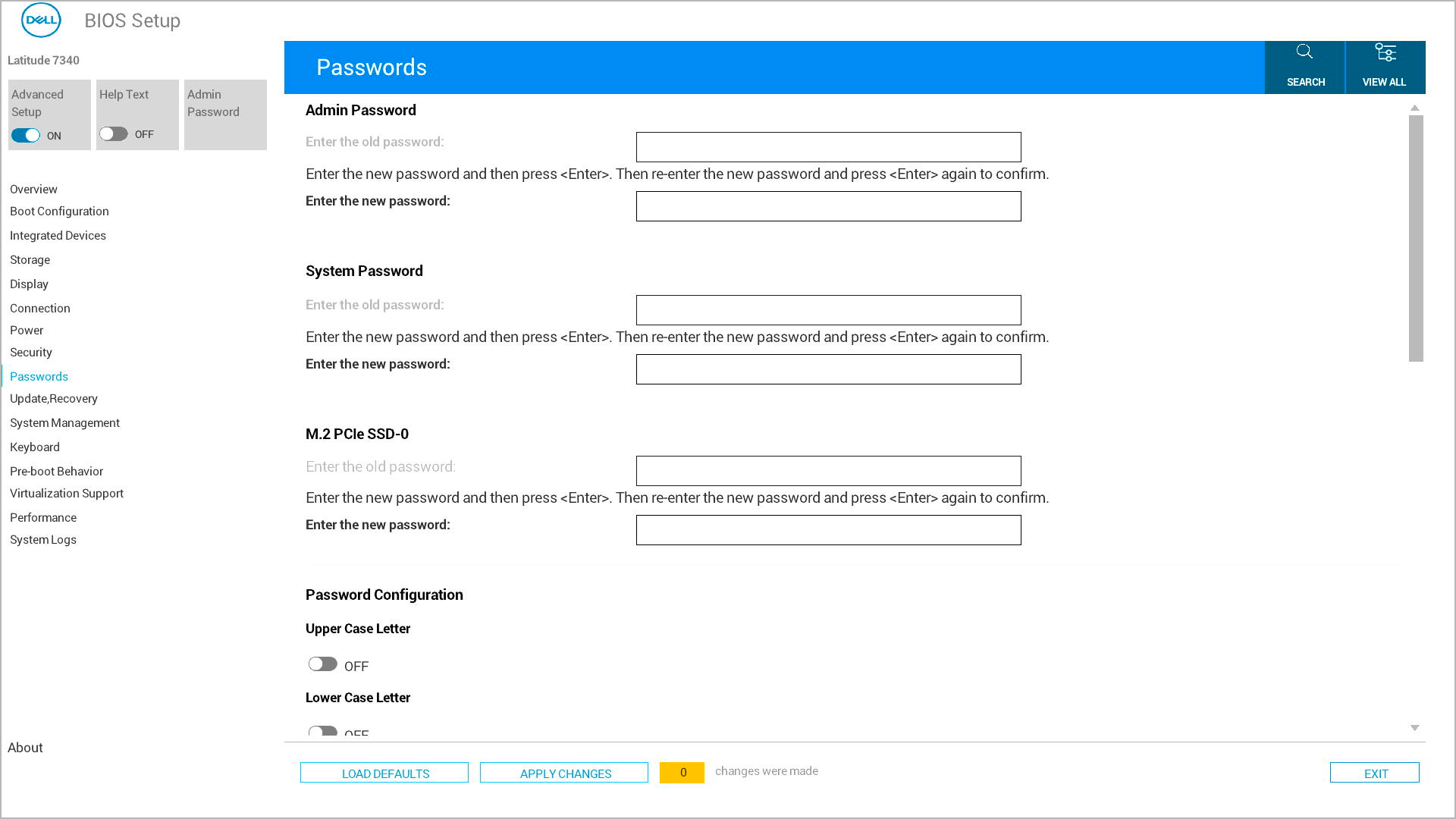
- Se etter enten "Security" eller "Passwords" i hovedmenyen (dette varierer etter Dell-modell)
- Bruk piltastene til å utheve alternativet, og trykk på ENTER
Opprett administratorpassordet ditt
- Finn og velg administratorpassord fra listen
- I feltet Skriv inn nytt passord skriver du inn det valgte passordet og trykker på Enter
- Gå til feltet Bekreft nytt passord , skriv inn det samme passordet og trykk på Enter
Lagre og avslutt
- Lagre endringene ved hjelp av en av disse metodene:
- Alternativ 1: Se etter "Bruk" eller "Bruk endringer" -knappen, klikk på den, og klikk deretter Avslutt
- Alternativ 2: Trykk på Esc for å gå tilbake til hovedmenyen, og trykk deretter på Y når du blir bedt om å lagre endringene
- Datamaskinen starter på nytt automatisk
Hva skjer etter at du har angitt passordet
Når du har konfigurert administratorpassordet, kan du forvente følgende:
Under normal oppstart
- Datamaskinen starter opp direkte til operativsystemet som vanlig
- Ingen passordmelding vises under normal oppstart
- Operativsystemet lastes uten krav om passord
Når du åpner BIOS-innstillinger
- Du kan gå inn i BIOS-oppsett (F2/F12) og VIS alle innstillinger
- Når du prøver å ENDRE en innstilling, vises meldingen om administratorpassord
- Du må angi riktig administratorpassord for å gjøre endringer
- Når administratorpassordet er angitt, kan ingen BIOS-innstillinger endres, bortsett fra systempassordet

Trenger du mer hjelp?
- Er du klar til å beskytte datamaskinen din? Lære: Forstå BIOS-passordtyper
- Slik oppretter du nye passord: Se veiledninger for oppsett av systempassord eller harddiskpassord
Feilsøke vanlige problemer
1. Finner du ikke passordalternativet?
- Kontroller at du er i riktig BIOS-del (Sikkerhet eller passord)
- Prøv den alternative metoden hvis den gjeldende tilnærmingen ikke samsvarer med datamaskinens layout
- Noen eldre Dell-modeller kan ha forskjellige menystrukturer. Sjekk brukerhåndboken
2. Passordfeltet vises nedtonet i BIOS?
- Sjekk om et administratorpassord allerede er angitt – du må skrive det inn først
- Kontroller at gjeldende passordstatus viser "Ikke angitt"
3. Datamaskinen godtar ikke passordet ditt?
- Kontroller at du bruker riktig passord
- Kontroller om Caps Lock er slått på ved et uhell