Så här uppdaterar du Secure Boot Active-databasen från BIOS
Summary: Läs om hur du använder Secure Boot Default Database (DB) i BIOS för att skriva över den aktiva databas som används för att starta operativsystemet med Secure Boot.
This article applies to
This article does not apply to
This article is not tied to any specific product.
Not all product versions are identified in this article.
Instructions
Berörda plattformar:
- Latitude
- OptiPlex
- Inspiron
- Vostro
- XPS
- Precision-arbetsstationer
- Dell Pro
- Dell Pro Plus
Obs! Alla plattformar som har levererats sedan 2012.
Innehållsförteckning:
Varning! Det kan leda till att datorn inte startar om du inte är bekant med säker start. Secure Boot Active DB bör lämnas till Windows Update för uppdatering. Det här scenariot är för de användare som blockerar Windows Update och förstår kraven för säker start.
Obs! Du bör inaktivera BitLocker innan du utför de här stegen.
BIOS typ 1
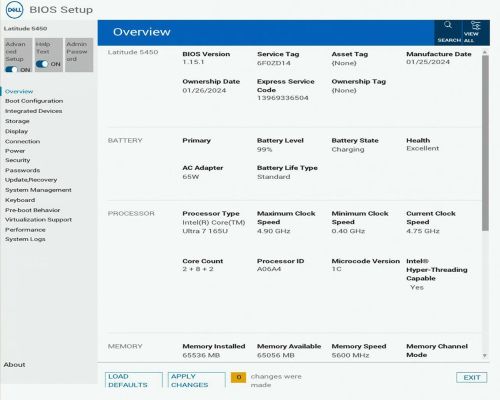
Obs! Avancerade inställningar (uppe till vänster) måste vara aktiverat för att vissa menyer ska kunna visas. Det här alternativet kanske inte är tillgängligt på vissa datorlinjer.
Följ nedanstående anvisningar:
- Tryck på F2 för att öppna BIOS
- Välj startkonfiguration
- Slå PÅ Aktivera anpassat läge (under Expert Key Management)
- Klicka på Återställ alla nycklar
- Klicka på knappen Verkställ
- Klicka på knappen Avsluta (klicka på OK för att spara om du uppmanas att göra det)
- Vid nästa start trycker du på F2 för att öppna BIOS
- Välj startkonfiguration
- Stäng AV Aktivera anpassat läge (under Expert Key Management)
- Klicka på knappen Verkställ
- Klicka på knappen Avsluta (klicka på OK för att spara om du uppmanas att göra det)
BIOS typ 2
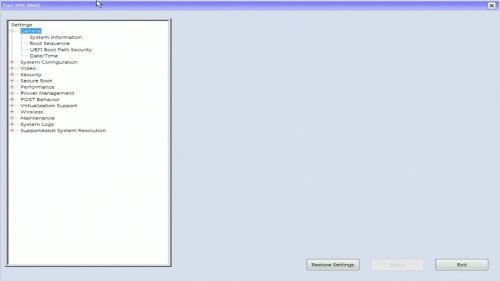
Följ nedanstående anvisningar:
- Tryck på F2 för att öppna BIOS
- Välj säker start
- Välj Expertnyckelhantering
- Markera kryssrutan Aktivera anpassat läge
- Klicka på knappen Återställ alla tangenter
- Klicka på knappen Verkställ
- Klicka på knappen Avsluta (klicka på OK för att spara om du uppmanas att göra det)
- Vid nästa start trycker du på F2 för att öppna BIOS
- Välj säker start
- Välj Expertnyckelhantering
- Avmarkera kryssrutan Aktivera anpassat läge
- Klicka på knappen Verkställ
- Klicka på knappen Avsluta (klicka på OK för att spara om du uppmanas att göra det)
BIOS typ 3
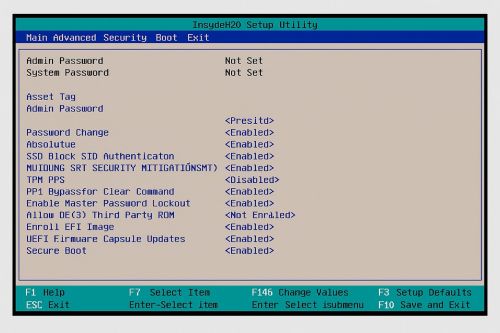
Följ nedanstående anvisningar:
- Tryck på F2 för att öppna BIOS
- Välj fliken Säkerhet längst upp
- Välj säker start
- Välj Expertnyckelhantering
- Välj kundläge
- Välj Aktiverad
- Välj Återställ alla nycklar
- Välj Ja
- Välj Avsluta längst upp
- Välj Exit Savings Changes
- Välj Ja
- Vid nästa start trycker du på F2 för att öppna BIOS
- Välj fliken Säkerhet längst upp
- Välj säker start
- Välj Expertnyckelhantering
- Välj kundläge
- Välj inaktiverade
- Välj Avsluta längst upp
- Välj Exit Savings Changes
- Välj Ja
BIOS-typ 4
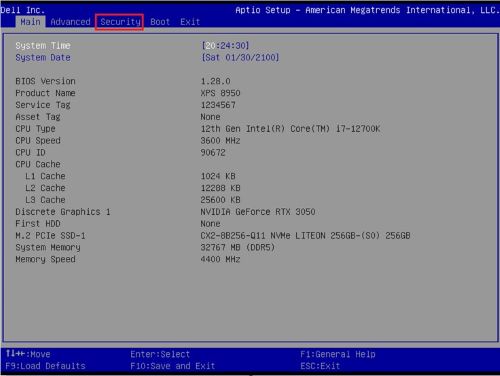
Följ nedanstående anvisningar:
- Tryck på F2 för att öppna BIOS
- Välj fliken Säkerhet längst upp
- Välj säker start
- Under Expertnyckelhantering väljer du Kundläge
- Välj Aktiverad
- Välj Återställ alla nycklar
- Välj Ja
- Välj Avsluta längst upp
- Välj Exit Savings Changes
- Välj Ja
- Vid nästa start trycker du på F2 för att öppna BIOS
- Välj fliken Säkerhet längst upp
- Välj säker start
- Under Expertnyckelhantering väljer du Kundläge
- Välj inaktiverade
- Välj Avsluta längst upp
- Välj Exit Savings Changes
- Välj Ja
BIOS-typ 5
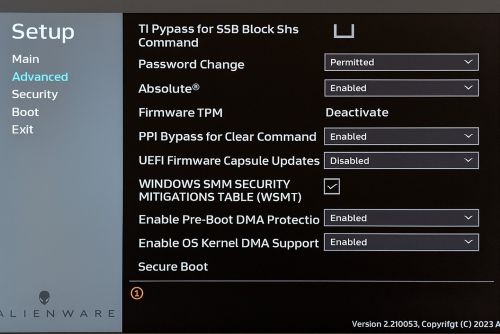
Följ nedanstående anvisningar:
- Tryck på F2 för att öppna BIOS
- Välj Avancerat längs vänster sida
- Välj säker start
- Under Expertnyckelhantering väljer du Anpassat läge
- Välj Aktiverad i listrutan
- Klicka på Återställ alla nycklar
- Välj Ja
- Välj Avsluta längs vänster sida
- Välj Exit Savings Changes
- Välj Ja
- Vid nästa start trycker du på F2 för att öppna BIOS
- Välj Avancerat längs vänster sida
- Välj säker start
- Under Expertnyckelhantering väljer du Anpassat läge
- Välj Inaktiverad i listrutan
- Välj Avsluta längs vänster sida
- Välj Exit Savings Changes
- Välj Ja
Affected Products
Alienware, Dell Pro All-in-One, Dell Pro Max Micro, Dell Pro Max Slim, Dell Pro Max Tower, Dell Pro Micro, Dell Pro Slim, Dell Pro Tower, Dell Slim, Inspiron, OptiPlex, Vostro, XPS, G Series, G Series, Alienware, Dell Laptops, Dell Plus, Dell Pro
, Dell Pro Max, Dell Pro Plus, Dell Pro Premium, Inspiron, Latitude, Dell Pro Rugged, Vostro, XPS, Fixed Workstations, Mobile Workstations, Dell Pro Max Micro XE FCM2250
...
Article Properties
Article Number: 000368610
Article Type: How To
Last Modified: 23 May 2026
Version: 2
Find answers to your questions from other Dell users
Support Services
Check if your device is covered by Support Services.