Dell OptiPlex 7050 Windows 10 Sürücü Yükleme Kılavuzu
Summary: Bu makale, Dell OptiPlex 7050 masaüstü bilgisayar ailesinde Windows 10 işletim sistemini çalıştırmak için gerekli olan sürücülere yönelik bir kılavuzdur.
Symptoms
Aygıt sürücüsü veya yazılım sürücüsü, daha üst düzey bilgisayar programlarının bir donanım aygıtıyla etkileşime girmesini sağlayan bir bilgisayar programıdır. OptiPlex 7050 için, bazı sistemlerin diğer sistemlere göre daha fazla aygıta sahip olduğu dışında aygıtlarına yönelik tüm sürücülerin kurulumu benzerdir.
Temiz bir Microsoft® Windows 10 işletim sistemi yüklemesinden sonra aşağıdaki sürücüleri/yazılım paketlerini yüklemeniz gerekir:
İçindekiler:
 |
||
OptiPlex 7050 Sürücü yükleme kılavuzu
Microsoft® Windows 10
 Not: Aygıt Yöneticisinde yüklü sürücülerin nasıl görünmesi gerektiğiyle ilgili olarak bu sayfayı referans alın. Sürücüler Dell Destek Sitesi'nden indirilebilir.
 Dikkat: Video denetleyicilerini ve diğer donanım bileşenlerini tanımlama konusunda yardım almak için: SLN128938 kimlikli Sürücüler ve İndirmeler Hakkında SSS makalesine bakın.
 Not: Windows 7, Windows 8.1 ve Windows 10 için sürücülerin yüklemesi çoğunlukla aynıdır. (Aygıt sürücülerinin çoğu Windows 8.1 ve 10 yükleme işlemi sırasında önceden yüklenir.) En iyi sonuç için öncelikle Intel Yonga Seti sürücü yardımcı programını yüklemenizi öneririz.
Windows'un yeni bir kopyası yüklendikten sonra her zaman öncelikle Intel yonga seti sürücü yardımcı programını yükleyin. Bundan sonra aygıt sürücülerinin geri kalanını herhangi bir sırayla yükleyebilirsiniz. Ancak yine de aşağıdaki sırayı izlemenizi öneririz.
| Kategoriler | Sürücü Adı | Mini Tower | Küçük Form Faktörü | Micro Form Faktörü |
|---|---|---|---|---|
| Yonga Seti Sürücüleri | Intel Yonga Seti Aygıt Yazılımı Sürücüsü | ✔ | ✔ | ✔ |
| Yonga Seti Sürücüleri | Intel Management Engine Components Yükleyicisi | ✔ | ✔ | ✔ |
| Yonga Seti Sürücüleri | Intel Seri G/Ç Sürücüsü | ✔ | ✔ | ✔ |
| Yonga Seti Sürücüleri | USB 3.0 | Windows 8.1 varsayılan olarak yerel USB 3.0 sürücüsünü kuracağından isteğe bağlıdır. | Windows 8.1 varsayılan olarak yerel USB 3.0 sürücüsünü kuracağından isteğe bağlıdır. | Windows 8.1 varsayılan olarak yerel USB 3.0 sürücüsünü kuracağından isteğe bağlıdır. |
| Seri ATA | Intel Rapid Storage Teknolojisi Sürücüsü ve Yönetim Konsolu | ✔ | ✔ | ✔ |
| Yonga Seti Sürücüleri | Realtek PCI-E Bellek Kartı Okuyucu Sürücüsü | ✔ (İsteğe bağlı) | ✔ | X |
| Video Sürücüleri | Intel HD Graphics 510 / 530 / 630 | ✔ | ✔ | ✔ |
| Video Sürücüleri | AMD Radeon R5-430 ve R7-450 Ayrık Grafikler | ✔ (İsteğe bağlı) | ✔ (İsteğe bağlı) | X |
| Ses Sürücüleri | Realtek Yüksek Çözünürlüklü Ses Sürücüsü | ✔ | ✔ | ✔ |
| Ağ Sürücüleri | Intel I2xx / 825xx Gigabit Ethernet Ağ Denetleyicisi | ✔ | ✔ | ✔ |
| Ağ Sürücüleri | Intel 18265 8265 8265 3165 WiFi Sürücüsü | ✔ | ✔ | ✔ |
| Ağ Sürücüleri | Intel 8265 / 8260 / 18265 / 18260 Bluetooth Sürücüsü | ✔ | ✔ | ✔ |
| Ağ Sürücüleri | Qualcomm QCA61x4A QCA9377 WiFi Bluetooth | ✔ | X | X |
Sistem Sürücüleri
 Not: Sürücü listesi, herhangi bir isteğe bağlı ek kart takılmamış temel OptiPlex 7050 sistemine Kaynak DVD'sini veya Destek Sitesinden yapılan sürücü yüklemesini temel alır. Genel olarak Windows çoğu ürün için kapsamlı desteğe sahiptir ancak işletim sistemi kaldırılıp yeniden yüklenirse işletim sisteminin doğru şekilde çalışması için aşağıdaki Dell™ markalı sürücülerin ve yazılımların yüklenmesi gerekir:
Aygıt Yöneticisinden yonga seti sürücüsünün yüklenip yüklenmediğini kontrol edin (aşağıda gösterilmiştir). Yüklü değilse Destek Sitesinden Intel yonga seti güncelleştirmesini yükleyin.
>Chipset > Yonga Seti Aygıt Yazılımı Sürücüsü.)
| Yükleme İşleminden Sonra |
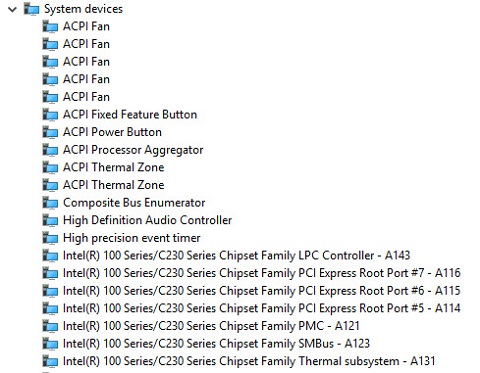 |
Aygıt Yöneticisinden Intel Management Engine Components Yükleyicisinin yüklenip yüklenmediğini kontrol edin. Yüklü değilse mevcut olan en son sürücüyü yükleyin ve ekrandaki talimatları izleyin.
>Chipset > Intel Management Engine Components Yükleyicisi
Aygıt Yöneticisinden Intel Seri G/Ç sürücüsünün yüklenip yüklenmediğini kontrol edin. Yüklü değilse mevcut olan en son sürücüyü yükleyin ve ekrandaki talimatları izleyin.
>Chipset > Intel Seri GÇ Sürücüsü
Aygıt Yöneticisinden bellek kartı okuyucu sürücüsünün yüklenip yüklenmediğini kontrol edin. Yüklü değilse mevcut olan en son sürücüyü yükleyin ve Destek Sitesinden ekrandaki talimatları izleyin.
>Chipset > Realtek PCI-E Bellek Kartı Okuyucu Sürücüsü
 Not: Bu sürücü Mini Tower'da İsteğe Bağlıdır ve Mikro Form Faktörü'ne gerekli değildir.
Aygıt Yöneticisinden video sürücüsünün yüklenip yüklenmediğini kontrol edin. Yüklü değilse mevcut olan en son sürücüyü yükleyin ve Destek Sitesinden ekrandaki talimatları izleyin.
>Video > Intel HD Graphics 510 / 530 / 630
| Yükleme İşleminden Sonra |
 |
Aygıt Yöneticisinden ayrık ekran kartı sürücüsünün yüklenip yüklenmediğini kontrol edin. Takılı değilse ve kart takılıysa mevcut olan en son sürücüyü yükleyin ve Destek Sitesinden ekrandaki talimatları izleyin.
>Video > AMD Radeon R5-430 ve R7-450 Ayrık Grafik Kartı
| Mini Tower | Küçük Form Faktörü | Micro Form Faktörü |
|---|---|---|
| AMD Radeon R5 430, 1 GB AMB Radeon R5 430, 2 GB AMD Radeon R7 450, 4 GB |
AMD Radeon R5 430, 1 GB AMB Radeon R5 430, 2 GB AMD Radeon R7 450, 4 GB |
Yok |
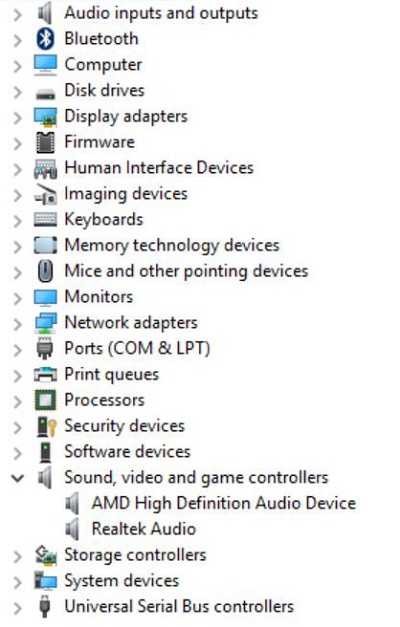
Aygıt Yöneticisinden ses sürücüsünün yüklenip yüklenmediğini kontrol edin. Yüklü değilse mevcut olan en son sürücüyü yükleyin ve Destek Sitesinden ekrandaki talimatları izleyin.
>Audio > Realtek Yüksek Çözünürlüklü Ses Sürücüsü
| Yükleme İşleminden Sonra |
 |
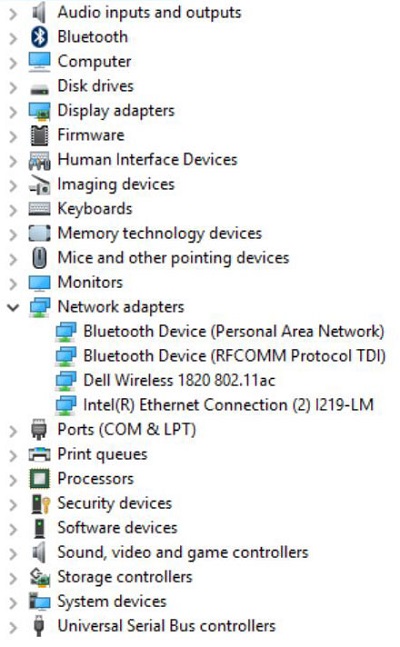
Aygıt Yöneticisinden Intel NIC sürücüsünün yüklenip yüklenmediğini kontrol edin. Yüklü değilse mevcut olan en son sürücüyü yükleyin ve Destek Sitesinden ekrandaki talimatları izleyin.
>Network > Intel I2xx/825xx Gigabit Ethernet Ağ Denetleyicisi
| Yükleme İşleminden Sonra |
 |
Aygıt Yöneticisinden isteğe bağlı Intel Kablosuz kart sürücüsünün yüklenip yüklenmediğini kontrol edin. Yüklü değilse mevcut olan en son sürücüyü yükleyin ve ekrandaki talimatları izleyin.
>Network > Intel 18265 8265 8265 3165 WiFi Sürücüsü
Aygıt Yöneticisinden isteğe bağlı Intel Bluetooth sürücüsünün yüklenip yüklenmediğini kontrol edin. Yüklü değilse mevcut olan en son sürücüyü yükleyin ve ekrandaki talimatları izleyin.
>Network > Intel 8265 / 8260 / 18265 / 18260 Bluetooth Sürücüsü
Aygıt Yöneticisi'ne bakarak isteğe bağlı Qualcomm Kablosuz/Bluetooth kart sürücüsünün yüklenip yüklenmediğini kontrol edin. Yüklü değilse mevcut olan en son sürücüyü yükleyin ve ekrandaki talimatları izleyin.
> Qualcomm > QCA61x4A QCA9377 WiFi Bluetooth
 Not: Qualcomm Kablosuz/Bluetooth kartı, Mini Tower Kasada yalnızca bir seçenektir.
Aygıt Yöneticisinden Intel Rapid Storage Yazılımının yüklenip yüklenmediğini kontrol edin. Yüklü değilse Destek Sitesinden en son Sürücü Paketini yükleyin.
>Serial ATA > Intel Rapid Storage Teknolojisi Sürücüsü ve Yönetim Konsolu