Dell Universal Receiver-kontrollpanelet åpnes i små vinduer på en 4K- eller 5K-skjerm
Summary: Denne artikkelen handler om at Dell Universal Receiver Control Panel åpnes i et lite vindu på en skjerm med 4K-oppløsning eller høyere.
Symptoms
Du legger kanskje merke til at programvaren for brukergrensesnittet for Dell Universal-mottakerkontrollpanelet vises lite på en 4K- eller 5K-skjerm. De små programvarevinduene har instruksjoner på skjermen etter at du har åpnet den nedlastede filen fra Dells støttenettsted. Disse instruksjonene kan være vanskelige å lese.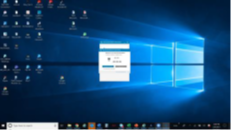
Figur 1: Brukergrensesnitt for Dell Universal-mottakerkontrollpanel på en 4K-skjerm (Ultra HD)
Berørte plattformer
- Dell Premier trådløst tastatur og mus KM717
- Dell trådløst tastatur og mus – KM636
- Dell trådløst tastatur og mus – KM714
- Dell trådløs mus WM126
- Dell trådløs mus WM326
- Dell WM514 trådløs lasermus
- Dell Premier trådløs mus WM527
Cause
Programvaren ble ikke oppdatert for å kunne se komfortabelt på skjerm eller skjerm med høyere oppløsning. Den er bare egnet for Full HD 1080p eller skjermer med lavere oppløsning.
Resolution
Bruk Dell Peripheral Manager
Bruk Dell Peripheral Manager for å oppnå samme funksjon.
Parkoble en enhet i Dell Peripheral Manager
Du kan koble flere enheter til donglen via RF ved hjelp av Dell Peripheral Manager. Applikasjonen gir også instruksjoner på skjermen for å pare flere enheter til datamaskinen din via Bluetooth.
Instruksjonene på skjermen gir enkle prosedyrer for sammenkobling av den nye enheten som gir både RF- og Bluetooth-alternativer. Se figur 2 [bare på engelsk] og figur 3 [bare på engelsk].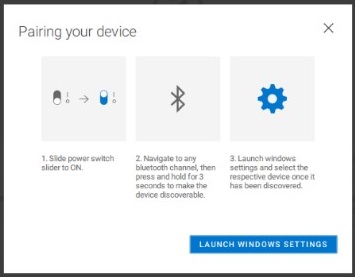
Figur 2: Dell Peripheral Manager Parkoble en Bluetooth-enhet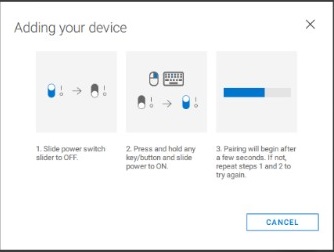 Figur 3: Sammenkoble en enhet med RF i Dell Peripheral Manager
Klikk på ADD A NEW DEVICE (Legg til en ny enhet). Det vises en dialogboks der du kan koble til en ny enhet.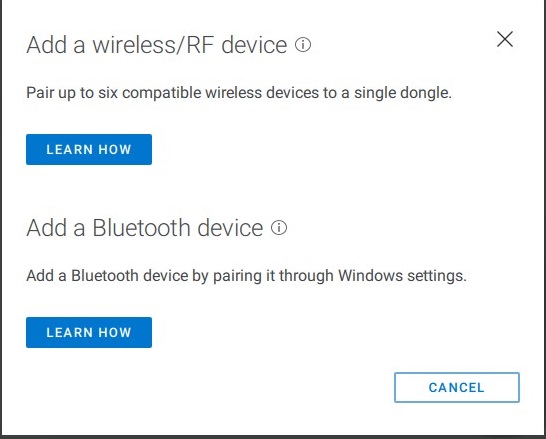
Figur 4: Dell Peripheral Manager Parkoble en enhet [Bare på engelsk]
Oppheve parkobling av en enhet i Dell Peripheral Manager
Dialogboksen Unpair Device vises når du klikker på UNPAIR DEVICE (se figur 5 [Bare på engelsk]).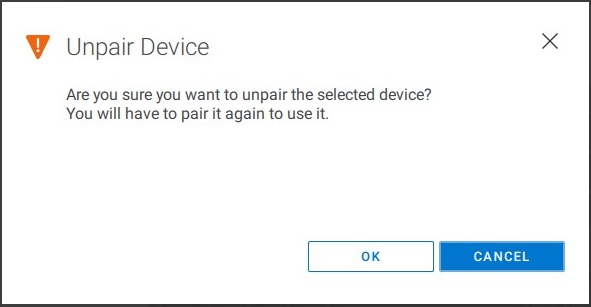
Figur 5: Oppheve parkobling av en enhet i Dell Peripheral Manager
Når ingen Dell-enheter er tilkoblet, vises vinduet Dell Peripheral Manager som vist i figur 6 [Bare på engelsk].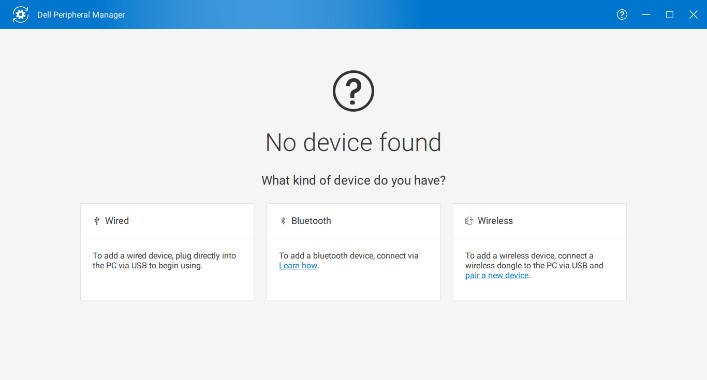
Figur 6: Fant ingen enhet i Dell Peripheral Manager