VMware vSAN: Cómo reemplazar un disco de caché mediante vSphere Web Client
Summary: En este artículo se explica cómo sustituir un disco con errores en una tarjeta Perc S100.
Instructions
esxcli vsan storagepool . Este artículo no se aplica a los entornos de vSAN ESA. Consulte la documentación de Broadcom vSAN ESA para conocer los procedimientos de reemplazo de discos de ESA.
Cómo reemplazar un disco de caché (vSAN OSA 8.x y 9.x)
Si se produce un problema en un disco de caché, afecta a todo el grupo de discos. El grupo de discos se debe quitar y volver a crear con el disco de caché de reemplazo.
Pasos de reemplazo
-
En vSphere Client, vaya al host afectado y colóquelo en modo de mantenimiento. Seleccione el modo de evacuación de datos adecuado para su entorno:
- Migración de datos completa : migra todos los datos fuera del host. Esta es la opción más segura, pero requiere suficiente capacidad de clúster y tarda más tiempo.
- Garantizar la accesibilidad de datos : garantiza que se pueda acceder al menos a una copia de los datos. Es más rápido que la migración completa, pero puede reducir temporalmente la redundancia.
- Sin migración de datos : ingresa inmediatamente al modo de mantenimiento sin migrar datos. Se utiliza solo para breves ventanas de mantenimiento cuando la redundancia de datos ya es suficiente en otros hosts.
Para obtener instrucciones detalladas sobre las opciones de modo de mantenimiento, consulte la documentación de Broadcom vSAN de su versión: Configure > vSAN > Disk Management on the host object in vCenter.
-
Vaya al host afectado en vSphere Client: Configure > vSAN > Disk Management. Seleccione el grupo de discos que contiene el disco de caché fallido y haga clic en Eliminar (el icono de eliminación en la barra de herramientas). Quitar el disco de caché quita todo el grupo de discos.
-
Reemplace el disco de caché defectuoso físicamente.
-
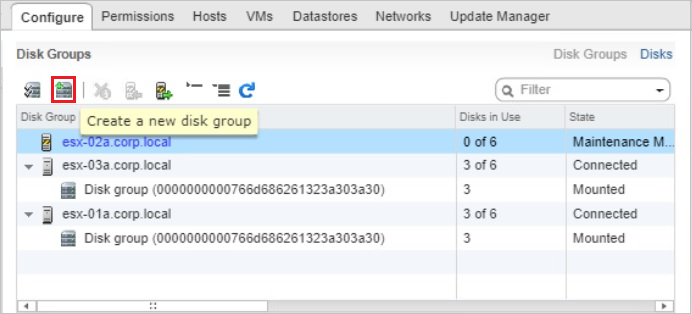
Después del reemplazo físico, vuelva a Configurar > la administración de discos de vSAN > en vSphere Client y haga clic en el icono Crear un nuevo grupo de discos en la barra de herramientas.
-
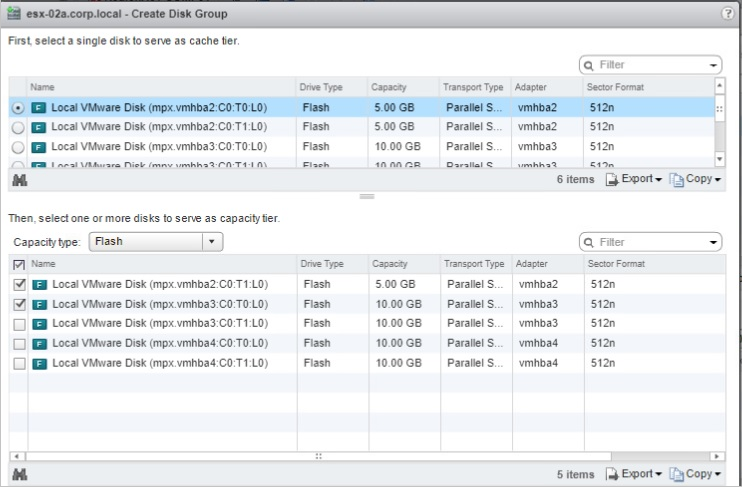
En el cuadro de diálogo Create Disk Group, seleccione el disco de caché de reemplazo de la lista superior (nivel de caché), seleccione los discos de capacidad de la lista inferior (nivel de capacidad) y haga clic en OK.
-
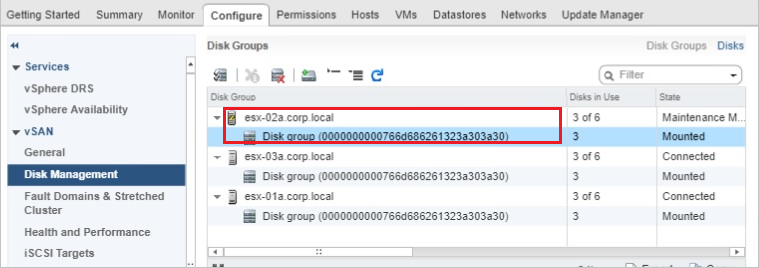
Una vez que el grupo de discos recién creado aparezca en Administración de discos, salga del modo de mantenimiento en el host.
-
Confirme que la capacidad del grupo de discos que se volvió a crear se agregue a la capacidad total del almacén de datos de vSAN.
-
Dado que las alertas de estado pueden permanecer incluso después de resolver el problema, vaya a Monitorear > el estado de vSAN > y haga clic en Confirmar o Restablecer a verde para borrar las alertas manualmente.

Información adicional: No se puede quitar el grupo de discos
Es posible que el icono de grupo de discos no aparezca en vSphere Client o que la eliminación del grupo de discos falle a través de la GUI. En ese caso, utilice la CLI para quitar el grupo de discos o los discos de capacidad individuales antes de reemplazar el disco de caché.
Método 1: eliminar el grupo de discos por UUID (recomendado)
Este es el método recomendado en vSAN 6.6 y versiones posteriores, incluidos vSAN 8.x y 9.x.
-
Conéctese a un host de ECS mediante SSH:
-
Ejecute lo siguiente para identificar el UUID del grupo de discos:
esxcli vsan storage list
Busque el UUID del grupo de discos de vSAN para el grupo de discos que contiene el disco de caché defectuoso.
-
Elimine todo el grupo de discos por UUID:
esxcli vsan storage remove -u <VSAN Disk Group UUID>
Ejemplo:
esxcli vsan storage remove -u 52a038e0-b564-e579-a498-4ceb5aa9e372
-
Reemplace el disco de caché físicamente y cree un nuevo grupo de discos mediante vSphere Client, como se describe en los pasos de reemplazo anteriores.
Método 2: quitar los discos de capacidad individualmente
Si el método basado en UUID no está disponible o falla, quite cada disco de capacidad individualmente.
-
Conéctese a un host de ECS mediante SSH:
-
Identifique los nombres de dispositivos de disco de capacidad mediante la ejecución de uno de los siguientes comandos:
esxcli vsan storage list
o
vdq -q -H
Anote los identificadores de disco de capacidad en el formato
mpx.vmhbax:Cx:Tx:Lx. -
Quite cada disco de capacidad individualmente:
esxcli vsan storage remove --evacuation-mode=noAction --disk=mpx.vmhbax:Cx:Tx:Lx
Ejemplo:
esxcli vsan storage remove --evacuation-mode=noAction --disk=mpx.vmhba1:C0:T4:L0
-
Reemplace el disco de caché físicamente y cree un nuevo grupo de discos mediante vSphere Client. El disco de caché reemplazado y los discos de capacidad existentes que se quitaron ahora están disponibles para su selección.
Recursos adicionales
-
Cómo reemplazar un disco de capacidad de vSAN: para reemplazar un disco de capacidad de vSAN en lugar de un disco de caché.
-
VxRail: Cómo quitar y volver a crear manualmente un grupo de discos vSAN mediante esxcli : para procedimientos de grupos de discos vSAN específicos de VxRail.
-
Requisitos para reemplazar discos en un clúster de vSAN (artículo de la base de conocimientos de VMware 67856)
— Cubre los requisitos de desduplicación y compresión para el reemplazo de discos.
-
Administración y configuración de un grupo de discos vSAN mediante comandos esxcli (Broadcom KB 315532)
-
Reemplazar un dispositivo de almacenamiento en caché flash en un clúster de vSAN (Broadcom TechDocs, vSAN 8.0)