VMware vSAN : Comment remplacer un disque de cache à l’aide de vSphere Web Client
Summary: Ce didacticiel explique comment remplacer un disque défectueux dans une carte PERC S100.
Instructions
esxcli vsan storagepool . Cet article ne s’applique pas aux environnements vSAN ESA. Reportez-vous à la documentation Broadcom vSAN ESA pour connaître les procédures de remplacement de disque ESA.
Remplacement d’un disque de cache (vSAN OSA 8.x et 9.x)
Si un problème se produit sur un disque de cache, il affecte l’ensemble du groupe de disques. Le groupe de disques doit être supprimé et recréé avec le disque de cache de remplacement.
Étapes de remplacement
-
Dans vSphere Client, accédez à l’hôte concerné et placez-le en mode maintenance. Sélectionnez le mode d’évacuation des données approprié pour votre environnement :
- Full data migration : migre toutes les données hors de l’hôte. Il s’agit de l’option la plus sûre, mais elle nécessite une capacité de cluster suffisante et prend le plus de temps.
- Garantir l’accessibilité des données : garantit qu’au moins une copie des données reste accessible. Plus rapide que la migration complète, mais peut réduire temporairement la redondance.
- Aucune migration des données : passe immédiatement en mode maintenance sans migrer les données. À utiliser uniquement pour de brèves fenêtres de maintenance, lorsque la redondance des données est déjà suffisante sur les autres hôtes.
Pour obtenir des conseils détaillés sur les options du mode de maintenance, reportez-vous à la documentation Broadcom vSAN correspondant à votre version : Configurer > la gestion des disques vSAN > sur l’objet hôte dans vCenter.
-
Accédez à l’hôte concerné dans vSphere Client : Configurer > la gestion des disques vSAN>. Sélectionnez le groupe de disques contenant le disque de cache défaillant, puis cliquez sur Supprimer (icône de retrait dans la barre d’outils). Le retrait du disque de cache supprime l’ensemble du groupe de disques.
-
Remplacez physiquement le disque de cache défaillant.
-
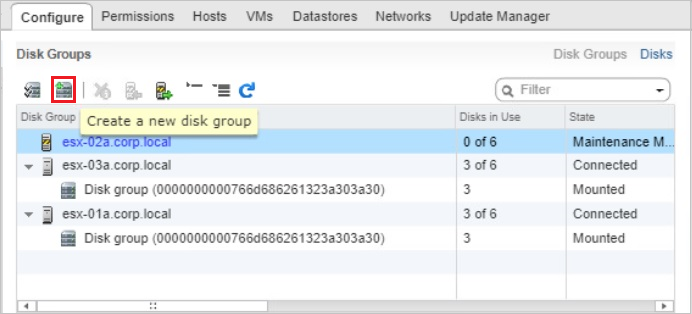
Après le remplacement physique, revenez à Configurer > la gestion des disques vSAN > dans vSphere Client et cliquez sur l’icône Créer un nouveau groupe de disques dans la barre d’outils.
-
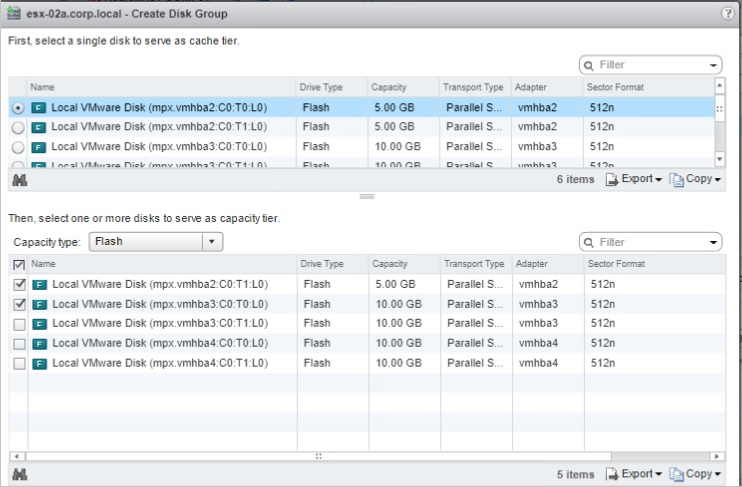
Dans la boîte de dialogue Create Disk Group, sélectionnez le disque de cache de remplacement dans la liste supérieure (niveau de cache), sélectionnez les disques de capacité dans la liste inférieure (niveau de capacité), puis cliquez sur OK.
-
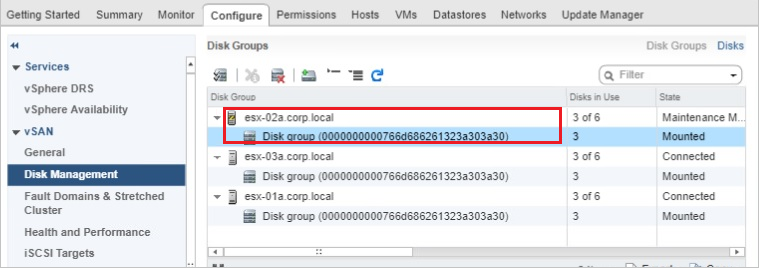
Une fois que le groupe de disques nouvellement créé s’affiche dans Gestion des disques, quittez le mode maintenance sur l’hôte.
-
Vérifiez que la capacité du groupe de disques recréé est ajoutée à la capacité totale du datastore vSAN.
-
Étant donné que les alertes d’intégrité peuvent persister même après la résolution du problème, accédez à Surveiller l’intégrité vSAN>, puis cliquez sur Confirmer > ou Réinitialiser sur Vert pour effacer manuellement les alertes.

Informations supplémentaires : Impossible de supprimer le groupe de disques
L’icône du groupe de disques peut ne pas s’afficher dans vSphere Client ou la suppression du groupe de disques peut échouer via l’interface utilisateur. Dans ce cas, utilisez la CLI pour supprimer le groupe de disques ou les disques de capacité individuels avant de remplacer le disque de cache.
Méthode 1 : supprimer le groupe de disques par UUID (recommandé)
Il s’agit de la méthode privilégiée dans vSAN 6.6 et versions ultérieures, y compris vSAN 8.x et 9.x.
-
Connectez-vous à l’hôte ECS à l’aide de SSH :
-
Identifiez l’UUID du groupe de disques en exécutant la commande :
esxcli vsan storage list
Localisez l’UUID du groupe de disques vSAN du groupe de disques qui contient le disque de cache défaillant.
-
Supprimez l’ensemble du groupe de disques par UUID :
esxcli vsan storage remove -u <VSAN Disk Group UUID>
Exemple :
esxcli vsan storage remove -u 52a038e0-b564-e579-a498-4ceb5aa9e372
-
Remplacez physiquement le disque de cache et créez un nouveau groupe de disques à l’aide de vSphere Client, comme décrit dans les étapes de remplacement ci-dessus.
Méthode 2 : retirer les disques de capacité individuellement
Si la méthode basée sur l’UUID n’est pas disponible ou échoue, retirez chaque disque capacitif individuellement.
-
Connectez-vous à l’hôte ECS à l’aide de SSH :
-
Identifiez les noms des périphériques de disque capacitif en exécutant l’une des commandes suivantes :
esxcli vsan storage list
ou
vdq -q -H
Notez les identifiants des disques capacitifs au format
mpx.vmhbax:Cx:Tx:Lx. -
Retirez chaque disque capacitif individuellement :
esxcli vsan storage remove --evacuation-mode=noAction --disk=mpx.vmhbax:Cx:Tx:Lx
Exemple :
esxcli vsan storage remove --evacuation-mode=noAction --disk=mpx.vmhba1:C0:T4:L0
-
Replacez physiquement le disque de cache et créez un nouveau groupe de disques à l’aide de vSphere Client. Le disque de cache remplacé et les disques de capacité existants qui ont été retirés peuvent désormais être sélectionnés.
Ressources supplémentaires
-
Remplacement d’un disque de capacité vSAN : pour remplacer un disque de capacité vSAN au lieu d’un disque de cache.
-
VxRail : Comment supprimer et recréer manuellement un groupe de disques vSAN à l’aide d’esxcli : pour les procédures de groupe de disques vSAN spécifiques à VxRail.
-
Exigences relatives au remplacement de disques dans un cluster vSAN (VMware KB 67856)
— Couvre les exigences de déduplication et de compression pour le remplacement de disque.
-
Gestion et configuration d’un groupe de disques vSAN à l’aide des commandes esxcli (Broadcom KB 315532)
-
Remplacement d’un périphérique de mise en cache Flash dans un cluster vSAN (Broadcom TechDocs, vSAN 8.0)