VMware vSAN. Замена кэш-диска с помощью веб-клиента vSphere

Summary: В этой статье описывается процедура замены неисправного диска на плате PERC S100.

This article applies to This article does not apply to This article is not tied to any specific product. Not all product versions are identified in this article.

Instructions

Примечание. Данная статья относится к группам дисков vSAN Original Storage Architecture (OSA) в vSphere/ESXi 8.x и vSphere/ESX 9.x. В гибридной среде vSAN OSA, в которой одновременно используются твердотельные накопители и жесткие диски, твердотельный накопитель, используемый в качестве кэш-памяти, называется кэш-диском, а жесткий диск, используемый в качестве пространства для данных, называется диском емкости. В конфигурации OSA класса All-Flash твердотельный накопитель уровня кэша по-прежнему служит буфером записи и управляется аналогичным образом.
 
Внимание! Архитектура хранения vSAN Express (ESA), доступная в vSAN 8.0 и более поздних версиях, не использует традиционную модель кэш-памяти и группы дисков емкости. ESA использует одноуровневый пул хранения данных, управляемый с помощью esxcli vsan storagepool команды. Эта статья не применяется к средам vSAN ESA. Процедуры замены дисков ESA см. в документации Broadcom vSAN ESA.
Внимание: Если в кластере vSAN включены дедупликация и сжатие, то перед заменой неисправного диска необходимо удалить из vSAN всю группу дисков. Если сначала не удалить группу дисков, это может привести к потере данных или непредсказуемому поведению.


Замена диска кэша (vSAN 8.x и 9.x OSA)

Проблема возникает на диске кэша, она затрагивает всю группу дисков. Необходимо удалить группу дисков и заново создать ее с заменяющим диском кэша.

Примечание. В зависимости от версии vSAN значок группы дисков может не отображаться в клиенте vSphere, даже если проблема возникла на диске кэша. В этом случае об удалении с помощью CLI см. раздел Дополнительная информация: не удается удалить группу дисков ниже.

Действия по замене

  1. В клиенте vSphere Client перейдите к затронутому хосту и переведите его в режим обслуживания. Выберите подходящий режим эвакуации данных для вашей среды:

    • Полная миграция данных . Миграция всех данных с хоста. Это самый безопасный вариант, но требует достаточной емкости кластера и занимает больше всего времени.
    • Обеспечить доступность данных — гарантирует, что по крайней мере одна копия данных останется доступной. Быстрее, чем полная миграция, но может временно снизить избыточность.
    • No data migration — немедленный переход в режим обслуживания без переноса данных. Используйте только для кратких периодов обслуживания, когда резервирование данных уже обеспечено на других хостах.

    Подробные инструкции по параметрам режима обслуживания см. в документации Broadcom vSAN для вашей версии: Настройка > управления дисками vSAN > на объекте хоста в vCenter.

  2. Перейдите к затронутому хосту в клиенте vSphere. Настройка > управления дисками vSAN>. Выберите группу дисков, содержащую неисправный диск кэша, и нажмите Удалить (значок удаления на панели инструментов). При удалении кэш-диска удаляется вся группа дисков.

  3. Физически замените неисправный диск кэша.

  4. После физической замены вернитесь к настройке > управления дисками vSAN > в клиенте vSphere и нажмите значок Создать новую группу дисков на панели инструментов.
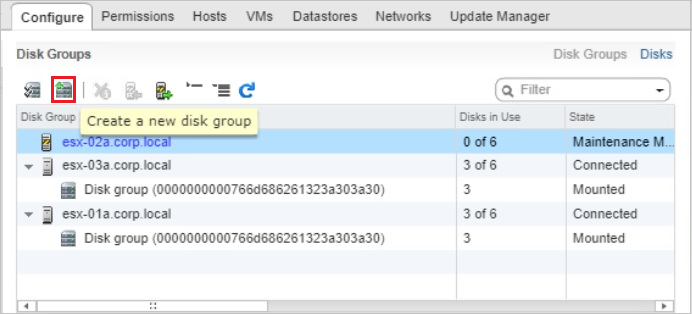
    Изображение-заполнитель: представление «Группы дисков» веб-клиента vSphere, в котором на панели инструментов выделен значок Создать новую группу дисков. Замените этот образ текущим снимком экрана vSphere Client 8.x или 9.x, на котором показано то же представление Disk Management в разделе Configure > vSAN > Disk Management.

  5. В диалоговом окне «Создание группы дисков» выберите диск кэша для замены в верхнем списке (уровень кэша), выберите диски емкости из нижнего списка (уровень емкости) и нажмите кнопку ОК.
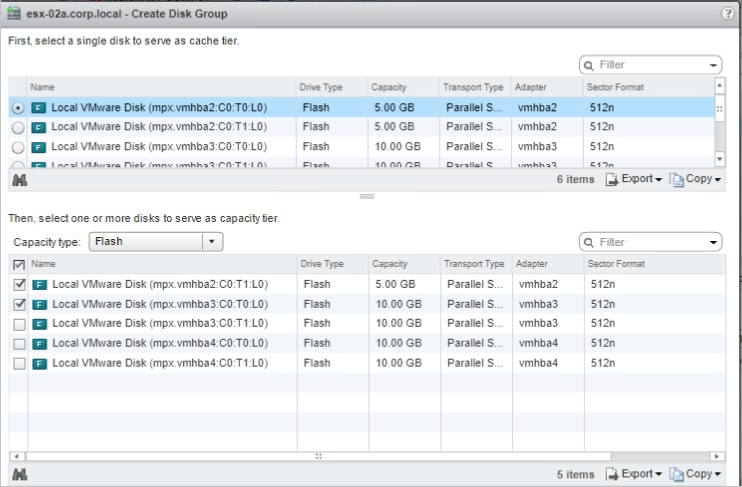
    Изображение-заполнитель: диалоговое окно «Создание группы дисков», в котором отображается кэш-диск, выбранный в верхнем списке, и диски емкости, выбранные в нижнем списке. Замените этот образ текущим снимком экрана vSphere Client 8.x или 9.x с диалоговым окном «Create Disk Group».

  6. После отображения созданной группы дисков в окне «Управление дисками» выйдите из режима обслуживания на хосте.
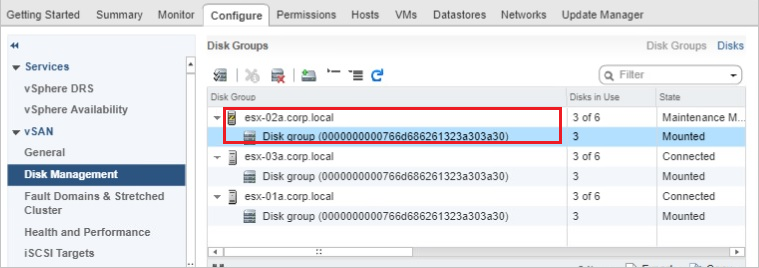
    Изображение-заполнитель: представление «Группы дисков», в котором отображается повторно созданная группа дисков с используемыми дисками и состоянием «Режим обслуживания». Замените этот образ текущим снимком экрана vSphere Client 8.x или 9.x, на котором показан вид «Управление дисками» после повторного создания группы дисков.

  7. Убедитесь, что емкость повторно созданной группы дисков добавлена к общей емкости хранилища данных vSAN.

  8. Поскольку оповещения о состоянии могут оставаться даже после устранения проблемы, перейдите в раздел Monitor > vSAN > Health и нажмите Acknowledge или Reset to Green , чтобы сбросить оповещения вручную.

    Изображение-заполнитель: панель аварий состояния vSAN, отображающая оповещения о состоянии с параметрами «Acknowledge» и «Reset To Green». Замените этот образ текущим снимком экрана vSphere Client 8.x или 9.x с представлением vSAN Health.


Дополнительная информация: не удается удалить группу дисков

Значок группы дисков может не отображаться в клиенте vSphere Client, или удаление группы дисков через графический интерфейс пользователя может завершиться сбоем. В этом случае перед заменой диска кэша используйте интерфейс командной строки для удаления группы дисков или отдельных дисков емкости.

Способ 1. Удаление группы дисков по UUID (рекомендуется)

Этот метод является предпочтительным в vSAN 6.6 и более поздних версиях, включая vSAN 8.x и 9.x.

  1. Подключитесь к хосту ECS по протоколу SSH:

  2. Определите UUID группы дисков, выполнив команду:

    esxcli vsan storage list

    Найдите UUID группы дисков vSAN для группы дисков, содержащей неисправный диск кэша.

  3. Удалите всю группу дисков по UUID:

    esxcli vsan storage remove -u <VSAN Disk Group UUID>

    Пример.

    esxcli vsan storage remove -u 52a038e0-b564-e579-a498-4ceb5aa9e372
  4. Физически замените диск кэша и создайте новую группу дисков с помощью клиента vSphere, как описано выше.


Способ 2. Извлечение дисков емкости по отдельности

Если метод на основе UUID недоступен или не работает, извлеките каждый диск емкости по отдельности.

  1. Подключитесь к хосту ECS по протоколу SSH:

  2. Определите имена устройств дисков емкости, выполнив одну из следующих команд:

    esxcli vsan storage list

    или

    vdq -q -H

    Обратите внимание на идентификаторы дисков емкости в формате mpx.vmhbax:Cx:Tx:Lx.

  3. Извлеките каждый диск емкости по отдельности.

    esxcli vsan storage remove --evacuation-mode=noAction --disk=mpx.vmhbax:Cx:Tx:Lx

    Пример.

    esxcli vsan storage remove --evacuation-mode=noAction --disk=mpx.vmhba1:C0:T4:L0
  4. Физически замените диск кэша и создайте новую группу дисков с помощью клиента vSphere Client. Замененный диск кэша и существующие диски емкости, которые были удалены, теперь доступны для выбора.


Дополнительные ресурсы

Affected Products

OEMR R230, OEMR R240, OEMR R250, OEMR XE R250, OEMR R260, OEMR XE R260, OEMR R330, OEMR R340, OEMR R350, OEMR XE R350, OEMR R360, OEMR XE R360, OEMR R430, OEMR R440, PowerEdge XR2, OEMR R450, OEMR R530, OEMR R540, OEMR R550, OEMR R5500, OEMR R630 , OEMR R640, OEMR XL R640, OEMR R6415, OEMR R650, OEMR R650xs, OEMR R6515, OEMR R6525, OEMR R660, OEMR XL R660, OEMR R660xs, OEMR R6615, OEMR R6625, OEMR R730, OEMR R730xd, OEMR R740, OEMR XL R740, OEMR R740xd, OEMR XL R740xd, OEMR R740xd2, OEMR R7415, OEMR R7425, OEMR R750, OEMR R750xa, OEMR R750xs, OEMR R7515, OEMR R7525, OEMR R760, OEMR R760xa, OEMR R760XD2, OEMR XL R760, OEMR R760xs, OEMR R7615, OEMR R7625, OEMR R830, OEMR R840, OEMR R860, OEMR R930, OEMR R940, OEMR R940xa, OEMR R960, OEMR T130, OEMR T140, OEMR T150, OEMR T330, OEMR T340, OEMR T350, OEMR T360, OEMR T430, OEMR T440, OEMR T550, OEMR T560, OEMR T630, OEMR T640, OEMR XL T640, OEMR XL R230, OEMR XL R240, OEMR XL R330, OEMR XL R340, OEMR XL R630, OEMR XL R660xs, OEMR XL R6615, OEMR XL R6625, OEMR XL R6715, OEMR XL R6725, OEMR XL R730, OEMR XL R730XD, OEMR XL R760xs, OEMR XL R7615, OEMR XL R7625, OEMR XL R7715, OEMR XL R7725, OEMR XR11, OEMR XR12, OEMR XR4510c, OEMR XR4520c, OEMR XR5610, OEMR XR7620, OEMR XR8610t, OEMR XR8620t, PowerEdge C4130, Poweredge C4140, PowerEdge c6320, PowerEdge c6320p, PowerEdge C6420, PowerEdge C6520, PowerEdge C6525, PowerEdge C6615, PowerEdge C6620, Poweredge FC430, Poweredge FC630, PowerEdge FC640, Poweredge FC830, PowerEdge HS5610, PowerEdge HS5620, PowerEdge M630, PowerEdge M630 (for PE VRTX), PowerEdge M640, PowerEdge M640 (for PE VRTX), PowerEdge M830, PowerEdge M830 (for PE VRTX), PowerEdge MX740C, PowerEdge MX750c, PowerEdge MX760c, PowerEdge MX840C, PowerEdge R230, PowerEdge R240, PowerEdge R250, PowerEdge R260, PowerEdge R330, PowerEdge R340, PowerEdge R350, PowerEdge R360, PowerEdge R430, PowerEdge R440, PowerEdge R450, PowerEdge R470, PowerEdge R530, PowerEdge R530xd, PowerEdge R540, PowerEdge R550, PowerEdge R630, PowerEdge R640, PowerEdge R6415, PowerEdge R650, PowerEdge R650xs, PowerEdge R6515, PowerEdge R6525, PowerEdge R660, PowerEdge R660xs, PowerEdge R6615, PowerEdge R6625, PowerEdge R670, PowerEdge R730, PowerEdge R730xd, PowerEdge R740, PowerEdge R740XD, PowerEdge R740XD2, PowerEdge R7415, PowerEdge R7425, PowerEdge R750, PowerEdge R750XA, PowerEdge R750xs, PowerEdge R7515, PowerEdge R7525, PowerEdge R760, PowerEdge R760XA, PowerEdge R760xd2, PowerEdge R760xs, PowerEdge R7615, PowerEdge R7625, PowerEdge R770, PowerEdge R7715, PowerEdge R7725, PowerEdge R830, PowerEdge R840, PowerEdge R860, PowerEdge R930, PowerEdge R940, PowerEdge R940xa, PowerEdge R960, PowerEdge T130, PowerEdge T140, PowerEdge T150, PowerEdge T160, PowerEdge T30, PowerEdge T330, PowerEdge T340, PowerEdge T350, PowerEdge T360, PowerEdge T40, PowerEdge T430, PowerEdge T440, PowerEdge T550, PowerEdge T560, PowerEdge T630, PowerEdge T640, POWEREDGE VRTX, PowerEdge XR11, PowerEdge XR12, PowerEdge XR4510c, PowerEdge XR4520c, PowerEdge XR5610, PowerEdge XR7620, PowerEdge XR8610t, PowerEdge XR8620t, VMware ESXi 7.x, VMware ESXi 8.x, VMware ESXi 9.x, VMware VSAN, Dell EMC vSAN C6420 Ready Node, Dell EMC vSAN MX740c Ready Node, Dell EMC vSAN MX750c Ready Node, Dell vSAN Ready Node MX760c, Dell EMC vSAN R440 Ready Node, Dell EMC vSAN R640 Ready Node, Dell EMC vSAN R6415 Ready Node, Dell EMC vSAN R650 Ready Node, Dell EMC vSAN R6515 Ready Node, vSAN Ready Node R660, Dell vSAN R6615 Ready Node, Dell vSAN R670 Ready Node, Dell vSAN R6715 Ready Node, Dell EMC vSAN R740 Ready Node, Dell EMC vSAN R740xd Ready Node, Dell EMC vSAN R750 Ready Node, Dell EMC vSAN R7515 Ready Node, Dell EMC vSAN R760 Ready Node, Dell vSAN R7615 Ready Node, Dell vSAN Ready Node R7625, Dell vSAN R770 Ready Node, Dell vSAN R7715 Ready Node, Dell vSAN R7725 Ready Node, Dell EMC vSAN R840 Ready Node, Dell EMC vSAN T350 Ready Node ...
Article Properties
Article Number: 000120252
Article Type: How To
Last Modified: 14 Aug 2026
Version:  11
Find answers to your questions from other Dell users
Support Services
Check if your device is covered by Support Services.