Automatyczne szyfrowanie urządzeń funkcją BitLocker dla komputerów firmy Dell
Summary: Szyfrowanie BitLocker zapewnia solidne zabezpieczenia komputerów firmy Dell. Zapoznaj się z niezbędnymi wymaganiami, najważniejszymi specyfikacjami sprzętowymi i kluczowymi krokami zarządzania w celu zapewnienia skutecznej ochrony systemu Windows. ...
Instructions
BitLocker to funkcja zabezpieczeń systemu Windows, która chroni pliki poprzez szyfrowanie (szyfrowanie) danych na dysku twardym. Jeśli ktoś spróbuje uzyskać dostęp do Twojego dysku bez pozwolenia, nie będzie mógł odczytać Twoich plików.
Oto, co dzieje się z komputerem firmy Dell:
- Funkcja BitLocker włącza się automatycznie podczas pierwszej konfiguracji systemu Windows 10 lub Windows 11
- Działa cicho w tle, nie zauważysz, że tam jest
- Komputer tworzy specjalny klucz odzyskiwania (np. hasło zapasowe), który jest zapisywany na koncie Microsoft
Być może czytasz ten artykuł, ponieważ:
- Komputer prosi o klucz odzyskiwania funkcji BitLocker
- Trzeba naprawić lub oddać komputer firmy Dell do serwisu
- Chcesz sprawdzić, czy dysk jest zaszyfrowany
- Chcesz wyłączyć szyfrowanie
Sprawdź, czy komputer jest zaszyfrowany
Chcesz sprawdzić, czy funkcja BitLocker chroni Twój dysk? Poniżej przedstawiono sposób sprawdzania:
- Kliknij prawym przyciskiem myszy przycisk Start (w rogu widoczne jest logo Windows).
- Wybierz pozycję Terminal (administrator) lub Windows PowerShell (administrator).
- Jeśli pojawi się wyskakujące okienko z pytaniem "Czy chcesz zezwolić tej aplikacji na wprowadzanie zmian?", wybierz Tak.
- Wpisz to polecenie dokładnie tak, jak pokazano na ekranie, a następnie naciśnij klawisz Enter:
manage-bde -status C:(Jeśli system Windows jest zainstalowany na innym dysku, zastąp literę "C" tą literą dysku)
- Spójrz na wyniki w sekcji "Stan konwersji":
- W pełni zaszyfrowana = funkcja BitLocker jest włączona i chroni Twoje pliki
- W pełni odszyfrowane = funkcja BitLocker jest wyłączona
- Trwa szyfrowanie = funkcja BitLocker obecnie szyfruje dysk (może to chwilę potrwać)
- Trwa odszyfrowywanie = Funkcja BitLocker jest usuwana
Co to oznacza dla Ciebie?
Jeśli dysk jest wyświetlany jako "W pełni zaszyfrowany", Twoje pliki są chronione. Klucz odzyskiwania należy zapisać w bezpiecznym miejscu (poniżej pokażemy, jak to zrobić).
Znajdowanie i zapisywanie klucza odzyskiwania funkcji BitLocker
Klucz odzyskiwania to 48-cyfrowy numer, który działa jak zapasowe hasło. Może być potrzebny, jeśli:
- Aktualizujesz system BIOS lub oprogramowanie układowe komputera
- Wymieniasz sprzęt, taki jak płyta główna lub dysk twardy
- System Windows nie rozpoznaje komputera po naprawie
- Przy przenoszeniu dysku twardego do innego komputera
Gdzie znaleźć klucz odzyskiwania
Opcja 1: Sprawdź swoje konto Microsoft (najczęściej)
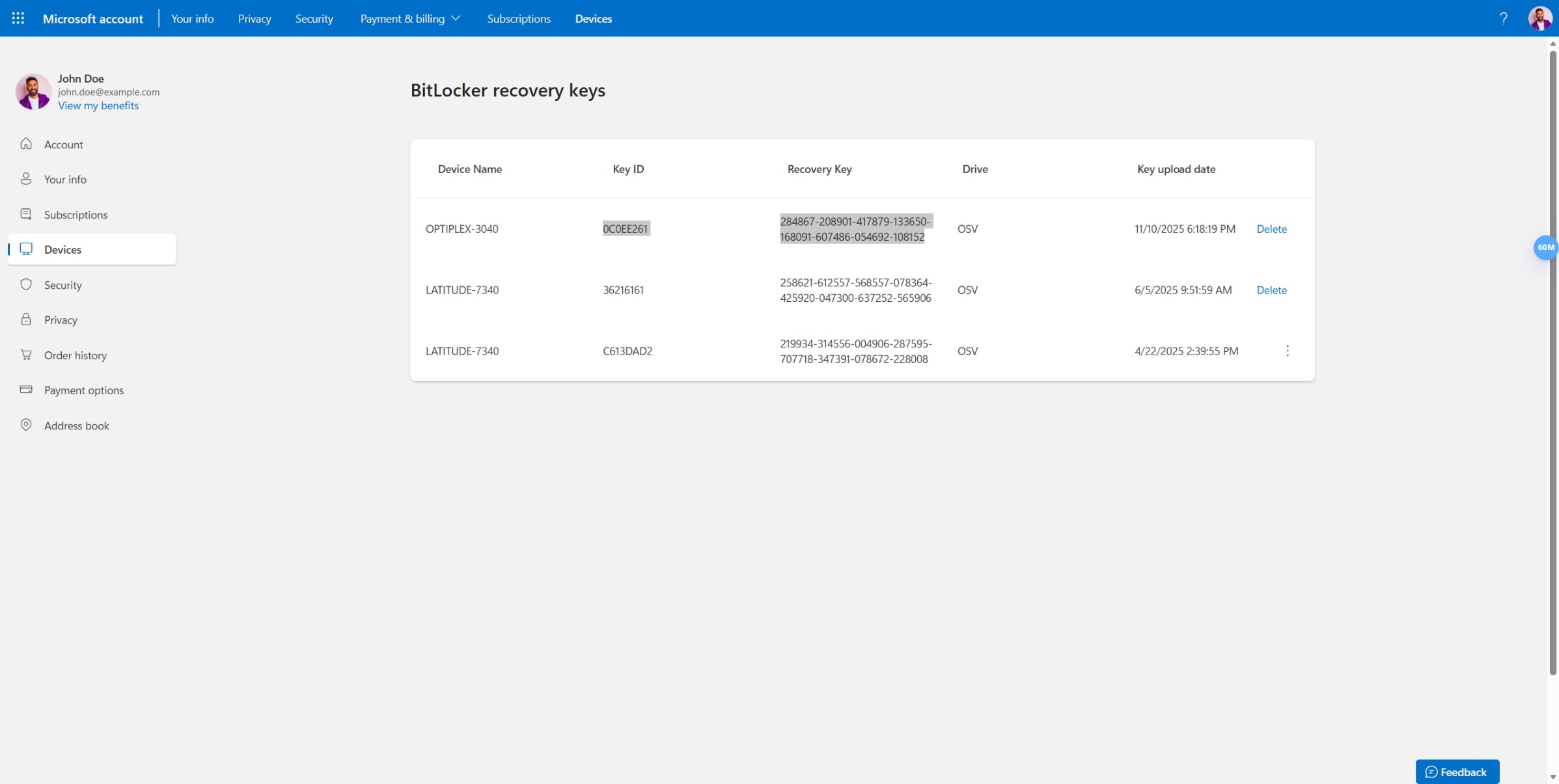
- Na dowolnym urządzeniu przejdź do account.microsoft.com/devices/recoverykey
- Zaloguj się za pomocą tego samego konta Microsoft, którego używasz na komputerze firmy Dell
- Zostanie wyświetlona lista kluczy odzyskiwania dla wszystkich urządzeń
- Znajdź komputer, który pasuje do nazwy i daty Twojego komputera
Opcja 2: Sprawdź, czy jest wydrukowana kopia
Podczas pierwszej konfiguracji systemu Windows użytkownik mógł zostać poproszony o wydrukowanie lub zapisanie klucza odzyskiwania. Sprawdź te miejsca:
- Dysk flash USB użyty podczas konfiguracji
- Zadrukowane papiery z czasów, gdy po raz pierwszy dostałeś komputer
- Plik tekstowy zapisany w folderze Dokumenty
Opcja 3: Sprawdź swoje konto usługi Azure Active Directory (dla komputerów służbowych)
Jeśli komputer firmy Dell jest zarządzany przez Twoją firmę lub szkołę:
- Poproś administratora IT, aby ten mógł mieć Twój klucz odzyskiwania
- Możesz też sprawdzić portal zarządzania urządzeniami w organizacji
Zapisz kopię zapasową teraz
Jeśli udało Ci się znaleźć klucz odzyskiwania, zapisz kopię zapasową już teraz.
- Wybierz Start > Ustawienia Prywatność > i bezpieczeństwo > Szyfrowanie urządzeń
- Wybierz Utwórz kopię zapasową klucza odzyskiwania
- Wybierz miejsce zapisania:
- Do swojego konta Microsoft (zalecane, możesz uzyskać do niego dostęp z dowolnego urządzenia)
- Na dysk flash USB (odłącz dysk i przechowuj go w bezpiecznym miejscu)
- Wydrukuj ( przechowuj papier w bezpiecznym miejscu, nie przy komputerze)
Komputer prosi o klucz odzyskiwania. Co należy zrobić
Jeśli zobaczysz niebieski ekran z prośbą o podanie klucza odzyskiwania funkcji BitLocker, nie panikuj. Zwykle dzieje się tak po:
- Aktualizowanie systemu BIOS komputera
- Naprawa lub wymiana sprzętu
- Przenoszenie dysku twardego do innego komputera
- Niektóre aktualizacje systemu Windows
Oto, co należy zrobić:
- Znajdź klucz odzyskiwania , wykonując powyższe kroki
- Wpisz wszystkie 48 cyfr na niebieskim ekranie (włącz myślniki, jeśli są wyświetlane)
- Naciśnij klawisz Enter.
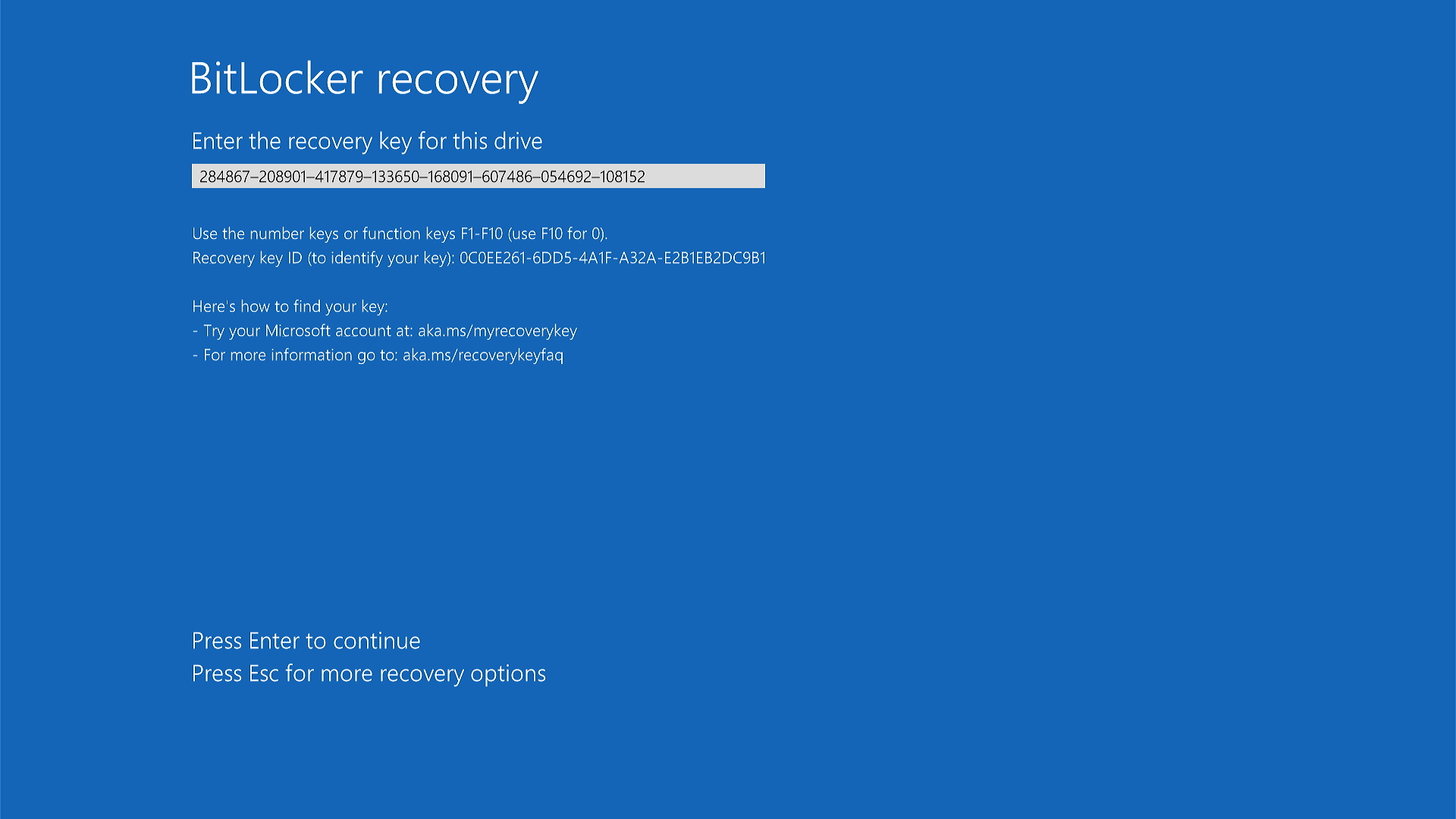
Komputer powinien uruchomić się normalnie.
Co zrobić, jeśli nie mogę znaleźć klucza odzyskiwania?
Jeśli sprawdziłeś wszędzie i nie możesz go znaleźć, może być konieczne ponowne zainstalowanie systemu Windows (co spowoduje usunięcie plików).
Tymczasowo wstrzymaj szyfrowanie na potrzeby serwisu lub naprawy
Jeśli zabierasz komputer firmy Dell do naprawy lub serwisujesz go samodzielnie, najpierw wstrzymaj (wstrzymaj) funkcję BitLocker. Zapobiega to wyświetlaniu niebieskiego ekranu klucza odzyskiwania po zakończeniu serwisu.
Kiedy wstrzymać funkcję BitLocker:
- Przed aktualizacją systemu BIOS komputera
- Przed naprawą sprzętu (płyta główna, dysk twardy, pamięć)
- Przed przekazaniem komputera do centrum serwisowego firmy Dell
- Przed poważnymi zmianami w systemie
Jak wstrzymać działanie funkcji BitLocker
- Kliknij prawym przyciskiem myszy przycisk Start .
- Wybierz pozycję Terminal (administrator) lub Windows PowerShell (administrator).
- Wybierz Tak , jeśli pojawi się monit o zezwolenie na zmiany.
- Wpisz to polecenie i naciśnij klawisz Enter:
Suspend-BitLocker -MountPoint "C:" -RebootCount 0(Zastąp literę "C" literą dysku, jeśli jest inna)
- Zostanie wyświetlony komunikat informujący, że funkcja BitLocker jest wstrzymana.
Co się teraz stanie?
Ochrona BitLocker jest wstrzymana, ale pliki pozostają zaszyfrowane. Po zakończeniu serwisowania funkcja BitLocker pozostanie wstrzymana do momentu ponownego włączenia.
Włącz ponownie funkcję BitLocker po zakończeniu serwisowania
Po zakończeniu naprawy ponownie włącz ochronę funkcją BitLocker:
- Kliknij prawym przyciskiem myszy przycisk Start .
- Wybierz pozycję Terminal (administrator) lub Windows PowerShell (administrator).
- Wybierz Tak , jeśli pojawi się monit o zezwolenie na zmiany.
- Wpisz to polecenie i naciśnij klawisz Enter:
Resume-BitLocker -MountPoint "C:"
Twoje pliki są ponownie chronione.
Po co pauzować, zamiast całkowicie się wyłączać?
Pauza trwa tylko kilka sekund. Całkowite wyłączenie funkcji BitLocker może zająć wiele godzin, a następnie ponowne włączenie jeszcze kilku godzin. Wstrzymywanie jest szybsze i łatwiejsze w przypadku naprawy.
Wyłącz funkcję BitLocker na stałe
Przed rozpoczęciem: Zastanów się dobrze nad wyłączeniem funkcji BitLocker. Po wyłączeniu każdy, kto uzyska dostęp do dysku twardego, może odczytać Twoje pliki, nawet jeśli ukradnie Twój komputer lub usunie dysk.
Wyłączyć tę funkcję, jeśli:
- Przygotowujesz się do przywrócenia obrazu kopii zapasowej systemu Windows
- Trwale wymontowujesz dysk twardy
- Oddajesz lub poddajesz recyklingowi komputer (po wyczyszczeniu danych)
Wyłączanie funkcji BitLocker
Opcja 1: Korzystanie z ustawień systemu Windows (łatwiejsze)
- Wybierz Start > Ustawienia Prywatność > i bezpieczeństwo > Szyfrowanie urządzeń
- Wyłączanie szyfrowania urządzeń
- Poczekaj na zakończenie odszyfrowywania (komputer pokaże postęp)
Opcja 2: użycie wiersza polecenia systemu Windows
- Kliknij prawym przyciskiem myszy przycisk Start .
- Wybierz pozycję Terminal (administrator) lub Windows PowerShell (administrator).
- Wybierz Tak , jeśli pojawi się monit o zezwolenie na zmiany.
- Wpisz to polecenie i naciśnij klawisz Enter:
manage-bde -off C:(Zastąp literę "C" literą dysku, jeśli jest inna)
- Rozpocznie się odszyfrowywanie. Możesz nadal korzystać z komputera, ale może on działać wolniej.
Aby sprawdzić postęp odszyfrowywania:
Wykonaj czynności opisane w sekcji "Sprawdzanie, czy komputer jest zaszyfrowany" powyżej. Wyszukaj frazę "Odszyfrowywanie w toku" i procent ukończenia.
Zaawansowane: Zapobieganie uruchamianiu funkcji BitLocker przy nowych instalacjach systemu Windows
Ta sekcja jest przeznaczona tylko dla specjalistów IT i zaawansowanych użytkowników.
Jeśli przygotowujesz komputery dla swojej organizacji i chcesz zapobiec automatycznemu włączaniu funkcji BitLocker, możesz zmodyfikować rejestr systemu Windows przed instalacją.
Modyfikowanie rejestru w celu zapobiegania szyfrowaniu
Przed zainstalowaniem systemu Windows:
- Dodaj ten klucz rejestru do systemu Windows Obraz:
Lokalizacja:HKEY_LOCAL_MACHINE\SYSTEM\CurrentControlSet\Control\BitLocker
Name:PreventDeviceEncryption
Typu: Wartość DWORD (32-bitowa):
1(Prawda)
Często zadawane pytania
P: Czy funkcja BitLocker spowolni działanie komputera?
O: Nie. Nowoczesne komputery firmy Dell są wyposażone w specjalny sprzęt, który automatycznie obsługuje szyfrowanie. Nie zauważysz żadnej różnicy w prędkości.
P: Czy w komputerach firmy Dell jest już zainstalowana funkcja BitLocker?
O: Nie. Komputery firmy Dell nie są szyfrowane po opuszczeniu fabryki. Funkcja BitLocker włącza się automatycznie po pierwszym skonfigurowaniu systemu Windows w domu.
Pyt.: Czy mogę wyłączyć funkcję BitLocker i włączyć ją ponownie później?
O: Tak, ale jest to czasochłonne. Wyłączenie może zająć wiele godzin, a ponowne włączenie zajmuje wiele godzin. Jeśli musisz naprawić komputer, wstrzymaj funkcję BitLocker, ponieważ jest to znacznie szybsze.
P: Co się stanie, jeśli zapomnę klucza odzyskiwania?
O: Bez klucza odzyskiwania nie ma możliwości odblokowania komputera. Nawet firmy Dell i Microsoft nie są w stanie pomóc w jego odzyskaniu. Dlatego tak ważne jest zapisanie klucza odzyskiwania w wielu bezpiecznych miejscach.
P: Czy mój klucz odzyskiwania jest taki sam jak hasło systemu Windows?
O: Nie. Hasło systemu Windows powoduje zalogowanie się na konto. Klucz odzyskiwania odblokowuje cały dysk twardy, jeśli nie można normalnie uruchomić systemu Windows.
P: Dlaczego funkcja BitLocker została włączona bez pytania?
O: System Windows automatycznie włącza funkcję BitLocker podczas konfiguracji w celu ochrony plików. Jest to funkcja zabezpieczeń wbudowana w systemy Windows 10 i Windows 11.
Additional Information
Polecane artykuły
Poniżej przedstawiono niektóre polecane artykuły dotyczące tego tematu, które mogą Cię zainteresować.
- Funkcja BitLocker wyświetla monit o podanie klucza odzyskiwania, a nie możesz go zlokalizować
- Jak włączyć lub wyłączyć w systemie Windows funkcję BitLocker z modułem TPM
- Funkcja BitLocker nie włącza się lub wyświetla monit klucz odzyskiwania po ponownym uruchomieniu w przypadku systemu Windows 10, UEFI i oprogramowania wewnętrznego TPM 1.2
- Jak odszukać klucz odzyskiwania funkcji BitLocker na koncie Microsoft
- Jak odblokować rozwiązanie BitLocker, gdy przestanie ono akceptować klucze odzyskiwania