Jak shromažďovat protokoly pro agenta Secureworks Taegis XDR
Summary: Zjistěte, jak shromažďovat protokoly pro agenta Secureworks Taegis XDR podle těchto podrobných pokynů pro systém Windows nebo Linux.
Instructions
Tento článek popisuje metody shromažďování protokolů agenta Secureworks Taegis XDR.
Dotčené produkty:
- Secureworks Taegis XDR
Dotčené operační systémy:
- Windows
- Linux
Proces shromažďování protokolů spustíte kliknutím na systém Windows nebo Linux .
Windows
Odstraňte problémy s agentem Secureworks Taegis XDR ručním shromažďováním protokolů.
- Protokoly instalace: Používá se k odstraňování problémů s instalací.
- Protokoly agenta: Slouží k odstraňování problémů s aktivací, komunikací a chováním.
Další informace získáte po kliknutí na příslušný typ protokolování.
Instalace
- Pravým tlačítkem klikněte na nabídku Start systému Windows a poté na možnost Spustit.
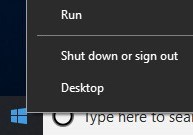
- V uživatelském rozhraní Spustit zadejte výraz
%temp%a klikněte na tlačítko OK. Poznámka:
%temp%je proměnná systému Windows proC:\Users\[USERNAME]\AppData\Local\Temp. - Zaznamenejte protokoly MSI s názvem
MSIXXXXX.LOG. Poznámka: Skript
XXXXXje náhodně generovaná písmena a číslice.
Agent
- Vytvořte dočasnou složku protokolu s názvem
Logs. - Pravým tlačítkem klikněte na nabídku Start systému Windows a poté na možnost Spustit.

- V uživatelském rozhraní Spustit zadejte výraz
C:\Program Files (x86)\Dell SecureWorks\Red Cloaka klikněte na tlačítko OK.
- Seřazením souborů podle typu zobrazíte všechny soubory .log.

- Zkopírujte všechny soubory .log a .dmp do složky
Logs(krok 1). - Pravým tlačítkem klikněte na nabídku Start systému Windows a poté na možnost Spustit.

- V uživatelském rozhraní Spustit zadejte výraz
C:\Program Files (x86)\Dell SecureWorks\Ignition\a klikněte na tlačítko OK.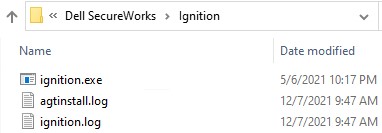
- Zkopírujte všechny soubory .log do složky
Logs(krok 1). - Pravým tlačítkem klikněte na symbol
Logsz kroku 1, vyberte Odeslat do a potom klikněte na Komprimovaná (komprimovaná) složka.
Linux
Odstraňte problémy s agentem Secureworks Taegis XDR ručním shromažďováním protokolů.
- Protokoly instalace: Používá se k odstraňování problémů s instalací.
- Protokoly agenta: Slouží k odstraňování problémů s aktivací, komunikací a chováním.
Instalace
Při spuštění instalace na koncovém bodě se systémem Linux se veškeré chyby zobrazí na obrazovce jako text. Není potřeba shromáždit žádné soubory protokolu.
Agent
Aby bylo možné úspěšně přesunout protokoly, agent Secureworks Taegis XDR vyžaduje:
- Klient FTP (File Transfer Protocol) třetí strany
- Mezi příklady klienta FTP patří (mimo jiné):
- Filezilla
- WinSCP
- CuteFTP
- Mezi příklady klienta FTP patří (mimo jiné):
- Úložné zařízení (mimo server Linux)
- V klientovi FTP se přihlaste pomocí uživatele FTP na server Linux.

- Navštivte adresu
/opt/secureworks/redcloak/loga poté uložte všechny soubory z této složky místně.
Chcete-li kontaktovat podporu, přečtěte si článek Telefonní čísla mezinárodní podpory Dell Data Security.
Přejděte na portál TechDirect a vygenerujte online žádost o technickou podporu.
Další informace a zdroje získáte na fóru komunity Dell Security.