Comment collecter des journaux pour l’agent Secureworks Taegis XDR
Summary: Découvrez comment collecter des journaux pour l’agent Secureworks Taegis XDR en suivant ces instructions pas à pas pour Windows ou Linux.
Instructions
Cet article présente les méthodes de collecte des journaux de l’agent Secureworks Taegis XDR.
Produits concernés :
- Secureworks Taegis XDR
Systèmes d’exploitation concernés :
- Windows
- Linux
Cliquez sur Windows ou Linux pour le processus de collecte des journaux.
Windows
Dépannez l’agent Secureworks Taegis XDR en collectant manuellement les logs.
- Journaux d’installation : Permet de résoudre les problèmes d’installation
- Journaux de l'agent : Utilisé pour résoudre les problèmes d’activation, de communication et de comportement
Cliquez sur le type de journalisation approprié pour obtenir plus d’informations.
Installer
- Cliquez avec le bouton droit de la souris sur le menu Démarrer de Windows, puis cliquez sur Exécuter.
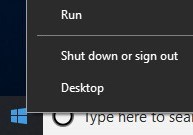
- Dans l’interface d’exécution, saisissez
%temp%puis cliquez sur OK. Remarque :
%temp%est la variable Windows pourC:\Users\[USERNAME]\AppData\Local\Temp. - Capturez les journaux MSI nommés
MSIXXXXX.LOG. Remarque : Le
XXXXXsont des lettres et des chiffres générés aléatoirement.
Agent
- Créez un dossier de log temporaire intitulé
Logs. - Cliquez avec le bouton droit de la souris sur le menu Démarrer de Windows, puis cliquez sur Exécuter.

- Dans l’interface d’exécution, saisissez
C:\Program Files (x86)\Dell SecureWorks\Red Cloakpuis cliquez sur OK.
- Triez par type pour afficher tous les fichiers .log.

- Copiez tous les fichiers .log et .dmp dans le
Logs(étape 1). - Cliquez avec le bouton droit de la souris sur le menu Démarrer de Windows, puis cliquez sur Exécuter.

- Dans l’interface d’exécution, saisissez
C:\Program Files (x86)\Dell SecureWorks\Ignition\puis cliquez sur OK.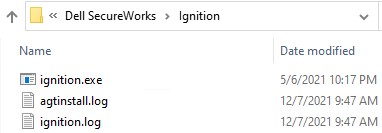
- Copiez tous les fichiers .log dans le dossier
Logs(étape 1). - Cliquez avec le bouton droit de la souris sur
Logsdossier à partir de l’étape 1, sélectionnez Envoyer vers, puis cliquez sur Dossier compressé (compressé).
Linux
Dépannez l’agent Secureworks Taegis XDR en collectant manuellement les logs.
- Journaux d’installation : Permet de résoudre les problèmes d’installation
- Journaux de l'agent : Utilisé pour résoudre les problèmes d’activation, de communication et de comportement
Installer
Lorsque l'installation est exécutée sur un point de terminaison Linux, toutes les erreurs s'affichent sous forme de texte à l'écran. Aucun fichier journal ne doit être collecté.
Agent
Pour décharger les journaux, l’agent Secureworks Taegis XDR a besoin des éléments suivants :
- Un client FTP tiers (protocole de transfert de fichiers)
- Les exemples de clients FTP incluent, sans s’y limiter :
- FileZilla
- WinSCP
- CuteFTP
- Les exemples de clients FTP incluent, sans s’y limiter :
- Un périphérique de stockage (en dehors du serveur Linux)
- Dans le client FTP, connectez-vous avec un utilisateur FTP au serveur Linux.

- Rendez-vous sur
/opt/secureworks/redcloak/logpuis enregistrez localement tous les fichiers de ce dossier.
Pour contacter le support technique, consultez l’article Numéros de téléphone du support international Dell Data Security.
Accédez à TechDirect pour générer une demande de support technique en ligne.
Pour plus d’informations et de ressources, rejoignez le Forum de la communauté Dell Security.