Zbieranie wpisów do dziennika agenta Secureworks Taegis XDR
Summary: Dowiedz się, jak zbierać dzienniki dla agenta SecureWorks Taegis XDR, postępując zgodnie z poniższymi instrukcjami krok po kroku dla systemu Windows lub Linux.
Instructions
W tym artykule opisano metody zbierania dzienników agenta Secureworks Taegis XDR.
Dotyczy produktów:
- Secureworks Taegis XDR
Dotyczy systemów operacyjnych:
- Windows
- Linux
Kliknij pozycję Windows lub Linux , aby wyświetlić proces zbierania dzienników.
Windows
Rozwiąż problemy z agentem Secureworks Taegis XDR, zbierając ręcznie dzienniki.
- Dzienniki instalacji: Służy do rozwiązywania problemów z instalacją
- Dzienniki agentów: Służy do rozwiązywania problemów związanych z aktywacją, komunikacją i zachowaniem
Aby uzyskać więcej informacji, kliknij odpowiedni typ dzienników.
Instalowanie
- Prawym przyciskiem myszy kliknij menu Start systemu Windows, a następnie kliknij opcję Uruchom.
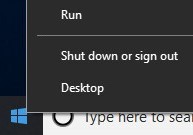
- W oknie Uruchom wpisz
%temp%, a następnie kliknij przycisk OK.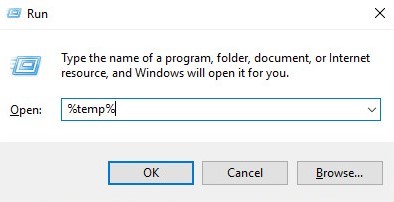 Uwaga:
%temp%jest zmienną Windows dlaC:\Users\[USERNAME]\AppData\Local\Temp. - Przechwyć dzienniki MSI o nazwach
MSIXXXXX.LOG. Uwaga: Kolumna
XXXXXto losowo generowane litery i cyfry.
Agent
- Utwórz tymczasowy folder dziennika o nazwie
Logs. - Prawym przyciskiem myszy kliknij menu Start systemu Windows, a następnie kliknij opcję Uruchom.
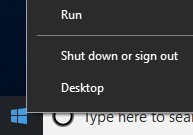
- W oknie Uruchom wpisz
C:\Program Files (x86)\Dell SecureWorks\Red Cloak, a następnie kliknij przycisk OK.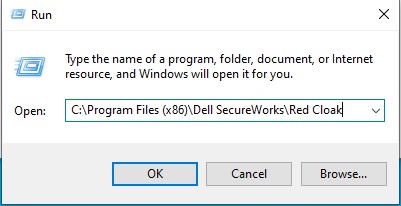
- Sortuj według typu, aby wyświetlić wszystkie pliki .log.
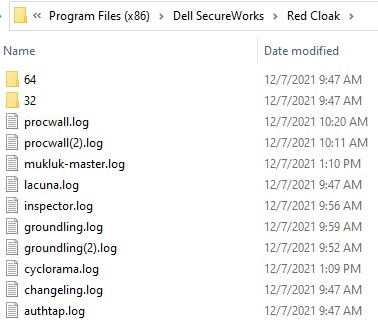
- Skopiuj wszystkie pliki .log i .dmp do folderu
Logs(krok 1). - Prawym przyciskiem myszy kliknij menu Start systemu Windows, a następnie kliknij opcję Uruchom.
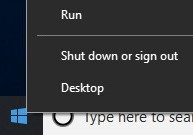
- W oknie Uruchom wpisz
C:\Program Files (x86)\Dell SecureWorks\Ignition\, a następnie kliknij przycisk OK.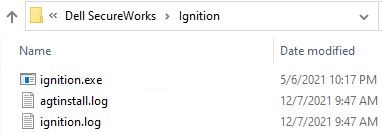
- Skopiuj wszystkie .log pliki do folderu
Logs(krok 1). - Kliknij prawym przyciskiem myszy ikonę
Logsz kroku 1, wybierz opcję Wyślij do, a następnie kliknij opcję Folder skompresowany (zip).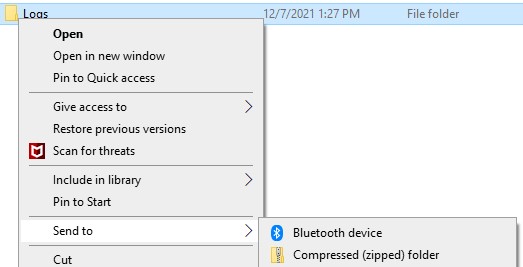
Linux
Rozwiąż problemy z agentem Secureworks Taegis XDR, zbierając ręcznie dzienniki.
- Dzienniki instalacji: Służy do rozwiązywania problemów z instalacją
- Dzienniki agentów: Służy do rozwiązywania problemów związanych z aktywacją, komunikacją i zachowaniem
Instalowanie
Po uruchomieniu instalacji w urządzeniu końcowym z systemem Linux wszystkie błędy będą wyświetlane na ekranie w formie tekstu. Nie ma żadnych plików dziennika do zebrania.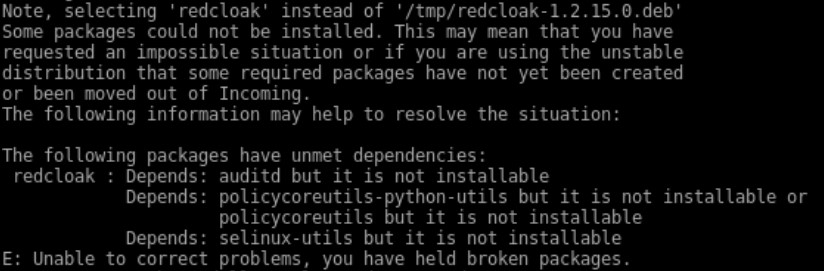
Agent
Aby pomyślnie wyładować dzienniki, agent Secureworks Taegis XDR wymaga:
- Klient FTP (protokołu transferu plików) innego producenta
- Przykłady klienta FTP mogą obejmować:
- Filezilla
- WinSCP
- CuteFTP
- Przykłady klienta FTP mogą obejmować:
- Urządzenie pamięci masowej (poza serwerem Linux)
- W kliencie FTP zaloguj się za pomocą poświadczeń użytkownika FTP do serwera Linux.

- Przejdź do
/opt/secureworks/redcloak/log, a następnie zapisz wszystkie pliki z tego folderu lokalnie.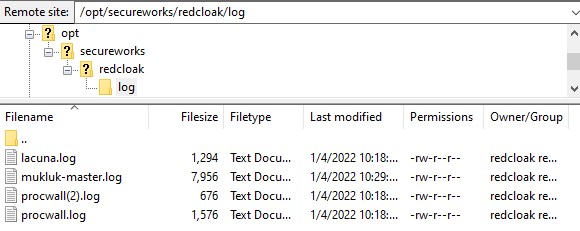
Aby skontaktować się z pomocą techniczną, przejdź do sekcji Numery telefonów międzynarodowej pomocy technicznej Dell Data Security.
Przejdź do TechDirect, aby wygenerować zgłoszenie online do pomocy technicznej.
Aby uzyskać dodatkowe informacje i zasoby, dołącz do Forum społeczności Dell Security.