Как собрать журналы для агента Secureworks Taegis XDR
Summary: Узнайте, как собрать журналы для агента Secureworks Taegis XDR, выполнив следующие пошаговые инструкции для Windows или Linux.
Instructions
В этой статье описываются способы сбора журналов агента Secureworks Taegis XDR.
Затронутые продукты:
- Secureworks Taegis XDR
Затронутые операционные системы:
- Windows
- Linux
Нажмите Windows или Linux для начала сбора журналов.
Windows
Выполните поиск и устранение неисправностей агента Secureworks Taegis XDR путем сбора журналов вручную.
- Журналы установки: Используется для поиска и устранения неисправностей при установке
- Журналы агента: Используется для поиска и устранения проблем с активацией, связью и поведением
Выберите нужный тип журналов, чтобы ознакомиться с дополнительными сведениями.
Install
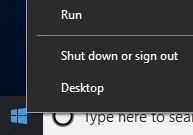
- Нажмите правой кнопкой мыши меню Windows «Пуск», затем нажмите Выполнить.
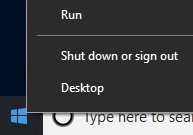
- В пользовательском интерфейсе «Выполнить» введите
%temp%и затем нажмите OK.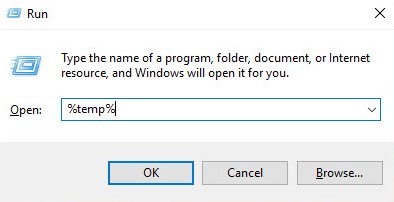 Примечание.
%temp%является переменной Windows дляC:\Users\[USERNAME]\AppData\Local\Temp. - Выполните сбор журналов MSI с именами
MSIXXXXX.LOG. Примечание. Переменная
XXXXXявляется случайно сгенерированными буквами и цифрами.
Агент
- Создайте временную папку журнала с именем
Logs. - Нажмите правой кнопкой мыши меню Windows «Пуск», затем нажмите Выполнить.
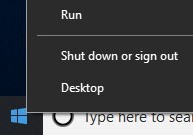
- В пользовательском интерфейсе «Выполнить» введите
C:\Program Files (x86)\Dell SecureWorks\Red Cloakи затем нажмите OK.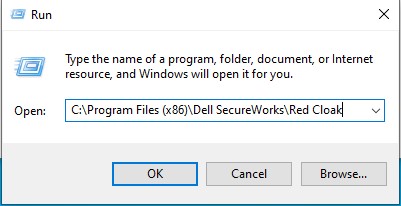
- Отсортируйте по типу для отображения всех файлов .log.

- Скопируйте все .log и .dmp файлы в папку
Logs(Шаг 1). - Нажмите правой кнопкой мыши меню Windows «Пуск», затем нажмите Выполнить.
- В пользовательском интерфейсе «Выполнить» введите
C:\Program Files (x86)\Dell SecureWorks\Ignition\и затем нажмите OK.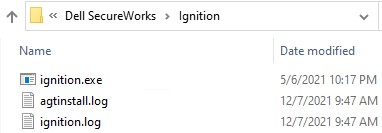
- Скопируйте все .log файлы в папку
Logs(Шаг 1). - Нажмите правой кнопкой мыши на
Logsпапку на шаге 1, выберите Отправить, а затем нажмите Сжатая (ZIP-папка).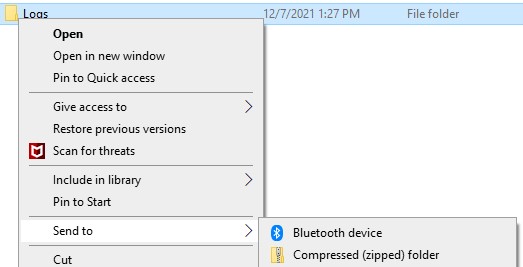
Linux
Выполните поиск и устранение неисправностей агента Secureworks Taegis XDR путем сбора журналов вручную.
- Журналы установки: Используется для поиска и устранения неисправностей при установке
- Журналы агента: Используется для поиска и устранения проблем с активацией, связью и поведением
Install
При запуске установки на конечной точке Linux любые ошибки отображаются на экране в виде текста. Нет файлов журнала для сбора.
Агент
Для успешной выгрузки журналов агенту Secureworks Taegis XDR требуется:
- Сторонний клиент FTP (протокол передачи файлов).
- Примеры клиентов FTP включают (но не ограничиваются):
- Filezilla
- WinSCP
- CuteFTP
- Примеры клиентов FTP включают (но не ограничиваются):
- Устройство хранения данных (за пределами сервера Linux)
- В клиенте FTP выполните вход в качестве пользователя FTP на сервер Linux.

- Перейдите на
/opt/secureworks/redcloak/log, а затем сохранить все файлы из этой папки локально.
Чтобы связаться со службой поддержки, см. Номера телефонов международной службы поддержки Dell Data Security.
Перейдите в TechDirect, чтобы создать запрос на техническую поддержку в режиме онлайн.
Для получения дополнительной информации и ресурсов зарегистрируйтесь на форуме сообщества Dell Security.