Sådan indsamles logfiler til Secureworks Taegis XDR-agent
Summary: Få mere at vide om, hvordan du indsamler logfiler til Secureworks Taegis XDR-agenten ved at følge disse trinvise instruktioner til Windows eller Linux.
Instructions
Denne artikel beskriver metoderne til indsamling af Secureworks Taegis XDR-agentlogfiler.
Berørte produkter:
- Secureworks Taegis XDR
Påvirkede operativsystemer:
- Windows
- Linux
Klik på Windows eller Linux for processen til indsamling af logfiler.
Windows
Foretag fejlfinding af Secureworks Taegis XDR-agenten ved manuel indsamling af logfiler.
- Installer logfiler: Bruges til fejlfinding af installationsproblemer
- Agentlogfiler : Bruges til fejlfinding af aktiverings-, kommunikations- og adfærdsproblemer
Klik på den pågældende logføringstype for at få flere oplysninger.
Installer
- Højreklik på startmenuen i Windows, og klik herefter på Kør.
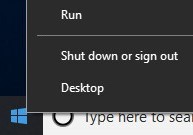
- I brugergrænsefladen Kør skal du skrive
%temp%og klik derefter på OK. Bemærk:
%temp%er Windows-variablen forC:\Users\[USERNAME]\AppData\Local\Temp. - Hent de navngivne MSI-logfiler
MSIXXXXX.LOG. Bemærk: Ikonet
XXXXXer tilfældigt genererede bogstaver og tal.
Agent
- Opret en midlertidig logmappe med titlen
Logs. - Højreklik på startmenuen i Windows, og klik herefter på Kør.

- I brugergrænsefladen Kør skal du skrive
C:\Program Files (x86)\Dell SecureWorks\Red Cloakog klik derefter på OK.
- Sortér efter type for at få vist alle .log filer.

- Kopier alle .log- og .dmp-filer til
Logsmappe (trin 1). - Højreklik på startmenuen i Windows, og klik herefter på Kør.

- I brugergrænsefladen Kør skal du skrive
C:\Program Files (x86)\Dell SecureWorks\Ignition\og klik derefter på OK.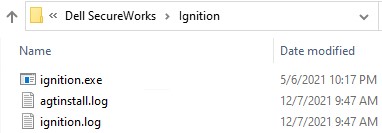
- Kopier alle .log filer til
Logsmappe (trin 1). - Højreklik på ikonet
Logsfra trin 1, vælg Send til, og klik derefter på Komprimeret (zippet) mappe.
Linux
Foretag fejlfinding af Secureworks Taegis XDR-agenten ved manuel indsamling af logfiler.
- Installer logfiler: Bruges til fejlfinding af installationsproblemer
- Agentlogfiler : Bruges til fejlfinding af aktiverings-, kommunikations- og adfærdsproblemer
Installer
Når installationen køres på et Linux-slutpunkt, vises eventuelle fejl som tekst på skærmen. Der er ingen logfiler, der skal indsamles.
Agent
For at kunne aflaste logfiler kræver Secureworks Taegis XDR-agenten:
- En tredjeparts FTP-klient (filoverførselsprotokol)
- Eksempler på en FTP-klient omfatter (men er ikke begrænset til):
- Filezilla
- WinSCP
- CuteFTP
- Eksempler på en FTP-klient omfatter (men er ikke begrænset til):
- En lagerenhed (uden for Linux-serveren)
- Log ind på Linux-serveren med en FTP-klient.

- Gå til
/opt/secureworks/redcloak/logog gem derefter alle filer fra den mappe lokalt.
For at kontakte support kan du bruge internationale supporttelefonnumre til Dell Data Security.
Gå til TechDirect for at oprette en anmodning om teknisk support online.
Hvis du vil have yderligere indsigt og ressourcer, skal du tilmelde dig Dell Security Community-forummet.