Logboeken verzamelen voor Secureworks Taegis XDR Agent
Summary: Leer hoe u logboeken verzamelt voor de Secureworks Taegis XDR agent door deze stapsgewijze instructies voor Windows of Linux te volgen.
Instructions
In dit artikel worden de methoden beschreven voor het verzamelen van de Secureworks Taegis XDR-agentlogboeken.
Betreffende producten:
- Secureworks Taegis XDR
Betreffende besturingssystemen:
- Windows
- Linux
Klik op Windows of Linux voor het verzamelen van logboeken.
Windows
Los problemen met de Secureworks Taegis XDR agent op door handmatig logboeken te verzamelen.
- Logbestanden installeren : Wordt gebruikt om installatieproblemen op te lossen
- Agentlogboeken : Wordt gebruikt om problemen met activering, communicatie en gedrag op te lossen
Klik op het gewenste logboektype voor meer informatie.
Installeren
- Klik met de rechtermuisknop op het Windows-startmenu en vervolgens op Uitvoeren.

- Typ in de UI-RUN
%temp%en klik vervolgens op OK. Opmerking:
%temp%is de Windows-variabele voorC:\Users\[USERNAME]\AppData\Local\Temp. - Leg de MSI-logboeken met de naam
MSIXXXXX.LOG. Opmerking: De
XXXXXis willekeurig gegenereerde letters en cijfers.
Agent
- Maak een tijdelijke logboekmap met de naam
Logs. - Klik met de rechtermuisknop op het Windows-startmenu en vervolgens op Uitvoeren.

- Typ in de UI-RUN
C:\Program Files (x86)\Dell SecureWorks\Red Cloaken klik vervolgens op OK.
- Sorteer op type om al .log bestanden weer te geven.

- Kopieer alle .log en .dmp bestanden naar de
Logs(stap 1). - Klik met de rechtermuisknop op het Windows-startmenu en vervolgens op Uitvoeren.

- Typ in de UI-RUN
C:\Program Files (x86)\Dell SecureWorks\Ignition\en klik vervolgens op OK.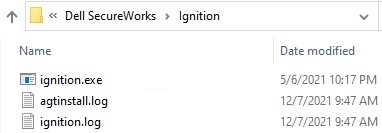
- Kopieer al .log bestanden naar het
Logs(stap 1). - Klik met de rechtermuisknop op het pictogram
Logsmap in stap 1, selecteert u Verzenden naar en klikt u vervolgens op Gecomprimeerde (gecomprimeerde) map.
Linux
Los problemen met de Secureworks Taegis XDR agent op door handmatig logboeken te verzamelen.
- Logbestanden installeren : Wordt gebruikt om installatieproblemen op te lossen
- Agentlogboeken : Wordt gebruikt om problemen met activering, communicatie en gedrag op te lossen
Installeren
Wanneer de installatie op een Linux-eindpunt wordt uitgevoerd, worden eventuele fouten als tekst op het scherm weergegeven. Er hoeven geen logbestanden te worden verzameld.
Agent
Om logbestanden te offloaden, heeft de Secureworks Taegis XDR-agent het volgende nodig:
- Een FTP-client (File Transfer Protocol) van een derde partij
- Voorbeelden van een FTP-client zijn (maar zijn niet beperkt tot):
- Filezilla
- WinSCP
- CuteFTP
- Voorbeelden van een FTP-client zijn (maar zijn niet beperkt tot):
- Een storageapparaat (buiten de Linux-server)
- Meld u in de FTP-client met een FTP-gebruiker aan bij de Linux-server.

- Ga naar:
/opt/secureworks/redcloak/logen sla vervolgens alle bestanden uit die map lokaal op.
Als u contact wilt opnemen met support, raadpleegt u de internationale telefoonnummers voor support van Dell Data Security.
Ga naar TechDirect om online een aanvraag voor technische support te genereren.
Voor meer informatie over inzichten en hulpbronnen kunt u zich aanmelden bij het Dell Security Community Forum.