Slik samler du inn logger for Secureworks Taegis XDR-agent
Summary: Finn ut hvordan du samler inn logger for Secureworks Taegis XDR-agenten ved å følge disse trinnvise instruksjonene for Windows eller Linux.
Instructions
Denne artikkelen beskriver metodene for å samle inn loggene for Secureworks Taegis XDR-agenten.
Berørte produkter:
- Secureworks Taegis XDR
Berørte operativsystemer:
- Windows
- Linux
Klikk på Windows eller Linux for å samle inn logger.
Windows
Feilsøk Secureworks Taegis XDR-agenten ved å samle inn logger manuelt.
- Installasjonslogger : Brukes til å feilsøke installasjonsproblemer
- Agentlogger : Brukes til å feilsøke problemer med aktivering, kommunikasjon og atferd
Klikk på den aktuelle loggtypen for å få mer informasjon.
Installering
- Høyreklikk på Windows-startmenyen, og klikk deretter på Kjør.
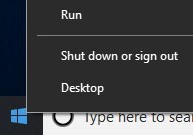
- I Run UI skriver du inn
%temp%, og klikk deretter OK.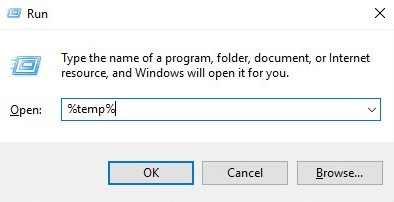 Merk:
Merk:%temp%er Windows-variabelen forC:\Users\[USERNAME]\AppData\Local\Temp. - Registrer MSI-loggene som er navngitt
MSIXXXXX.LOG. Merk: Informasjonen i
XXXXXer tilfeldig genererte bokstaver og tall.
Agent
- Opprette en midlertidig loggmappe med tittelen
Logs. - Høyreklikk på Windows-startmenyen, og klikk deretter på Kjør.
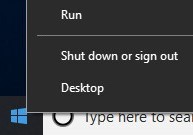
- I Run UI skriver du inn
C:\Program Files (x86)\Dell SecureWorks\Red Cloak, og klikk deretter OK.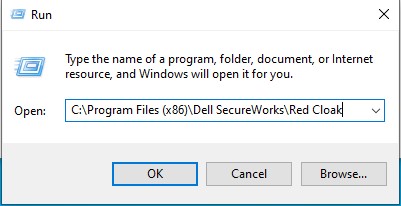
- Sorter etter type for å vise alle .log filene.
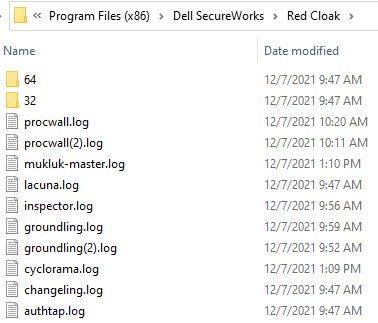
- Kopier alle .log og .dmp filer til
Logs-mappen (trinn 1). - Høyreklikk på Windows-startmenyen, og klikk deretter på Kjør.
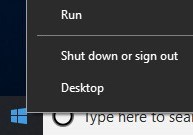
- I Run UI skriver du inn
C:\Program Files (x86)\Dell SecureWorks\Ignition\, og klikk deretter OK.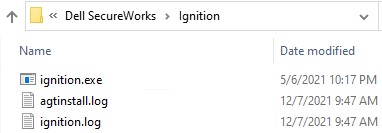
- Kopier alle filene .log til
Logs-mappen (trinn 1). - Høyreklikk på
Logs-mappen fra trinn 1, velger du Send til, og klikker deretter Komprimert (zippet) mappe.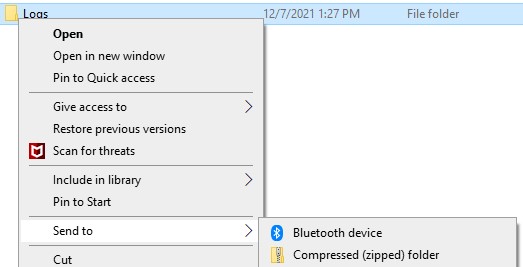
Linux
Feilsøk Secureworks Taegis XDR-agenten ved å samle inn logger manuelt.
- Installasjonslogger : Brukes til å feilsøke installasjonsproblemer
- Agentlogger : Brukes til å feilsøke problemer med aktivering, kommunikasjon og atferd
Installering
Når installasjonen kjøres på et Linux-endepunkt, vises eventuelle feil som tekst på skjermen. Det finnes ingen loggfiler som skal samles inn.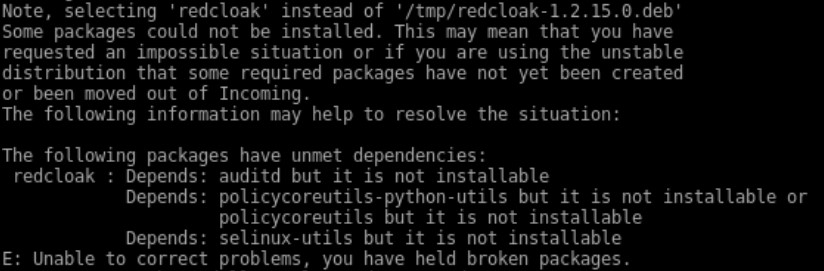
Agent
For å kunne avlaste logger krever Secureworks Taegis XDR-agenten:
- En tredjeparts FTP-klient (File Transfer Protocol)
- Eksempler på en FTP-klient inkluderer (men er ikke begrenset til):
- Filezilla
- WinSCP
- CuteFTP
- Eksempler på en FTP-klient inkluderer (men er ikke begrenset til):
- En lagringsenhet (utenfor Linux-serveren)
- I FTP-klienten logger du på Linux serveren med en FTP-bruker.

- Gå til
/opt/secureworks/redcloak/logog lagre deretter alle filene fra den mappen lokalt.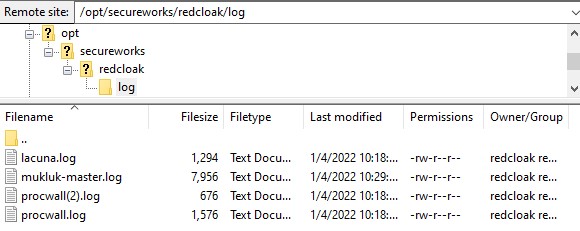
Når du skal kontakte kundestøtte, kan du se Dell Data Security internasjonale telefonnumre for støtte..
Gå til TechDirect for å generere en forespørsel om teknisk støtte på Internett.
Hvis du vil ha mer innsikt og flere ressurser, kan du bli med i fellesskapsforumet for Dell Security.