Como coletar logs do Secureworks Taegis XDR Agent
Summary: Saiba como coletar logs do agente Secureworks Taegis XDR seguindo estas instruções passo a passo para Windows ou Linux.
Instructions
Este artigo discute os métodos para coletar logs do agente do Secureworks Taegis XDR.
Produtos afetados:
- Secureworks Taegis XDR
Sistemas operacionais afetados:
- Windows
- Linux
Clique em Windows ou Linux para acessar o processo de coleta de logs.
Windows
Solucione problemas do agente do Secureworks Taegis XDR coletando logs manualmente.
- Logs de instalação: Usado para solucionar problemas de instalação
- Logs do agente: Usado para solucionar problemas de ativação, comunicação e comportamento
Clique no tipo apropriado de log para obter mais informações.
Instalação
- Clique com o botão direito do mouse no menu Iniciar do Windows e clique em Executar.

- Na IU Executar, digite
%temp%e em seguida, clique OK. Nota:
Nota:%temp%é a variável do Windows paraC:\Users\[USERNAME]\AppData\Local\Temp. - Capture os logs MSI chamados
MSIXXXXX.LOG. Nota: A coluna
XXXXXsão letras e números gerados aleatoriamente.
Agente
- Crie uma pasta de log temporária com o título
Logs. - Clique com o botão direito do mouse no menu Iniciar do Windows e clique em Executar.

- Na IU Executar, digite
C:\Program Files (x86)\Dell SecureWorks\Red Cloake em seguida, clique OK.
- Classifique por tipo para exibir todos os arquivos .log.

- Copie todos os arquivos .log e .dmp para o
Logs(Passo 1). - Clique com o botão direito do mouse no menu Iniciar do Windows e clique em Executar.

- Na IU Executar, digite
C:\Program Files (x86)\Dell SecureWorks\Ignition\e em seguida, clique OK.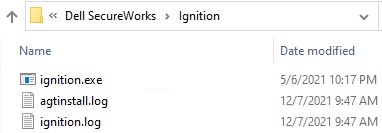
- Copie todos os .log arquivos para o
Logs(Passo 1). - Clique com o botão direito do mouse no
Logsda etapa 1, selecione Enviar para e, em seguida, clique em pasta compactada (zipada).
Linux
Solucione problemas do agente do Secureworks Taegis XDR coletando logs manualmente.
- Logs de instalação: Usado para solucionar problemas de instalação
- Logs do agente: Usado para solucionar problemas de ativação, comunicação e comportamento
Instalação
Quando a instalação é executada em um endpoint Linux, todos os erros são exibidos como texto na tela. Não há arquivos de log a serem coletados.
Agente
Para descarregar logs com sucesso, o agente do Secureworks Taegis XDR requer:
- Um client FTP (file transfer protocol, protocolo de transferência de arquivos) de terceiros
- Exemplos de client FTP incluem (sem limitação):
- Filezilla
- WinSCP
- CuteFTP
- Exemplos de client FTP incluem (sem limitação):
- Um dispositivo de armazenamento (fora do servidor Linux)
- No client FTP, faça login com um usuário de FTP no servidor Linux.

- Acesse a página
/opt/secureworks/redcloak/loge, em seguida, salve todos os arquivos dessa pasta localmente.
Para entrar em contato com o suporte, consulte Números de telefone do suporte internacional do Dell Data Security.
Acesse o TechDirect para gerar uma solicitação de suporte técnico on-line.
Para obter insights e recursos adicionais, participe do Fórum da comunidade de segurança da Dell.