Så här samlar du in loggar för Secureworks Taegis XDR-agenten
Summary: Lär dig hur du samlar in loggar för Secureworks Taegis XDR-agenten genom att följa dessa stegvisa instruktioner för Windows eller Linux.
Instructions
I den här artikeln beskrivs metoderna för att samla in Secureworks Taegis XDR-agentloggar.
Berörda produkter:
- Secureworks Taegis™ XDR.
Berörda operativsystem:
- Windows
- Linux
Klicka på Windows eller Linux för logginsamlingsprocessen.
Windows
Felsök Secureworks Taegis XDR-agenten genom att samla in loggar manuellt.
- Installera loggar: Används för att felsöka installationsproblem
- Agentloggar : Används för att felsöka aktiverings-, kommunikations- och beteendeproblem
Klicka på loggtyperna nedan om du vill ha mer information om dem.
Installera
- Högerklicka på Windows startmeny och klicka sedan på Kör.

- I användargränssnittet Kör skriver du
%temp%och klicka sedan på OK. Obs!
Obs!%temp%är Windows-variabeln förC:\Users\[USERNAME]\AppData\Local\Temp. - Samla in MSI-loggarna med namnet
MSIXXXXX.LOG. Obs! Informationen
XXXXXär slumpmässigt genererade bokstäver och siffror.
Agent
- Skapa en tillfällig loggmapp med namnet
Logs. - Högerklicka på Windows startmeny och klicka sedan på Kör.

- I användargränssnittet Kör skriver du
C:\Program Files (x86)\Dell SecureWorks\Red Cloakoch klicka sedan på OK.
- Sortera efter typ för att visa alla .log filer.

- Kopiera alla .log och .dmp filer till
Logsmapp (steg 1). - Högerklicka på Windows startmeny och klicka sedan på Kör.

- I användargränssnittet Kör skriver du
C:\Program Files (x86)\Dell SecureWorks\Ignition\och klicka sedan på OK.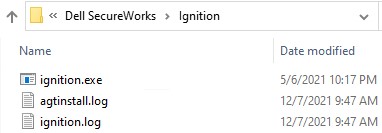
- Kopiera alla .log filer till
Logsmapp (steg 1). - Högerklicka på
Logsmapp från steg 1, välj Skicka till och klicka sedan på Komprimerad (zippad) mapp.
Linux
Felsök Secureworks Taegis XDR-agenten genom att samla in loggar manuellt.
- Installera loggar: Används för att felsöka installationsproblem
- Agentloggar : Används för att felsöka aktiverings-, kommunikations- och beteendeproblem
Installera
När installationen körs på en Linux-slutpunkt visas eventuella fel som text på skärmen. Det finns inga loggfiler att samla in.
Agent
För att kunna avlasta loggar kräver Secureworks Taegis XDR-agenten:
- En FTP-klient (File Transfer Protocol) från tredje part
- Exempel på en FTP-klient inkluderar (men är inte begränsade till):
- Filezilla Filezilla
- WinSCP (WinSCP)
- Söt FTP
- Exempel på en FTP-klient inkluderar (men är inte begränsade till):
- En lagringsenhet (utanför Linux-servern)
- I FTP-klienten loggar du in med en FTP-användare på Linux-servern.

- Gå till
/opt/secureworks/redcloak/logoch spara sedan alla filer från den mappen lokalt.
Om du vill kontakta support, se Dell Data Security telefonnummer till internationell support.
Gå till TechDirect för att skapa en begäran om teknisk support online.
Om du vill ha mer information och resurser kan du gå med i Dell Security Community-forumet.