Visualizzazione e gestione degli utenti
Summary: Scopri come gestire le preferenze personali e aziendali in modo da ottenere il massimo dall'esperienza di supporto con Dell Technologies.
Instructions
Questa guida illustra come visualizzare e gestire le impostazioni di registrazione aziendale, le sedi e la base di utenti dell'organizzazione tramite due tipi di utenti distinti: amministratori aziendali e utenti aziendali.
L'aggiornamento delle informazioni garantisce la sicurezza e garantisce che Dell Technologies sia in grado di fornire un supporto rapido e accurato.
Le azioni amministrative consigliate includono:
-
Impostazione della posizione e delle preferenze degli asset in modo da poter fornire la corretta assistenza in loco, le parti di ricambio e il supporto per la gestione dei casi ai contatti appropriati.
-
Gestire la tua base di utenti assegnando chi può accedere a risorse e posizioni specifiche e rimuovendo chiunque non faccia più parte della tua organizzazione.
-
Modifica delle principali impostazioni di sicurezza, come l'accesso predefinito dei dipendenti e la specifica della posizione generale e della visibilità degli asset.
Questo articolo fornisce informazioni su:
-
Visualizzazione e gestione degli utenti
Risorse correlate
-
Ruoli dell'amministratore e impostazioni di registrazione dell'azienda
-
Amministrazione aziendale: creare e gestire gruppi di accesso
Come visualizzare o gestire i contatti
Questa sezione fornisce indicazioni su come gli amministratori possono visualizzare e gestire tutti gli account utente e le relazioni associate al proprio ecosistema aziendale, concedere o rimuovere diritti di amministratore, rimuovere utenti obsoleti e assegnare utenti ai gruppi di accesso.
Visualizzazione o gestione di contatti
La sezione relativa alla visualizzazione o alla gestione di contatti all'interno di Company Administration visualizza tutti i contatti all'interno dell'organizzazione che ereditano automaticamente la visibilità su tutti i siti dell'organizzazione impostata sul livello di sicurezza Open.
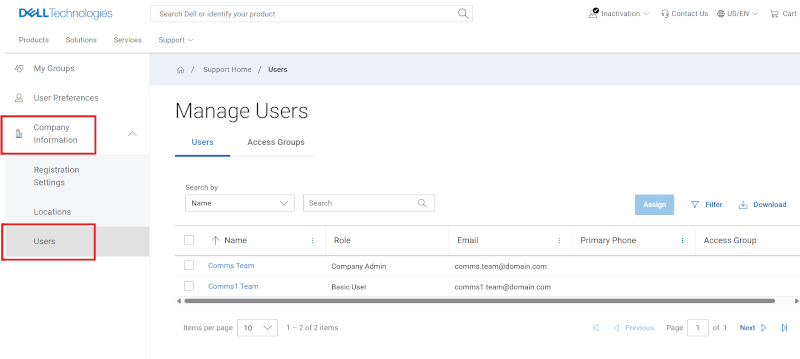
Figura 1: Sottoscheda Users
Gli amministratori visualizzeranno due sottoschede all'interno dell'area Utenti:
-
Contacts: gestire/visualizzare tutti i contatti interni dell'organizzazione che ereditano siti con visibilità di tipo Open.
-
Qui gli amministratori possono rimuovere i contatti che hanno lasciato l'organizzazione e gestire diritti amministrativi.
-
Gli utenti aziendali visualizzeranno la griglia degli utenti e saranno in grado di determinare quali utenti sono amministratori aziendali tramite la colonna Ruolo, qualora si presentasse la necessità di contattarne uno.
-
-
Access Groups: l'applicazione di un gruppo di accesso definisce l'accesso di un utente ai siti e ai prodotti. Gli utenti non assegnati a un gruppo di accesso possono accedere a tutti i siti con visibilità impostata su Open. Per ulteriori informazioni, consultare Company Administration: creazione e gestione dei gruppi di accesso (in inglese).
-
Solo gli amministratori possono visualizzare questa sottoscheda, mentre gli utenti aziendali visualizzano solo l'area Utenti.
-
Promozione, riduzione di livello o rimozione di utenti con attributi Administrator
(Gestione delle informazioni > sull'azienda) Utenti dell'elenco a discesa > delle informazioni sull'azienda
Per promuovere un determinato utente con il ruolo di amministratore aziendale, l'amministratore deve:
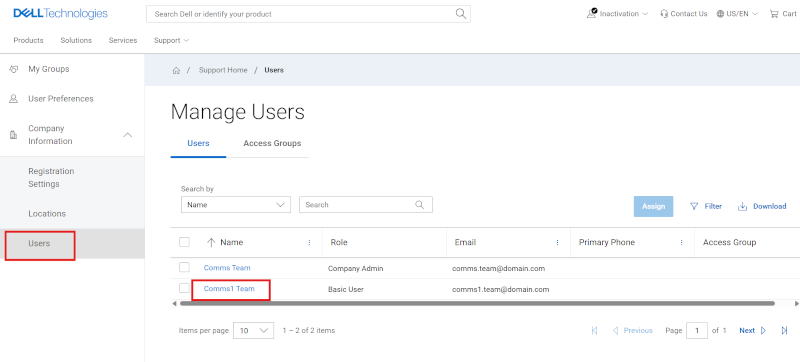
Figura 2: Gli utenti promuovono l'amministratore
-
Passare all'area Users di Company Administration.
-
Nella sottoscheda Users , cliccare sul collegamento ipertestuale Name dell'utente. In questo modo, l'amministratore visualizza i seguenti dettagli:
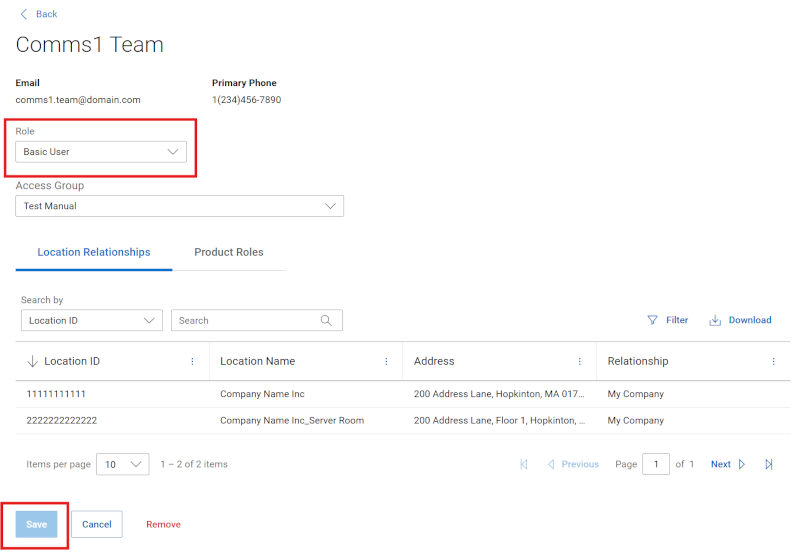
Figura 3: Gli utenti promuovono l'amministratore Cassetto dell'amministratore dell'azienda
-
Selezionare Company Admin dall'elenco a discesa Role.
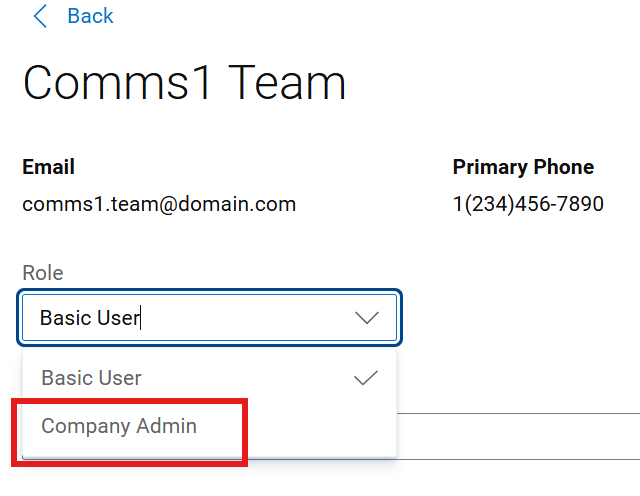
Figura 4: Gli utenti promuovono l'utente di base del cassetto amministrativo
-
Il pulsante Save viene abilitato. Cliccare su Save per completare l'azione. Viene visualizzato un messaggio di operazione riuscita e il record utente dovrebbe riflettere la modifica.
Per rimuovere il privilegio di Company Administrator per un contatto specifico, l'amministratore deve:
-
Passare all'area Users di Company Administration.
-
Nella sottoscheda Users , cliccare sul collegamento ipertestuale Name dell'utente. In questo modo, l'amministratore visualizza i seguenti dettagli:
-
Selezionare Basic User dall'elenco a discesa Role.
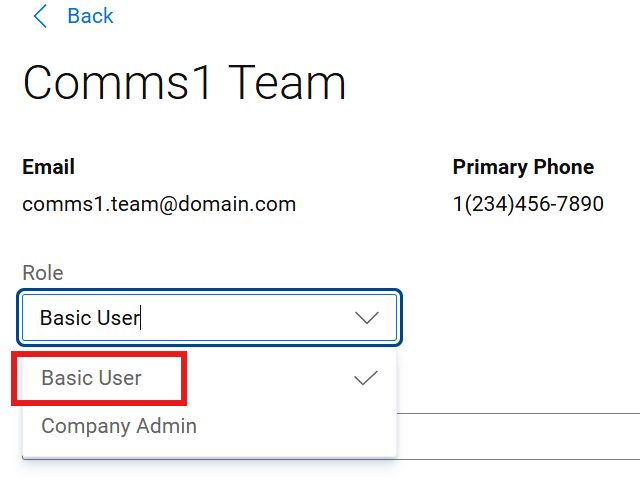
Figura 5: Gli utenti abbassano di livello il cassetto amministratore
-
Il pulsante Save viene abilitato. Cliccare su Save per completare l'azione. Viene visualizzato un messaggio di operazione riuscita e il record utente dovrebbe riflettere la modifica.
Per rimuovere un determinato utente dall'ecosistema (ad es. non più con l'azienda):
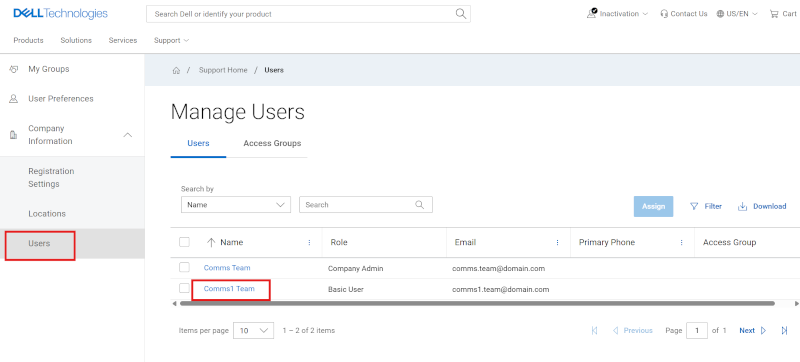
Figura 6: Gli utenti rimuovono
Gli amministratori aziendali possono eliminare contatti all'interno della propria organizzazione qualora non richiedano più l'accesso. In questo modo si rimuove l'accesso a TUTTI i siti web e le applicazioni protetti di Dell Technologies (non solo https:///www.dell.com/support), pertanto questa operazione deve essere eseguita solo quando il contatto non ha più bisogno di tale accesso, in genere quando ha lasciato definitivamente l'azienda.
Per eliminare un contatto che ha lasciato l'organizzazione (e che non necessita più dell'accesso ad alcuna applicazione online Dell Technologies, tra cui supporto, portale per i partner, formazione, licenze e così via), un amministratore aziendale deve:
-
Passare all'area Users di Company Administration.
-
Nella sottoscheda Users , cliccare sul collegamento ipertestuale Name dell'utente. In questo modo, l'amministratore visualizza i seguenti dettagli:
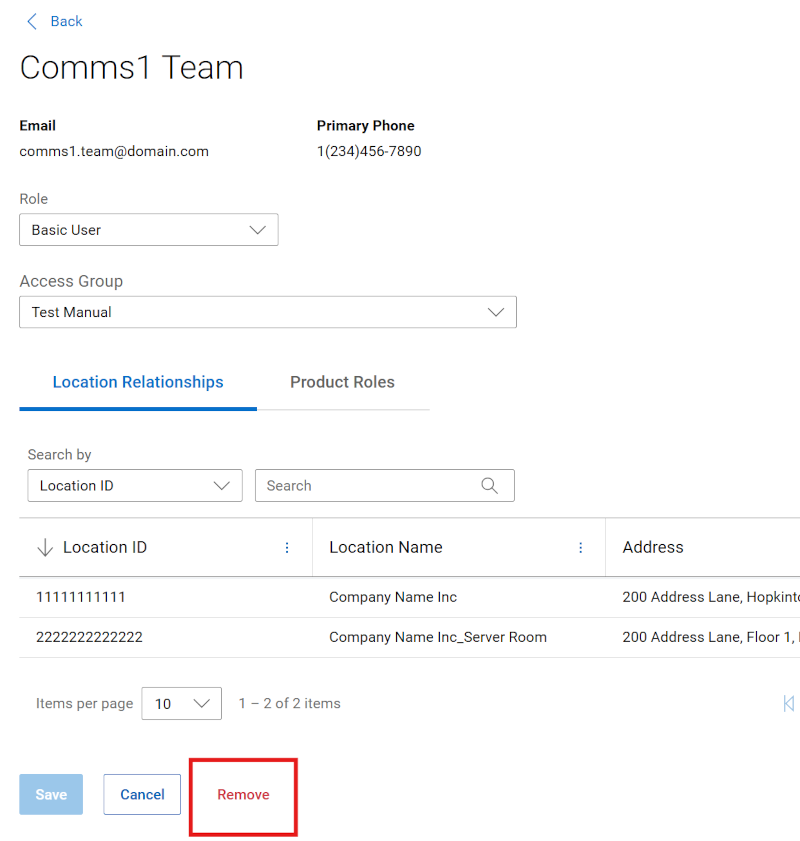
Figura 7: Pulsante Rimuovi utenti
-
Cliccare sul pulsante Export.exe nella parte inferiore della schermata
-
L'amministratore visualizzerà il seguente AVVISO: questo disattiverà in modo permanente l'e-mail dell'utente, bloccando tutti gli accessi alle risorse online. Rimuovere gli utenti solo quando hanno lasciato l'organizzazione.
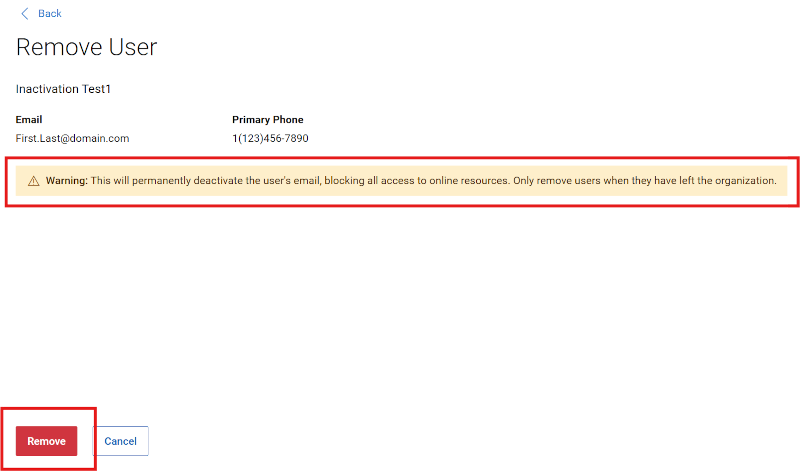
Figura 8: Gli utenti rimuovono l'avviso
-
Cliccando una seconda volta sul pulsante Rimuovi la transazione verrà elaborata. Cliccando su Annulla la transazione verrà annullata.
Visualizzare le relazioni di posizione e i ruoli di prodotto
(Gestione delle informazioni > sull'azienda) Utenti dell'elenco a discesa > delle informazioni sull'azienda
Nell'area Utenti all'interno di Informazioni società, gli amministratori possono visualizzare i dettagli di ciascun utente interno all'interno della propria organizzazione facendo clic sul collegamento ipertestuale Nome dell'utente. In questo modo, l'amministratore visualizza i seguenti dettagli:
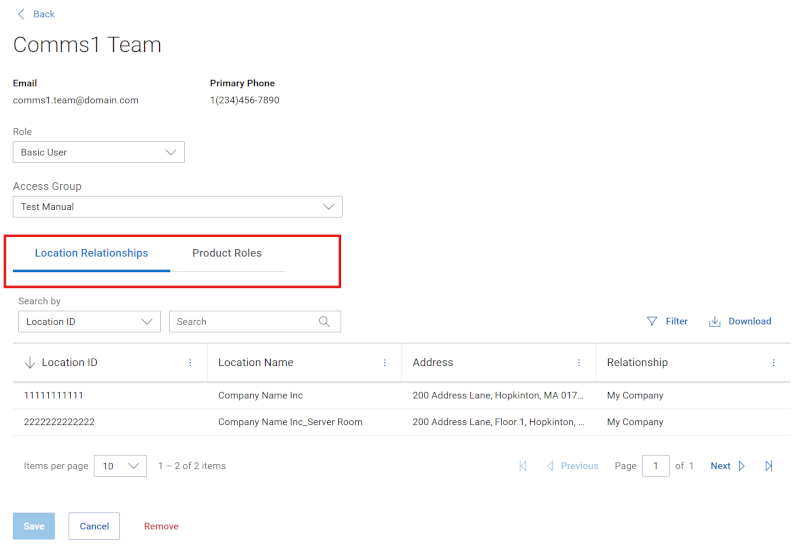
Figura 9: Relazioni con gli utenti
-
Sottoscheda Relazioni posizione: visualizza le posizioni a cui l'utente selezionato ha accesso per eredità, accesso a posizione protetta approvato o accesso definito dal partner di supporto. Le relazioni di terze parti o eventuali relazioni applicate manualmente potrebbero non essere visibili dall'amministratore. Di seguito sono riportati i diversi tipi di relazione di posizione.
-
La mia azienda : una posizione ereditata al momento della registrazione per un account online Dell Technologies e determinata dall'allineamento del dominio e-mail affiliato dell'azienda. Le funzionalità di amministratore aziendale riguardano le sedi di questo tipo di relazione.
-
Contatto autorizzato - Accesso a una posizione non ancora correttamente associata all'ecosistema aziendale dell'utente. Viene visualizzato solo se anche l'amministratore aziendale ha visibilità sulla stessa posizione.
-
Accesso protetto al sito - Accesso a una posizione all'interno dell'ecosistema aziendale dell'utente che abbia una visibilità controllata di qualche tipo (es. Visibilità del sito) ed è stato concesso da un Amministratore della Società.
-
Terze parti - Una posizione concessa e approvata dall'esterno dell'azienda dell'utente come consulente di terze parti. Viene visualizzato solo se l'amministratore aziendale dispone anche di visibilità di terze parti per la stessa posizione.
-
Partner di supporto - Accesso alla sede del cliente supportata dall'azienda partner. Questo viene definito contrattualmente per almeno un prodotto presso la sede (e vedrà solo i prodotti contrattualmente specificati correlati alla sede).
-
-
Sottoscheda Product Roles: visualizza le relazioni dial home specifiche degli asset per l'utente selezionato.
Visualizzazione o gestione di gruppi di accesso ai siti (Manage Contacts > Access Groups)
La funzionalità Access Group offre agli amministratori aziendali un approccio potente e flessibile per gestire la sicurezza dei siti. Per ulteriori informazioni, consultare Company Administration: creazione e gestione dei gruppi di accesso (in inglese).
Opzioni della guida del supporto online
Per assistenza Iniziare dai link del supporto online riportati di seguito. Se applicabile, contattare il Service Account Manager o il Customer Success Manager.
|
Argomenti |
Collegamenti utili Suggerimento: Assicurarsi di accedere al sito del supporto online per visualizzare tutte le opzioni di supporto disponibili. |
|---|---|
|
Ottieni supporto tecnico per i tuoi prodotti.
|
Contattare l'assistenza tecnica
|
|
Assistenza per l'account online Enterprise Visualizza e gestisci le informazioni aziendali, i contatti e le Service Request.
|
Supporto amministrativo
|
|
Gestione di asset/basi installate. Registrazioni dei prodotti Trasferimenti
|
|