如何解除安裝 CrowdStrike Falcon Sensor
Summary: 瞭解如何依照 Windows、Mac 和 Linux 的指示解除安裝 CrowdStrike Falcon Sensor。
Instructions
本文說明 CrowdStrike Falcon Sensor 的解除安裝程序。
受影響的產品:
- CrowdStrike Falcon Sensor
受影響的作業系統:
- Windows
- Mac
- Linux
解除安裝 CrowdStrike Falcon 感應器的指示,會因使用的為 Windows、Mac 或 Linux 而有所不同。針對解除安裝程序,按一下適當的作業系統。
Windows
CrowdStrike Falcon Sensor 可透過以下方式在 Windows 上移除:
如需詳細資訊,請按一下適當的方法。
UI
使用 Windows UI 解除安裝 CrowdStrike Falcon Sensor 的步驟在版本 v5.10.9106 及更新版本、 v4.24.8702 至 4.26.8904,以及 v4.23.8603 及更早版本之間有所不同。如需詳細資訊,請選取適當的版本。如需如何識別 CrowdStrike Falcon Sensor 的版本,請參閱 如何識別 CrowdStrike Falcon Sensor 版本。
v5.10.9106 及更新版本
- 以滑鼠右鍵按一下 Windows 開始功能表,然後選取應用程式與功能。
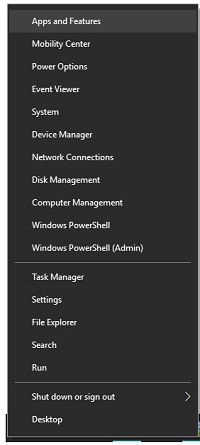 在 Windows 7 上,應用程式和功能工具稱為新增或移除程式。
 - 選取 CrowdStrike Windows Sensor,然後按一下解除安裝。
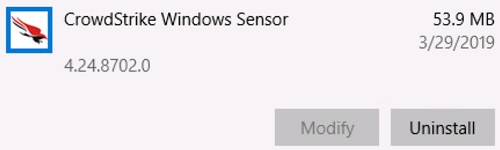 範例中的配置可能會與您的環境稍有不同。
 - 按一下解除安裝。

- 如果已啟用使用者帳戶控制 (UAC),請按一下是。否則請前往步驟 5。
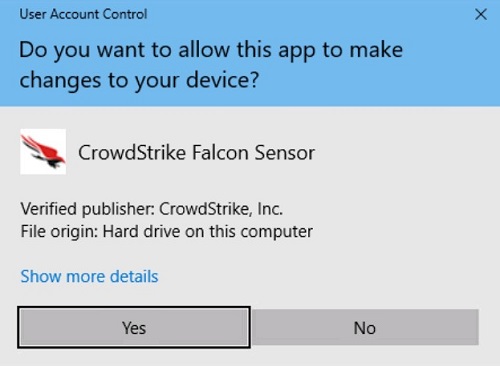
- 如果使用維護權杖,請前往步驟 6。否則請前往步驟 7。
- 填入維護權杖,然後按一下解除安裝。
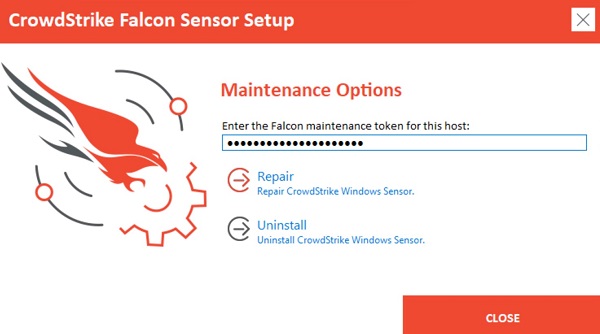 如需詳細資訊,請參閱如何管理 CrowdStrike Falcon Sensor 維護權杖。
 - 按一下解除安裝。
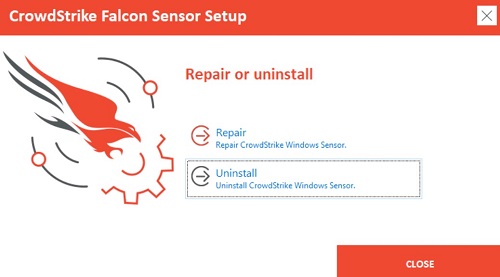
- 解除安裝後,按一下關閉。
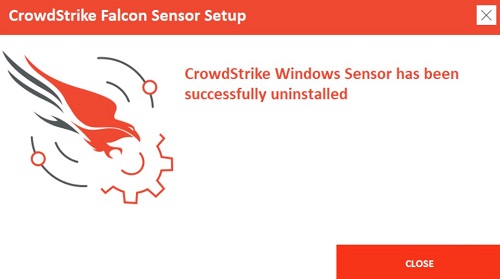
v4.24.8702 至 4.26.8904
- 以滑鼠右鍵按一下 Windows 開始功能表,然後選取應用程式與功能。
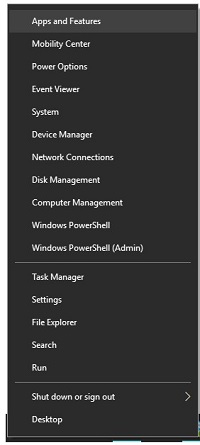 在 Windows 7 上,應用程式和功能工具稱為新增或移除程式。
 - 選取 CrowdStrike Windows Sensor,然後按一下解除安裝。
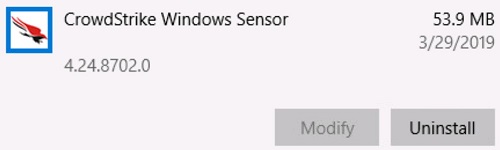 範例中的配置可能會與您的環境稍有不同。
 - 按一下解除安裝。

- 如果已啟用使用者帳戶控制 (UAC),請按一下是。否則請前往步驟 5。
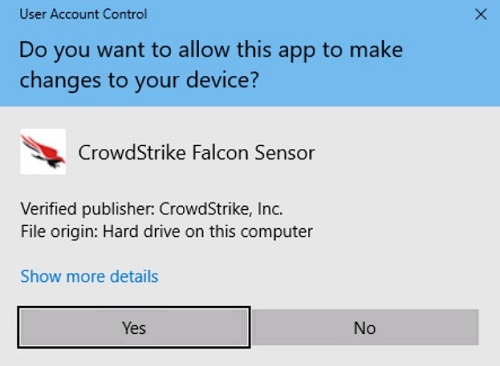
- 若為密碼保護的安裝,請前往步驟 6。若為一般安裝,請前往步驟 7。
- 輸入您的 Falcon 安裝密碼,按一下解除安裝,然後前往步驟 8。
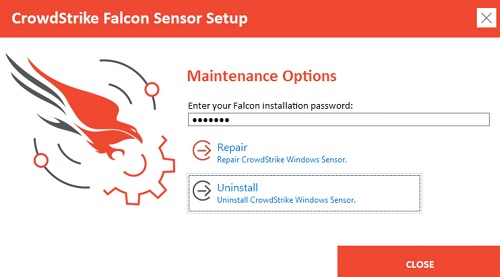 忘記的密碼只有向 Dell 支援開立工單才能重設。如需更多資訊,請參閱 Dell Data Security 國際支援電話號碼。
 - 按一下解除安裝。
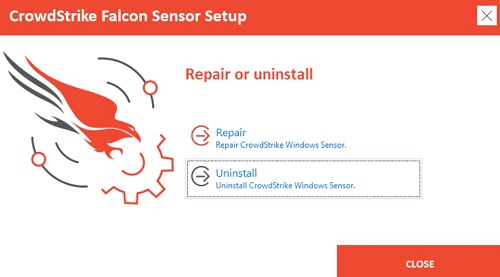
- 解除安裝後,按一下關閉。
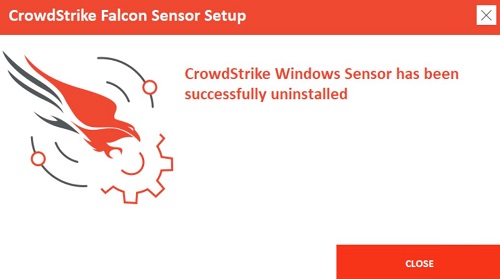
v4.23.8603 和更舊版本
- 以滑鼠右鍵按一下 Windows 開始功能表,然後選取應用程式與功能。
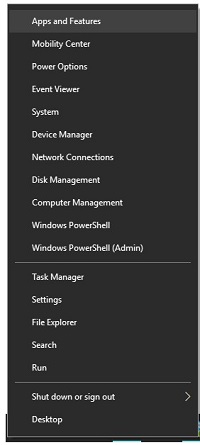 在 Windows 7 上,應用程式和功能工具稱為新增或移除程式。
 - 選取 CrowdStrike Windows Sensor,然後按一下解除安裝。
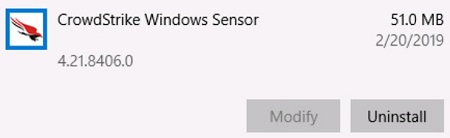 範例中的配置可能會與您的環境稍有不同。
 - 按一下解除安裝。

- 如果已啟用使用者帳戶控制 (UAC),請按一下是。否則請前往步驟 5。
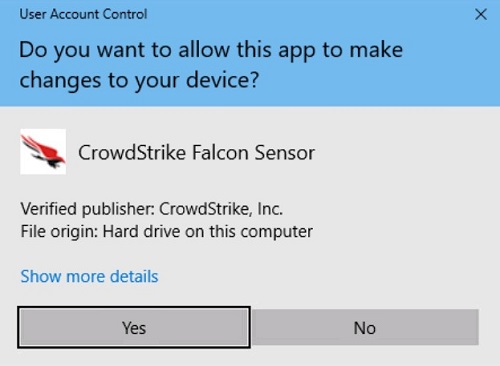
- 按一下解除安裝。
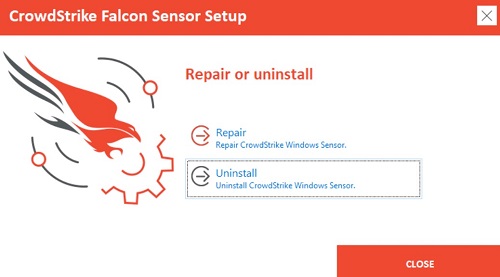
- 如果 CrowdStrike Falcon Sensor 受密碼保護,請按一下確定並前往「CLI 解除安裝」區段。否則請前往步驟 7。
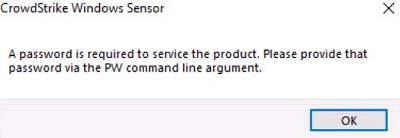
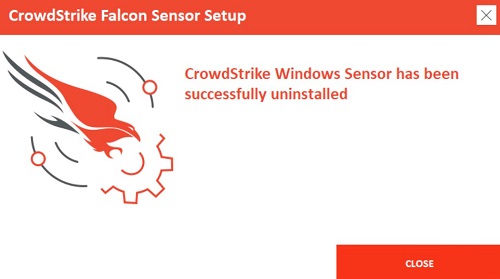
- 解除安裝後,按一下關閉。
CLI
使用 Windows CLI 解除安裝 CrowdStrike Falcon Sensor 的步驟在版本 v5.10.9106 及更新版本 或 v4.26.8904 及更舊版本之間有所不同。如需詳細資訊,請選取適當的版本。如需如何識別 CrowdStrike Falcon Sensor 的版本,請參閱 如何識別 CrowdStrike Falcon Sensor 版本。
v5.10.9106 及更新版本
- 切換值不區分大小寫。
- 如果已啟用使用者存取控制 (UAC),則應使用系統管理員權限來執行解除安裝。
| 交換器 | 必要項 | 目的 |
|---|---|---|
/passive |
否 | 安裝程式顯示最少的 UI,且無提示 |
/quiet |
否 | 取消 UI 和提示。 |
/log |
否 | 將預設安裝記錄目錄從 %Temp% 到新位置
新位置必須包含在引號 (“”) 中 |
| 交換器 | 值 | 必要項 | 目的 |
|---|---|---|---|
MAINTENANCE_TOKEN |
請參閱範例 | 否 | 避免在沒有維護密碼的情況下解除安裝。 |
- 如需詳細資訊,請參閱如何管理 CrowdStrike Falcon Sensor 維護權杖。
- 如需取得解除安裝工具的相關資訊,請參閱如何下載 CrowdStrike Falcon Sensor Windows 解除安裝工具。
CLI 安裝範例:
範例 #1
CsUninstallTool.exe MAINTENANCE_TOKEN=a0c76aa097218dc446082 /quiet
範例 #1 包含:
- 安裝程式 =
CsUninstallTool.exe - 無聲模式安裝 = 是
- 最終使用者安裝提示 = 否
- 維護權杖 = 是
範例維護權杖會與您的環境而有所不同。
- 安裝記錄目錄 = %TEMP%
%TEMP%注意: 由於未定義值,因此使用預設值。
範例 #2
CsUninstallTool.exe /passive /log "C:\Logs"
範例 #2 包含:
- 安裝程式 =
CsUninstallTool.exe - 無聲模式安裝 = 否
注意: 由於未定義值,因此使用預設值。
- 最終使用者安裝提示 = 否
- 密碼保護 = 否
注意: 由於未定義值,因此使用預設值。
- 安裝記錄目錄 = %TEMP%
C:\Logs
v4.26.8904 和更舊版本
- 切換值不區分大小寫。
- 如果已啟用使用者存取控制 (UAC),則應使用系統管理員權限來執行解除安裝。
| 交換器 | 必要項 | 目的 |
|---|---|---|
/passive |
否 | 安裝程式顯示最少的 UI,且無提示 |
/quiet |
否 | 取消 UI 和提示。 |
/log |
否 | 將預設安裝記錄目錄從 %Temp% 到新位置
新位置必須包含在引號 (“”) 中 |
| 交換器 | 值 | 必要項 | 目的 |
|---|---|---|---|
PW= |
請參閱範例 | 否 | 避免在沒有密碼
的情況下解除安裝密碼必須包含在引號中 (“”) 參數必須直接位於檔案之後 |
CLI 安裝範例:
範例 #1
CsUninstallTool.exe PW="Ex@mpl3" /quiet
範例 #1 包含:
- 安裝程式 =
CsUninstallTool.exe - 無聲模式安裝 = 是
- 最終使用者安裝提示 = 否
- 密碼保護 = 是
- 安裝記錄目錄 = %TEMP%
%TEMP%注意: 由於未定義值,因此使用預設值。
範例 #2
CsUninstallTool.exe /passive /log "C:\Logs"
範例 #2 包含:
- 安裝程式 =
CsUninstallTool.exe - 無聲模式安裝 = 否
注意: 由於未定義值,因此使用預設值。
- 最終使用者安裝提示 = 否
- 密碼保護 = 否
注意: 由於未定義值,因此使用預設值。
- 安裝記錄目錄 = %TEMP%
C:\Logs
Mac
使用 Mac 解除安裝 CrowdStrike Falcon Sensor 的步驟在版本 v5.10.9003 及更新版本 或 v4.28.8907 及更早版本之間有所不同。如需詳細資訊,請選取適當的版本。如需如何識別 CrowdStrike Falcon Sensor 的版本,請參閱 如何識別 CrowdStrike Falcon Sensor 版本。
v5.10.9003 及更新版本
CrowdStrike Falcon Sensor 可在正常或受保護 (維護權杖) 模式中移除。受保護模式可防止未經授權將感應器卸載、解除安裝、維修或手動升級。如需詳細資訊,請按一下適當的模式。
一般
- 在 Apple 功能表中,按一下執行,然後選取公用程式。
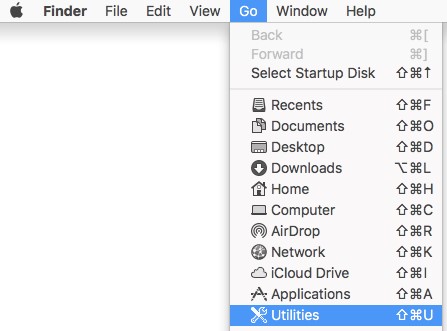
- 在「公用程式」功能表中,按兩下終端機。

- 在終端機中,輸入
sudo /Library/CS/falconctl uninstall然後按下 Enter 鍵。 - 填入以下項目的密碼:
sudo然後按下 Enter 鍵。
 使用維護權杖部署的 CrowdStrike Falcon Sensors 會在解除安裝時失敗。請前往受保護區段進行解除安裝步驟。
 - 解除安裝完成後,請輸入
exit,然後按 Enter 鍵關閉終端機。
受保護
- 在 Apple 功能表中,按一下執行,然後選取公用程式。
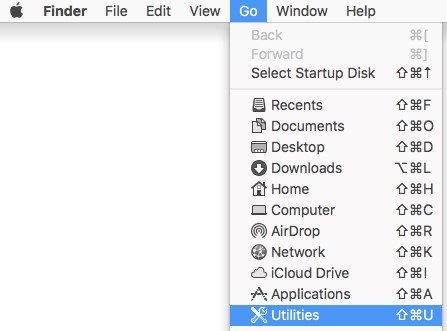
- 在「公用程式」功能表中,按兩下終端機。

- 在終端機中,輸入
sudo /Library/CS/falconctl uninstall ––maintenance-token然後按下 Enter 鍵。注意: 兩個連字元 (”––“) 之前必須使用maintenance-token。 - 填入以下項目的密碼:
sudo然後按下 Enter 鍵。

- 填入維護權杖,然後按下 Enter 鍵。
 如需詳細資訊,請參閱如何管理 CrowdStrike Falcon Sensor 維護權杖。
 - 解除安裝完成後,請輸入
exit,然後按 Enter 鍵關閉終端機。
v4.28.8907 和更舊版本
CrowdStrike Falcon Sensor 可在正常或受保護 (維護權杖) 模式中移除。受保護模式可防止未經授權將感應器卸載、解除安裝、維修或手動升級。如需詳細資訊,請按一下適當的模式。
一般
- 在 Apple 功能表中,按一下執行,然後選取公用程式。
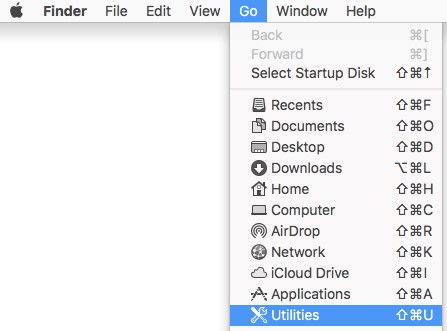
- 在「公用程式」功能表中,按兩下終端機。

- 在終端機中,輸入
sudo /Library/CS/falconctl uninstall然後按下 Enter 鍵。 - 填入以下項目的密碼:
sudo然後按下 Enter 鍵。
 受密碼保護的 CrowdStrike Falcon Sensor 安裝會在解除安裝時失敗。請前往受保護區段進行解除安裝步驟。
 - 解除安裝完成後,請輸入
exit,然後按 Enter 鍵關閉終端機。
受保護
- 在 Apple 功能表中,按一下執行,然後選取公用程式。
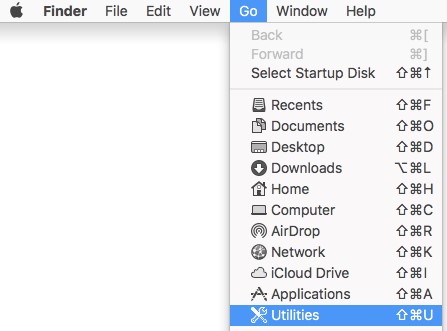
- 在「公用程式」功能表中,按兩下終端機。

- 在終端機中,輸入
sudo /Library/CS/falconctl uninstall –password然後按下 Enter 鍵。 - 填入以下項目的密碼:
sudo然後按下 Enter 鍵。

- 填入密碼,然後按下 Enter 鍵。
 忘記的密碼只有向 Dell 支援開立工單才能重設。如需更多資訊,請參閱 Dell Data Security 國際支援電話號碼。
 - 解除安裝完成後,請輸入
exit,然後按 Enter 鍵關閉終端機。
Linux
根據 Linux 版本執行適當的命令,以從主機解除安裝 CrowdStrike Falcon 感應器。
sudo 權限:
Red Hat Enterprise Linux、CentOS、Amazon Linux
從終端機,輸入 sudo yum remove falcon-sensor 然後按下 Enter 鍵。

SUSE Linux Enterprise Server (SLES)
從終端機,輸入 sudo zypper remove falcon-sensor 然後按下 Enter 鍵。

Ubuntu
從終端機,輸入 sudo apt-get purge falcon-sensor 然後按下 Enter 鍵。

Additional Information
建議的文章
以下是一些與本主題相關的建議文章,您可能會感興趣。