Как удалить датчик CrowdStrike Falcon
Summary: Узнайте, как удалить датчик CrowdStrike Falcon, следуя этим инструкциям для Windows, Mac и Linux.
Instructions
В этой статье описана процедура удаления датчика CrowdStrike Falcon.
Затронутые продукты:
- CrowdStrike Falcon Sensor
Затронутые операционные системы:
- Windows
- Mac
- Linux
Инструкции по удалению датчика CrowdStrike Falcon различаются в зависимости от используемой ОС: Windows, Mac или Linux. Выберите соответствующую операционную систему для процедуры удаления.
Windows
Для удаления датчика CrowdStrike Falcon в Windows можно использовать следующие способы:
Выберите нужный способ, чтобы ознакомиться с дополнительными сведениями.
Пользовательский интерфейс
Инструкции по удалению датчика CrowdStrike Falcon с помощью пользовательского интерфейса Windows различаются для версий 5.10.9106 и более поздних, 4.24.8702–4.26.8904 и 4.23.8603 и более ранних версий. Выберите нужную версию, чтобы ознакомиться с дополнительными сведениями. Инструкции по определению версии датчика CrowdStrike Falcon см. в разделе Как определить версию датчика CrowdStrike Falcon.
Версия 5.10.9106 и более поздние версии
- Нажмите правой кнопкой мыши меню «Пуск» Windows и выберите Приложения и возможности.
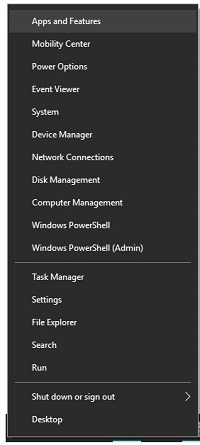 Инструмент Приложения и компоненты будет называться Установка и удаление программ в Windows 7.
 - Выберите CrowdStrike Windows Sensor и нажмите Удалить.
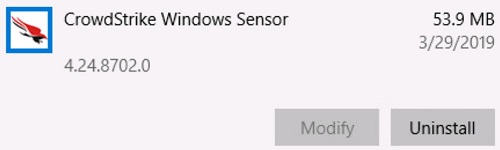 Версия в данном примере может отличаться от версии в вашей среде.
 - Нажмите Удалить.

- Если включен контроль учетных записей (UAC), нажмите Yes. В противном случае перейдите к шагу 5.
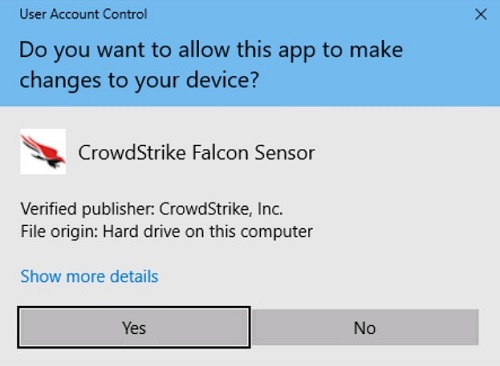
- При использовании маркера обслуживания перейдите к шагу 6. В противном случае перейдите к шагу 7.
- Введите токен обслуживания и нажмите Удалить.
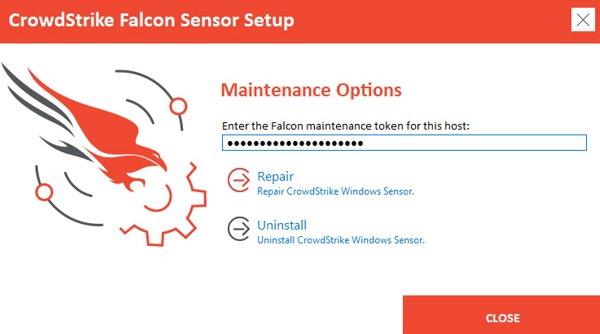 Подробную информацию можно найти в статье Как управлять токеном обслуживания датчика CrowdStrike Falcon.
 - Нажмите Удалить.
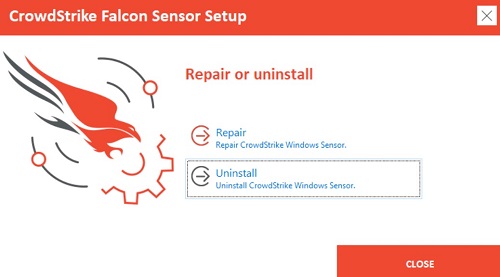
- После завершения удаления нажмите Закрыть.
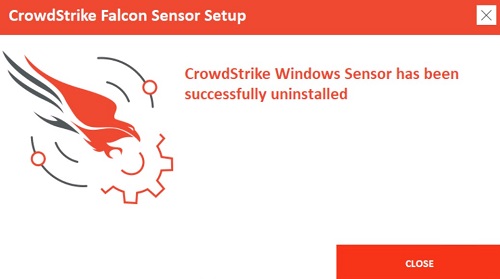
Версии 4.24.8702–4.26.8904
- Нажмите правой кнопкой мыши меню «Пуск» Windows и выберите Приложения и возможности.
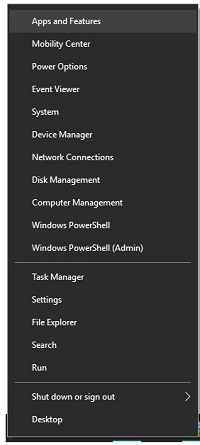 Инструмент Приложения и компоненты будет называться Установка и удаление программ в Windows 7.
 - Выберите CrowdStrike Windows Sensor и нажмите Удалить.
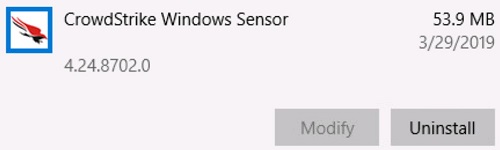 Версия в данном примере может отличаться от версии в вашей среде.
 - Нажмите Удалить.

- Если включен контроль учетных записей (UAC), нажмите Yes. В противном случае перейдите к шагу 5.
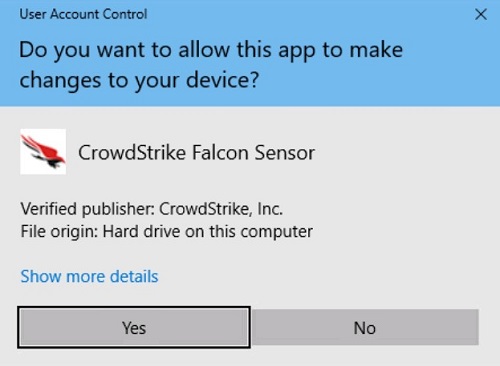
- Для защищенной паролем установки перейдите к шагу 6. Для обычной установки перейдите к шагу 7.
- Введите пароль для установки Falcon, нажмите Удалить и перейдите к шагу 8.
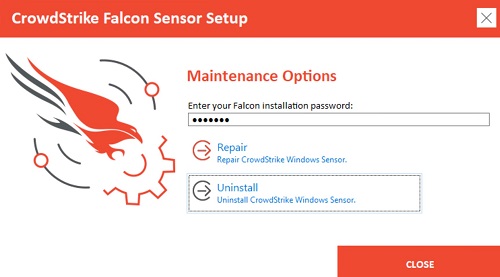 Забытые пароли можно сбросить, только если создать заявку в Dell ProSupport. Для получения дополнительной информации см. номера телефонов международной службы поддержки Dell Data Security.
 - Нажмите Удалить.
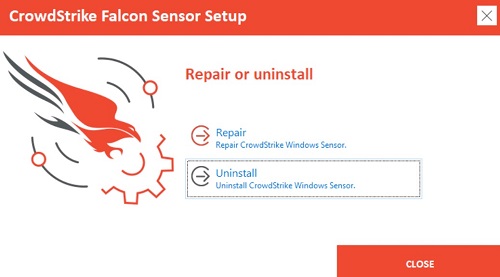
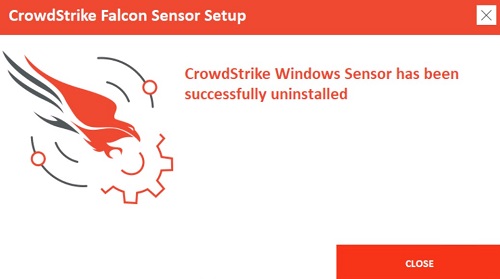
- После завершения удаления нажмите Закрыть.
Версия 4.23.8603 и более ранние версии
- Нажмите правой кнопкой мыши меню «Пуск» Windows и выберите Приложения и возможности.
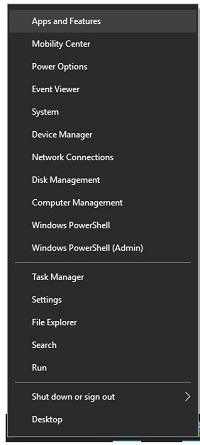 Инструмент Приложения и компоненты будет называться Установка и удаление программ в Windows 7.
 - Выберите CrowdStrike Windows Sensor и нажмите Удалить.
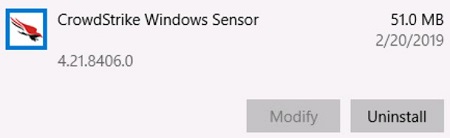 Версия в данном примере может отличаться от версии в вашей среде.
 - Нажмите Удалить.

- Если включен контроль учетных записей (UAC), нажмите Yes. В противном случае перейдите к шагу 5.
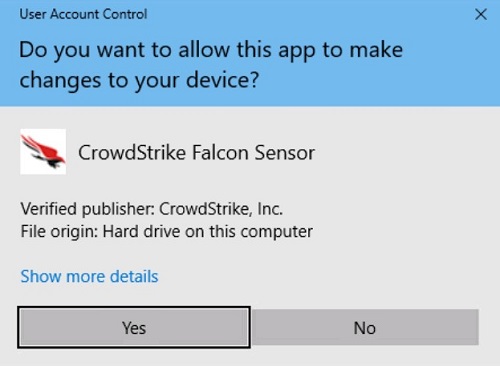
- Нажмите Удалить.
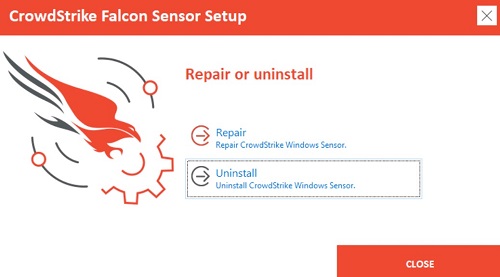
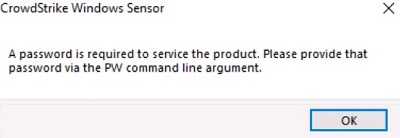
- Если датчик CrowdStrike Falcon защищен паролем, нажмите OK и перейдите к разделу удаления с помощью интерфейса командной строки. В противном случае перейдите к шагу 7.
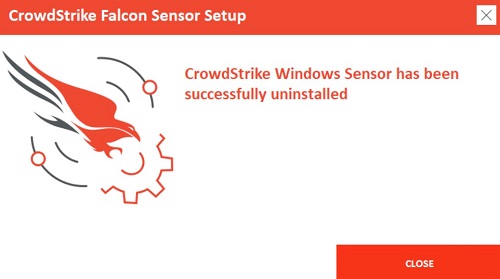
- После завершения удаления нажмите Закрыть.
Интерфейс командной строки
Инструкции по удалению датчика CrowdStrike Falcon с помощью интерфейса командной строки Windows различаются для версии 5.10.9106 и более поздней и версии 4.26.8904 и более ранней. Выберите нужную версию, чтобы ознакомиться с дополнительными сведениями. Инструкции по определению версии датчика CrowdStrike Falcon см. в разделе Как определить версию датчика CrowdStrike Falcon.
Версия 5.10.9106 и более поздние версии
- Параметры не чувствительны к регистру.
- Если включен контроль учетных записей (UAC), для удаления следует использовать права администратора.
| Коммутатор | Обязательно | Цель |
|---|---|---|
/passive |
Нет | В программе установки отображается минимальный пользовательский интерфейс без запросов |
/quiet |
Нет | Без пользовательского интерфейса и запросов. |
/log |
Нет | Изменение каталога журнала установки по умолчанию с %Temp% в новое местоположение
Новое местоположение должно содержаться в кавычках ("") |
| Коммутатор | Значение | Обязательно | Цель |
|---|---|---|---|
MAINTENANCE_TOKEN |
См. примеры. | Нет | Запрет удаления без ввода пароля обслуживания. |
- Подробную информацию можно найти в статье Как управлять токеном обслуживания датчика CrowdStrike Falcon.
- Инструкции по получению инструмента удаления см. в разделе Как скачать CrowdStrike Falcon Sensor Windows Uninstall Tool.
Примеры установки при помощи интерфейса командной строки:
Пример 1
CsUninstallTool.exe MAINTENANCE_TOKEN=a0c76aa097218dc446082 /quiet
Пример 1 содержит:
- установка
CsUninstallTool.exe - Silent install = Yes
- Запросы конечному пользователю при установке = Нет
- Токен обслуживания = Да
Маркер обслуживания в вашей среде будет отличаться от показанного в данном примере.
- Каталог журнала установки = %TEMP%
%TEMP%Примечание. Используется значение по умолчанию, так как значение не определено.
Пример 2
CsUninstallTool.exe /passive /log "C:\Logs"
Пример 2 содержит:
- установка
CsUninstallTool.exe - Автоматическая установка = Нет
Примечание. Используется значение по умолчанию, так как значение не определено.
- Запросы конечному пользователю при установке = Нет
- Защищена паролем = Нет
Примечание. Используется значение по умолчанию, так как значение не определено.
- Каталог журнала установки = %TEMP%
C:\Logs
Версия 4.26.8904 и более ранние версии
- Параметры не чувствительны к регистру.
- Если включен контроль учетных записей (UAC), для удаления следует использовать права администратора.
| Коммутатор | Обязательно | Цель |
|---|---|---|
/passive |
Нет | В программе установки отображается минимальный пользовательский интерфейс без запросов |
/quiet |
Нет | Без пользовательского интерфейса и запросов. |
/log |
Нет | Изменение каталога журнала установки по умолчанию с %Temp% в новое местоположение
Новое местоположение должно содержаться в кавычках ("") |
| Коммутатор | Значение | Обязательно | Цель |
|---|---|---|---|
PW= |
См. примеры. | Нет | Предотвращает удаление без пароля
Пароль должен быть заключен в кавычки ("") Параметр должен идти сразу после файла |
Примеры установки при помощи интерфейса командной строки:
Пример 1
CsUninstallTool.exe PW="Ex@mpl3" /quiet
Пример 1 содержит:
- установка
CsUninstallTool.exe - Silent install = Yes
- Запросы конечному пользователю при установке = Нет
- Защищена паролем = Да
- Каталог журнала установки = %TEMP%
%TEMP%Примечание. Используется значение по умолчанию, так как значение не определено.
Пример 2
CsUninstallTool.exe /passive /log "C:\Logs"
Пример 2 содержит:
- установка
CsUninstallTool.exe - Автоматическая установка = Нет
Примечание. Используется значение по умолчанию, так как значение не определено.
- Запросы конечному пользователю при установке = Нет
- Защищена паролем = Нет
Примечание. Используется значение по умолчанию, так как значение не определено.
- Каталог журнала установки = %TEMP%
C:\Logs
Mac
Инструкции по удалению датчика CrowdStrike Falcon с помощью Mac различаются для версии v5.10.9003 и более поздней или v4.28.8907 и более ранней. Выберите нужную версию, чтобы ознакомиться с дополнительными сведениями. Инструкции по определению версии датчика CrowdStrike Falcon см. в разделе Как определить версию датчика CrowdStrike Falcon.
Версия 5.10.9003 и более поздние
Датчик CrowdStrike Falcon можно удалить в обычном или защищенном режиме (с токеном обслуживания). Защищенный режим предотвращает несанкционированную выгрузку, удаление, восстановление или модернизацию датчика вручную. Выберите нужный режим, чтобы ознакомиться с дополнительными сведениями.
Обычный
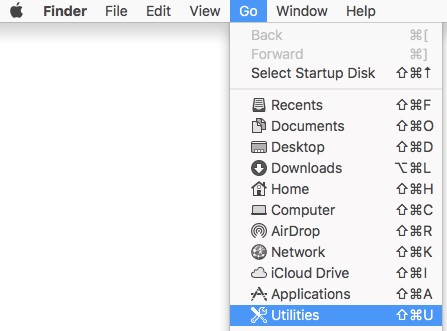
- В меню Apple нажмите Перейти и выберите пункт Утилиты.
- В папке «Utilities» дважды нажмите Terminal.

- В терминале введите
sudo /Library/CS/falconctl uninstallи затем нажмите клавишу Enter. - Введите пароль для
sudoи затем нажмите клавишу Enter.
 Датчики CrowdStrike Falcon, развернутые с помощью маркера обслуживания, вызывают сбой при удалении. Перейдите в раздел Защищенные для инструкций по удалению.
 - После завершения удаления введите
exit, а затем нажмите клавишу Enter, чтобы закрыть терминал.
Защищенный
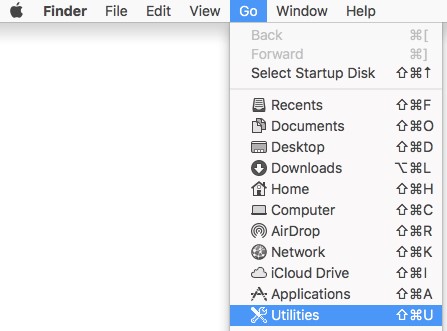
- В меню Apple нажмите Перейти и выберите пункт Утилиты.
- В папке «Utilities» дважды нажмите Terminal.

- В терминале введите
sudo /Library/CS/falconctl uninstall ––maintenance-tokenи затем нажмите клавишу Enter.Примечание. Два дефиса ("––") должны использоваться передmaintenance-token. - Введите пароль для
sudoи затем нажмите клавишу Enter.

- Введите токен обслуживания и нажмите клавишу Enter.
 Подробную информацию можно найти в статье Как управлять токеном обслуживания датчика CrowdStrike Falcon.
 - После завершения удаления введите
exit, а затем нажмите клавишу Enter, чтобы закрыть терминал.
Версия 4.28.8907 и более ранние версии
Датчик CrowdStrike Falcon можно удалить в обычном или защищенном режиме (с токеном обслуживания). Защищенный режим предотвращает несанкционированную выгрузку, удаление, восстановление или модернизацию датчика вручную. Выберите нужный режим, чтобы ознакомиться с дополнительными сведениями.
Обычный
- В меню Apple нажмите Перейти и выберите пункт Утилиты.
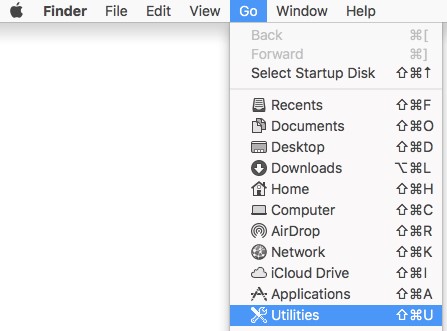
- В папке «Utilities» дважды нажмите Terminal.

- В терминале введите
sudo /Library/CS/falconctl uninstallи затем нажмите клавишу Enter. - Введите пароль для
sudoи затем нажмите клавишу Enter.
 Нельзя удалить датчик CrowdStrike Falcon, если он защищен паролем. Перейдите в раздел Защищенные для инструкций по удалению.
 - После завершения удаления введите
exit, а затем нажмите клавишу Enter, чтобы закрыть терминал.
Защищенный
- В меню Apple нажмите Перейти и выберите пункт Утилиты.
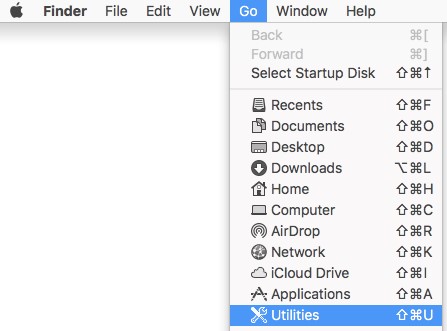
- В папке «Utilities» дважды нажмите Terminal.

- В терминале введите
sudo /Library/CS/falconctl uninstall –passwordи затем нажмите клавишу Enter. - Введите пароль для
sudoи затем нажмите клавишу Enter.

- Введите пароль и нажмите клавишу Enter.
 Забытые пароли можно сбросить, только если создать заявку в Dell ProSupport. Для получения дополнительной информации см. номера телефонов международной службы поддержки Dell Data Security.
 - После завершения удаления введите
exit, а затем нажмите клавишу Enter, чтобы закрыть терминал.
Linux
В зависимости от дистрибутива Linux выполните соответствующую команду для удаления датчика CrowdStrike Falcon с хоста.
sudo Права
Red Hat Enterprise Linux, CentOS, Amazon Linux
В поле Терминал введите sudo yum remove falcon-sensor и затем нажмите клавишу Enter.

SUSE Linux Enterprise Server (SLES)
В поле Терминал введите sudo zypper remove falcon-sensor и затем нажмите клавишу Enter.

Ubuntu
В поле Терминал введите sudo apt-get purge falcon-sensor и затем нажмите клавишу Enter.

Additional Information
Рекомендованные статьи
Ниже приведены некоторые рекомендованные статьи по этой теме, которые могут вас заинтересовать.