How to Troubleshoot a Dell Desktop Monitor(デル製デスクトップモニタのトラブルシューティング方法)
Summary: この記事では、Dell製デスクトップ モニターで発生する各種の問題を識別して解決する方法について説明します。
Symptoms
次のリストの問題が発生した場合は、以下のセクションの該当するガイドを参照してください。
Cause
表示の問題は、古いドライバーや破損したドライバー、誤ったディスプレイ設定など、ハードウェア障害またはソフトウェアの問題が原因で発生する可能性があります。
Resolution
モニターの電源が入らない
-
モニターに何らかの破損はありませんか? もし破損があれば保証の対象にはならないため、代わりのモニターを購入する必要があります。見つからない場合は、次の手順に進みます。
-
モニターの電源LED(PLED)は点灯していますか? その場合、どの色になっていますか?
-
緑色の電源LEDは、モニターに電力が供給されていて、PCから信号を受け取っていることを示しています。セクション6の手順3に進みます。
-
オレンジ色の電源LEDは、モニターに電力が供給されていますが、PCから信号を受け取っていないことを示しています。セクション6の手順3に進みます。
-
電源LEDの消灯は、モニターに電力が供給されていないことを示しています。次のステップに進みます。
-
-
コンピューターの電源LEDは点灯していますか?
-
点灯している場合、コンピューターに接続している電源コードとモニターの電源コードを入れ替えると、モニターの電源LEDは点灯しますか?点灯しない場合は、お使いのモニター単体の問題であると特定できます。モニターが保証期間内であれば、交換についてテクニカル サポートまでお問い合わせください。
-
保証期間外の場合は、同じ場所の他の電源ソケットから電力が供給されているかどうかを確認します。供給されている場合、それらのソケットにデバイスを移動してテストします。さらに調査を進めるには、問題が一般的な停電ではないこと、または、電源コードを接続している電源ソケットの問題ではないことを確認する必要があります。
-
モニターのボタンが機能しない
-
ボタンに何らかの破損はありませんか? もし破損があれば保証の対象にはならないため、代わりのモニターを購入する必要があります。見つからない場合は、次の手順に進みます。
-
ボタンを押しても作動しない、または物理的に詰まっていてボタンを押せない状態ですか?
-
ボタンを押しても作動しない場合は、電源コード以外のすべてのケーブルを外して次の手順を試してください。
-
2009年以前に製造されたモニターの場合は、メニュー選択ボタンを長押しします。メニューが表示される場合は、出荷時のデフォルト設定にリセットして問題が解決するかどうか試します。解決しない場合は、さらに調査を進めるためにテクニカル サポートにお問い合わせください。
-
2009年から2016年3月までに製造されたモニターの場合は、1と4のボタンを同時に2秒間押したままにします。セルフ診断機能が表示された場合は、その診断を実行し、パスするようであればモニターをデフォルトにリセットします。診断をパスしない場合は、そのエラーと実施済みのトラブルシューティングの内容を控え、テクニカル サポートまでお問い合わせください。
-
2016年3月以降に製造されたモニターの場合は、ボタン1を5秒間押します。セルフ診断機能が表示された場合は、その診断を実行し、パスするようであればモニターをデフォルトにリセットします。診断をパスしない場合は、そのエラーと実施済みのトラブルシューティングの内容を控え、テクニカル サポートまでお問い合わせください。
-
-
ボタンが固くて押せない場合、モニターが保証期間内であれば、交換についてテクニカル サポートまでお問い合わせください。
-
モニターがオーバーヒートして停止する
-
モニターが使用中にシャット ダウンしますか?
-
使用中にモニターがシャット ダウンする場合は、電源コード以外のすべてのケーブルを外し、コンピューターに接続していない状態でも問題が継続するか確認してください。問題が継続しない場合は、ケーブルを交換して問題が再び発生するかをテストします。再発生する場合は、交換の保証対象になるかを確認するためにテクニカル サポートまでお問い合わせください。
-
使用中にモニターがシャット ダウンしない場合は、モニター外部の環境の問題ではないか、また省電力モードが設定されていないかを確認してください。使用していない時にモニターの電源がオフになりますか? 使用中、モニターの周囲に十分な通気が確保されていますか? モニターを使用している場所に、モニターに影響を及ぼす可能性のある熱の問題はありませんか?これらを確認しても問題が解決しない場合は、テクニカル サポートまでお問い合わせいただくことをお勧めします。
-
-
同じ時間使用している同一モニターと比べて、画面が熱くなっていますか? モニターは触れないほど熱くなっていますか? 触れないほど高温になっている場合は、テクニカル サポートに連絡し、交換の対象となるか確認してください。触れないほどの高温ではない場合、現段階では問題なく作動していると判断されます。
モニターから異音が発生する
-
モニターに何らかの破損はありませんか? 破損があれば保証の対象にはならないため、代わりのモニターを購入する必要があります。見つからない場合は、次の手順に進みます。
-
電源ケーブル以外のすべてのケーブルを外し、モニターをコンピューターから切り離しても異音が聞こえるか確かめます。
-
異音が引き続き発生する場合は、セクション5の手順3に進みます。
-
-
同機種の別モニターと比べて、音が大きかったり、異なったりしますか?
-
当てはまる場合は、テクニカル サポートに連絡して交換の対象となるかどうかを確認します。
-
当てはまらない場合は、問題なく作動していると判断されます。
-
モニターの表示に問題が発生する
-
モニターに何らかの破損はありませんか? もし破損があれば保証の対象にはならないため、代わりのモニターを購入する必要があります。見つからない場合は、次の手順に進みます。
-
電源コード以外のすべてのケーブルを外して、以下を試してください。
-
2009年以前に製造されたモニターの場合は、メニュー選択ボタンを長押しします。メニューが表示される場合は、出荷時のデフォルト設定にリセットして問題が解決するかどうか試します。解決しない場合は、さらに調査を進めるためにテクニカル サポートにお問い合わせください。
-
2009年から2016年3月までに製造されたモニターの場合は、1と4のボタンを同時に2秒間押したままにします。セルフ診断機能が表示された場合は、その診断を実行し、パスするようであればモニターをデフォルトにリセットします。診断をパスしない場合は、そのエラーと実施済みのトラブルシューティングの内容を控え、テクニカル サポートまでお問い合わせください。
-
2016年3月以降に製造されたモニターの場合は、ボタン1を5秒間押します。セルフ診断機能が表示された場合は、その診断を実行し、パスするようであればモニターをデフォルトにリセットします。診断をパスしない場合は、そのエラーと実施済みのトラブルシューティングの内容を控え、テクニカル サポートまでお問い合わせください。
-
セルフテストにパスする場合は、ビデオ ケーブルを取り替えて問題が解決するかどうか試します。解決する場合、保証期間内であれば交換用ケーブルについてテクニカル サポートまでお問い合わせください。同じ問題が継続して表示される場合は、次の手順に進みます。
-
障害線、歪み、表示の欠落、表示なし、などのディスプレイ障害。
-
お使いのモニターを、別のモニターで正常動作確認済みのコンピューターに接続します。そのコンピューターに接続した場合、お使いのモニターは正常に作動しますか?
-
正常に作動する場合は、コンピューターのNo PostまたはNo Videoの問題をトラブルシューティングする必要があります。以下のリンクからガイドを参照できます。お使いのモニターは正常です。
-
正常に作動しない場合は、テクニカル サポートに問い合わせてモニター交換の保証対象となるかどうか確認してください。
-
モニターが保証対象であるか確認する
モニターは現在、標準で3年間の保証期間を付帯し販売されています。お使いのモニターが製造日から3年未満の場合、3年が現在の最小保証期間となるため、自動的に保証期間内ということになります。
コンピューターとのバンドルで購入したモニターには、そのコンピューターの保証が適用されます。コンピューターが保証対象である限り、モニターの保証期間は最大5年間です。
モニター背面の製造日情報から、お使いのモニターの製造後の経過年数を確認することができます。
訪問サービスをログに記録するために必要な情報
大半のモニターには、個別のサービス タグがありません。
モニターのシリアル番号をメモする必要があります。モニターには、次のような特定の形式のシリアル番号があります。
- 英字2文字とダッシュ
- 英数混合の6文字
- ダッシュと数字5文字
- 英数3文字
- さらにダッシュの後英数4文字に
- ダッシュとリビジョン番号が続きます
XX-XXXXXX-XXXXX-XXX-XXXX-A0X
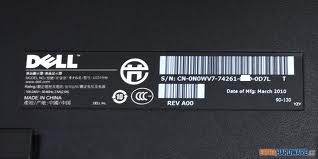
(図1:シリアル番号のラベル)
モニター購入時の注文番号、または一緒に購入したコンピューターのサービス タグのいずれかが必要になります。
モニターが登録されているアカウントの詳細を確認する必要があります。
例:注文に対して登録されている会社名および/または組織名、配送先住所、またはその他の情報。
トラブルシューティングを実施して、その結果を取得できるようにする必要があります。
テクニカル エージェントは、この情報に基づいてお客様のケースを記録し、保証の問題がないか調べたり、お客様の訪問サービスを記録したりすることができます。
その他のリソース
- デル製モニターのディスプレイまたはビデオの問題をトラブルシューティングする方法
- 「モニターに電源が入らず、電源LEDが点灯しない」
- 「Windows 10でのビデオ設定の変更またはテキストの改善」
- デル製デスクトップコンピュータでのNo POST、No Power、No Video
- Dellデスクトップ コンピューターに装着されたグラフィックス カードに関するビデオの問題のトラブルシューティング
Additional Information
推奨記事
ここでは、このトピックに関連した役立つ可能性のある推奨記事をいくつか紹介します。