PowerEdge: Jak najít průvodce konfigurací podporované paměti pro servery PowerEdge
Summary: Tento článek vysvětluje, jak vyhledat podporovanou konfiguraci paměti pro server PowerEdge.
Instructions
Obsah
- Jakou konfiguraci paměti podporuje můj server PowerEdge?
- Paměť dodaná se serverem PowerEdge
- Různé typy paměti DIMM pro servery Dell PowerEdge
- Příklad upgradu paměti podle serveru R740
Jakou konfiguraci paměti podporuje můj server PowerEdge?
Každý server Dell má jiné typy paměti a konfigurace. Podrobné informace o paměti, kterou váš server podporuje, naleznete v uživatelské příručce.
Příručku k serveru Dell najdete na webu podpory společnosti Dell.
- Zadejte výrobní číslo serveru.
- Přejděte do nabídky karet Dokumentace a přejděte dolů na položku Příručky a dokumenty.
- Vyhledejte typ systému Instalační a servisní příručka. Klikněte na možnost Zobrazit PDF nebo Zobrazit stránku.
- Vyhledejte nabídku Instalace a demontáž součástí > systému Paměť nebo Systémová paměť.
- Měly by se zobrazit podrobné informace o konfiguraci paměti pro váš server Dell.
Příklad pro server R740:
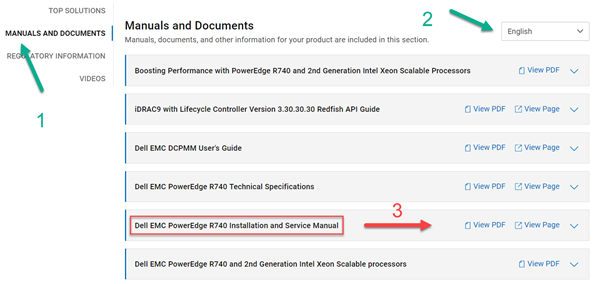
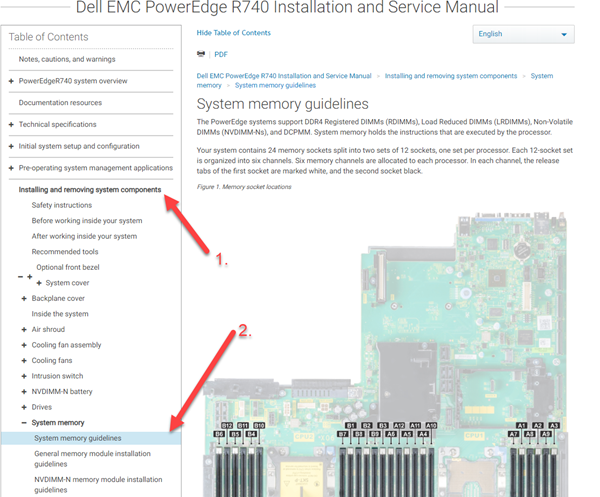
Zde se dočteme, že model R740 podporuje moduly DIMM (Dual In-Line Memory) s registrací DDR4 (RDIMM), moduly DIMM se sníženou zátěží (LRDIMM), nevolatilní moduly DIMM (NVDIMM-NS) a DCPMM (DC Persistent Memory). Systémová paměť obsahuje instrukce, které procesor spouští. Všechny ostatní informace o paměti najdete zde.
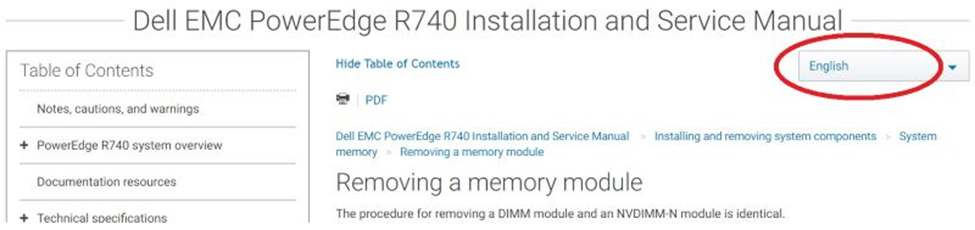
Obrázek 3: Příklad s výběrem jazyka v instalační příručce a příručce podpory.
Postup demontáže nebo montáže paměťových modulů:
- Vyhledání nabídky Instalace a demontáž součástí > systému Paměť nebo Systémová paměť > Demontáž paměťového modulu nebo Montáž paměťového modulu.
- Podrobné informace o postupu demontáže a montáže paměťových modulů pro server Dell by měly být zveřejněny.
Paměť dodaná se serverem PowerEdge
Chcete-li zkontrolovat aktuální paměť v serveru Dell, přejděte na domovskou stránku podpory společnosti Dell.
- Zadejte výrobní číslo serveru.
- Přístup do nabídky Podrobnosti > o produktu Zobrazit konfiguraci systému
- V seznamu konfigurace vyhledejte paměť dodanou se serverem Dell.
Různé typy paměti DIMM pro servery Dell PowerEdge
- Modul DIMM bez vyrovnávací paměti: UDIMM neukládá do vyrovnávací paměti přidávání, řízení, hodiny ani datové vstupně-výstupní řádky
- Registrovaný modul DIMM: RDIMM ukládá do vyrovnávací paměti přidávání, řízení a hodinové linky, ale neukládá do vyrovnávací paměti datové vstupně-výstupní linky
- Moduly DIMM se sníženou zátěží: Vyrovnávací paměti LRDIMM přidávají, ovládají, hodiny a datové I/O linky
Moduly RDIMM ukládáním řádků přidání, řízení a hodin do vyrovnávací paměti a jejich registrací snižují zátěž na sběrnici systémové paměti a izolují je na dobře definované cesty signálu přímo na modulu DIMM. I když tento registr zavádí určitou latenci pro ukládání těchto signálů do vyrovnávací paměti, zřetězená povaha paměti umožňuje přístup s plnou rychlostí po zahájení přenosu. Namísto osmi nebo šestnácti zátěží na těchto signálech sleduje sběrnice systémové paměti pouze zatížení registru. Datové I/O signály na modulu RDIMM však zůstávají připojeny přímo mezi konektorem a jednotlivými paměťmi DRAM (až čtyři zátěže na 4řadý modul DIMM). LRDIMM je nová technologie, představená v serverech PowerEdge 12. generace. Moduly LRDIMM ukládají do vyrovnávací paměti datové signály I/O mezi pamětmi DRAM a sběrnicí systémové paměti pomocí vyrovnávacího zařízení.
Trvalá paměť NVDIMM-Npředstavuje průlomovou technologii paměti třídy úložišť, která umožňuje dosáhnout nebývalého zvýšení výkonu oproti starším úložným technologiím. Každý modul NVDIMM-N je vybaven 16 GB stálé paměti a má stejné provedení jako standardní 288pinový modul DDR4 DIMM. Modul NVDIMM-N se nachází ve standardním paměťovém slotu, takže jsou data blízko procesoru. Dokáže pracovat přenosovou rychlostí paměti DDR4 2 666 MT/s. NVDIMM-N plně využívá velkou šířku pásma a nízkou latenci, která je pro paměťovou sběrnici charakteristická. Pro srovnání jsou v níže uvedené tabulce uvedeny přibližné doby přístupu k datům pro paměť DDR4 vzhledem k ostatním serverovým úložným médiím.
Persistence DCPMMa kapacita datového úložiště disku SSD. To znamená, že moduly DCPMM mají podobné výkonové charakteristiky jako moduly TruDDR4 DIMM. Úložná kapacita disku SSD a schopnost zůstat aktivní i po vypnutí a zapnutí nebo restartování serveru. Tyto funkce přináší vývojářům aplikací nový způsob provádění dat I/O a nové úrovně výkonu serveru.
Příklad upgradu paměti podle serveru R740
Výchozí předpoklady:
- Stroj je dodáván se 2 CPU
- Zařízení používá 6 modulů DIMM paměti (384 GB, 12 x 32 GB modulů RDIMM, 6 na procesor ve slotu A1, A2, A3, A4, A5, A6, B1, B2, B3, B4, B5 a B6)
- Počítač má být upgradován na konfiguraci max. 2/3 (1 TB). Aby bylo možné dosáhnout cílového množství paměti, je třeba nainstalovat různé kapacity modulů DIMM.
Upozornění:
- Pro implementaci změn konfigurace paměti existují pravidla a technická omezení
- R740 > Technické údaje > Specifikace paměti
- Instalační a servisní příručka serveru R740 > Montáž a demontáž součástí > systému Systémová paměť > Pokyny pro paměť >
- Instalační a servisní příručka serveru R740 > Instalace a demontáž součástí > systému Systémová paměť > Obecné pokyny k instalaci paměťového modulu >
- Moduly RDIMM a LRDIMM nelze kombinovat, takže upgrade musí být VŠECHNY moduly RDIMM nebo VŠECHNY moduly LRDIMM!
- Vzhledem k výše uvedenému je pro použití stávajících modulů DIMM v nové konfiguraci zásadní pochopit, co je aktuálně nainstalováno
- Konfigurace paměti mezi dvěma procesory musí mít stejnou velikost a umístění.
- Trojnásobná kombinace velikostí NENÍ možná (32GB moduly DIMM, 16GB moduly DIMM a dva původní 8GB moduly DIMM). Jsou povoleny pouze dvě různé velikosti kapacity.
Implementace:
- Aktuální konfigurace paměti: 384 GB
- 6× 32 GB paměti RDIMM (duální řada): 2 666 MT/s na procesor
- Cílová konfigurace paměti: 1 024 GB (příklad sestavení)
- 4 × 128 GB LRDIMM (řada Octa) Rychlost 2 933 MT/s na procesor
- 4× 128 GB LRDIMM (čtyřnásobné řazení), 3 200 MT/s na procesor
- 6 × 64 GB paměti RDIMM (duální řada) 2 666 MT/s + 6 × 32 GB RDIMM (duální řada) 2 666 MT/s na procesor
Faktory, které mění potřebný výběr paměti:
- Požadavky na rychlost paměti
- Mají aplikace spuštěné na serveru dostatek výhod z rychlejší paměti, aby si zajistily rychlejší paměť s menším počtem modulů DIMM a vyššími náklady?
- Je množství nejdůležitějším faktorem nad rychlostí?
- Je výběr paměti v souladu s rozpočtem na paměť?
Výhody tří různých výběrů:
- 4 × 128 GB LRDIMM (řada Octa (x8)) 2 933 MT/s
- Jedná se o rychlé řešení, které pravděpodobně odpovídá rychlosti, kterou lze podporovat ve většině konfigurací na jeden modul DIMM.
- To je pravděpodobně drahé řešení
- 4 × 128 GB LRDIMM (čtyřnásobné uspořádání (x4)), 3 200 MT/s
- Podobné jako výše, ale s potenciálem ještě vyšších rychlostí vzhledem k podpoře CPU, jinak klesne na další podporovanou rychlost (2933, 2666 nebo 2133 na základě základní MT/s)
- 6 × 64 GB paměti RDIMM (duální řada) 2 666 MHz + 6 × 32 GB paměti RDIMM (duální řada) 2 666 MT/s
- Toto je výběr hodnoty, zde na rychlosti nezáleží tolik jako na kapacitě.
- Tato konfigurace používá největší dostupnou šířku pásma na rozdíl od nejvyšší rychlosti jednoho modulu DIMM.
Co je třeba vzít v úvahu při instalaci:
- 4 × 128 GB LRDIMM (řada Octa (x8)) 2 933 MT/s
- Aby moduly DIMM fungovaly podle očekávání, musí být nainstalovány v konkrétních slotech: 1, 2, 5, 6 (A1/B1, A2/B2, A5/B5, A6/B6)
- 4 × 128 GB LRDIMM (čtyřnásobné uspořádání (x4)), 3 200 MT/s
- Ty je také třeba nainstalovat do stejných speciálních slotů, jak je uvedeno výše
- 6 × 64 GB paměti RDIMM (duální řada) 2 666 MHz + 6 × 32 GB paměti RDIMM (duální řada) 2 666 MT/s
- Instalace se provádí v uvedeném pořadí: nejprve 64GB moduly RDIMM (A1/B1, A2/B2, A3/B3, A4/B4, A5/B5 a A6/B6) a poté 32GB moduly RDIMM ve zbývajících slotech.
- Karty slotů jsou barevně odlišeny. Bílé sloty karet jsou nižší čísla (1 až 6) a černé sloty karet jsou vyšší čísla slotů (7 až 12), takže 64 GB je bílá, 32 GB černá.
Additional Information
Jak nastavit různé režimy paměti v systému BIOS?
Obrazovka System Memory (Systémová paměť) umožňuje zobrazit všechna nastavení paměti a povolit nebo zakázat určité paměťové funkce, jako je testování systémové paměti a prokládání uzlů.
V hlavní nabídce nástroje Nastavení systému klikněte na položku Systém BIOS > Systémová paměť.
Můžete určit provozní režim paměti. Dostupné možnosti jsou Optimizer Mode, Advanced ECC Mode, Mirror Mode, Spare Mode, Spare with Advanced ECC Mode a Dell Fault Resilient Mode.
Níže uvedené informace o jednotlivých režimech jsou k dispozici v produktových příručkách pro váš server (pouze v angličtině):
-
Optimizer Mode
-
Advanced ECC Mode
-
Mirror Mode
-
Spare Mode
-
Dell Fault Resilient Mode