PowerEdge: Sådan finder du den understøttede hukommelseskonfigurationsvejledning til PowerEdge-servere
Summary: Denne artikel beskriver, hvordan du finder understøttede hukommelseskonfigurationer til din PowerEdge-server.
Instructions
Indholdsfortegnelse
- Hvilken hukommelseskonfiguration understøttes på min PowerEdge-server?
- Leveret hukommelse på min PowerEdge-server
- Forskellige typer hukommelses-DIMM'er til Dell PowerEdge-servere
- Et eksempel på en hukommelsesopgradering baseret på R740-serveren
Hvilken hukommelseskonfiguration understøttes på min PowerEdge-server?
Hver Dell-server har forskellige typer hukommelse og konfigurationer. Se brugervejledningen for at få detaljerede oplysninger om den hukommelse, som din server kan understøtte.
Gå til Dell Support for at se manualen til din Dell-server.
- Indtast serverens servicekode.
- Åbn fanemenuen Dokumentation, og rul ned til Manualer og dokumenter.
- Find din systemtype, installations- og servicemanual. Klik på Vis PDF eller Vis side.
- Søg efter menuen Sådan monteres og fjernes systemkomponenterne > , Hukommelse eller Systemhukommelse.
- Du bør finde detaljerede oplysninger om hukommelseskonfigurationen for din Dell-server.
Eksempel på R740:
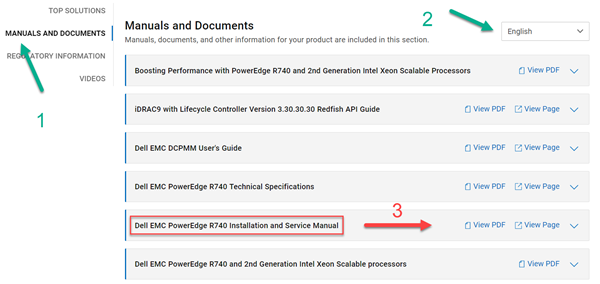
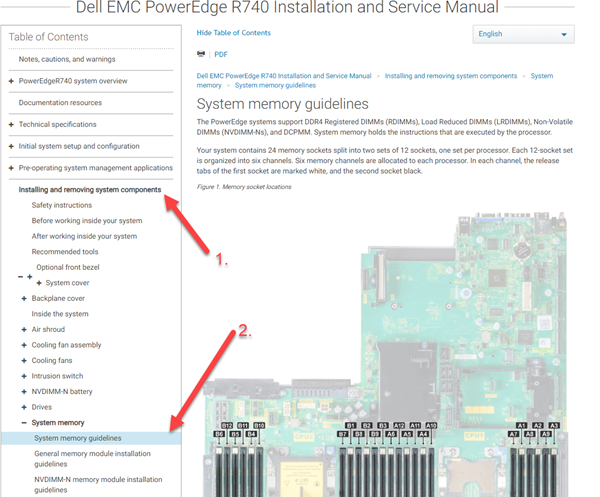
Her kan vi læse, at R740 understøtter Dual In-line hukommelsesmodul (DIMM) – DDR4-registrerede DIMM'er (RDIMM er), belastningsreducerede DIMM-moduler (LRDIMM), ikke-flygtige DIMM-moduler (NVDIMM-Ns) og DC Persistent Memory Module (DCPMM). Systemhukommelsen indeholder de instruktioner, som processoren kører. Alle andre hukommelsesoplysninger er placeret på dette sted.
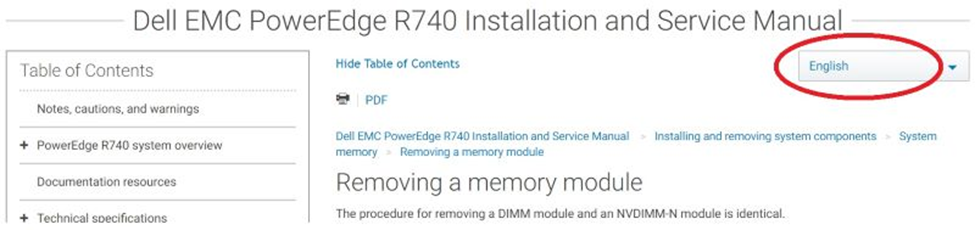
Figur 3: Eksempel, der viser sprogvalget i installations- og supportmanualen.
Sådan fjernes eller monteres hukommelsesmoduler:
- Søg efter menuen Sådan monteres og fjernes systemkomponenter > Hukommelse eller systemhukommelse > Sådan fjernes et hukommelsesmodul eller Sådan monteres et hukommelsesmodul.
- Du bør finde detaljerede oplysninger om, hvordan du fjerner og installerer hukommelsesmoduler til din Dell-server.
Leveret hukommelse på min PowerEdge-server
Hvis du vil kontrollere den aktuelle hukommelse på din Dell-server, skal du gå til Dell Support Home.
- Indtast serverens servicekode.
- Åbn menuen Produktoplysninger > Vis systemkonfiguration
- Find den hukommelse , der fulgte med din Dell Server, fra konfigurationslisten.
Forskellige typer hukommelses-DIMM'er til Dell PowerEdge-servere
- DIMM uden buffer: UDIMM bufferlagrer ikke tilføjelses-, kontrol-, clock- eller data-I/O-linjer
- Registreret DIMM: RDIMM-buffere tilføjer, styrer og clocker linjer, men gemmer ikke I/O-datalinjer i buffer
- Belastningsreducerede DIMM-moduler: LRDIMM-buffere tilføjer, styrer, clock- og data-I/O-linjer
RDIMMs fjerner belastninger fra systemets hukommelsesbus ved at gemme og registrere adresse-, kontrol- og urlinjerne i bufferen og isolerer disse til de veldefinerede signalveje på selve DIMM-modulet. Selvom dette register introducerer en vis ventetid for at buffere disse signaler, giver hukommelsens pipelinede natur adgang med fuld hastighed, når overførslen begynder. I stedet for at have otte eller seksten belastninger på disse signaler, ser systemhukommelsesbussen kun en belastning, registerets. Data-I/O-signalerne på en RDIMM forbliver dog forbundet direkte mellem stikket og de enkelte DRAMs (op til fire belastninger på et DIMM med 4 rangeringer). LRDIMMer en ny teknologi, der introduceres på 12. generations PowerEdge-servere. LRDIMM er gemmer data-I/O-signalerne i bufferen mellem DRAMs og systemets hukommelsesbus ved hjælp af en bufferenhed.
NVDIMM-N'sPersistent Memory er en forstyrrende hukommelsesteknologi i storageklassen, der muliggør en hidtil uset forbedring af ydeevnen i forhold til ældre storageteknologier. Hver NVDIMM-N har 16 GB ikke-flygtig hukommelse og samme formfaktor som en standard DDR4 DIMM med 288 ben. NVDIMM-N er placeret i en almindelig CPU-hukommelsesslot, så data placeres tæt på processoren. Med dens evne til at fungere ved 2666 MT/s DDR4-datahastigheder. NVDIMM-N udnytter fuldt ud den høje båndbredde og lave ventetid, der er karakteristisk for hukommelsesbussen. Til sammenligning angiver tabellen nedenfor omtrentlige dataadgangstider for DDR4 i forhold til andre serverstoragemedier.
DCPMMs persistens og kapacitet af datastorage af et solid state-drev. Det betyder, at DCPMM er har samme ydeevne som TruDDR4 DIMM'er. Storagekapaciteten på et SSD og muligheden for at forblive aktiv efter en sluk/tænd-cyklus eller genstart af serveren. Disse funktioner åbner op for en ny måde at udføre data-I/O på for programudviklere og nye niveauer af serverydeevne.
Et eksempel på en hukommelsesopgradering baseret på R740-serveren
Indledende antagelser:
- Maskinen leveres med 2 CPU'er
- Maskinen bruger 6 DIMM-moduler hukommelse (384 GB, 12 x 32 GB RDIMM'er, 6 pr. CPU i slot A1, A2, A3, A4, A5, A6, B1, B2, B3, B4, B5 og B6)
- Maskinen skal opgraderes til en 2/3 maks. konfiguration (1 TB). Der skal installeres en blanding af DIMM-kapaciteter for at bringe den op til målmængden for hukommelse.
Overvejelser:
- Der er regler og tekniske begrænsninger for implementering af ændringer i hukommelseskonfigurationen
- R740 > Tekniske specifikationer > Hukommelsesspecifikationer
- R740 > – Installations- og servicevejledning > Sådan monteres og fjernes systemkomponenter > Systemhukommelse > Retningslinjer for hukommelse
- R740 > – Installations- og servicevejledning > Sådan monteres og fjernes systemkomponenter > Systemhukommelse > Generelle retningslinjer for installation af hukommelsesmodul
- RDIMM er og LRDIMM er kan IKKE blandes, så en opgradering skal være ALLE RDIMM eller ALLE LRDIMM er!
- På grund af ovenstående er det vigtigt at forstå, hvad der aktuelt installeres, hvis de eksisterende DIMM-moduler skal bruges i den nye konfiguration
- Hukommelseskonfigurationen mellem de to CPU'er skal være identisk i størrelse og placering.
- Tredobbelt blandingsstørrelser er IKKE en mulighed (32 GB DIMM'er, 16 GB DIMM'er og de to originale 8 GB DIMM'er), kun to forskellige kapacitetsstørrelser er tilladt.
Gennemførelse:
- Den aktuelle hukommelseskonfiguration: 384 GB
- 6 x 32 GB RDIMM (dobbelt rangering) 2666 MT/sek . pr. CPU
- Målhukommelseskonfigurationen: 1024 GB (eksempel på opbygning)
- 4 x 128 GB LRDIMM (Octa rank) 2933 MT/s hastighed pr. CPU
- 4 x 128 GB LRDIMM (fire rangere), 3200 MT/sek . pr. CPU
- 6 x 64 GB RDIMM (dobbelt rangering) 2666 MT/s + 6 x 32 GB RDIMM (dobbelt rangering) 2666 MT/sek . pr. CPU
Faktorer, der ændrer det nødvendige hukommelsesvalg:
- Krav til hukommelseshastighed
- Drager de programmer, der kører på serveren, tilstrækkelig fordel af hurtigere hukommelse til at berettige hukommelse med højere hastighed med færre DIMM er og højere omkostninger?
- Er mængden den vigtigste faktor over hastighed?
- Passer hukommelsesvalget med budgettet for hukommelsen?
Fordele ved de tre forskellige valg:
- 4 x 128 GB LRDIMM (okta rang (x8)) 2933 MT/sek.
- Det er en hurtig løsning, sandsynligvis på grænsen af den hastighed, der kan understøttes i de fleste konfigurationer pr. enkelt DIMM.
- Dette er sandsynligvis en dyr løsning
- 4 x 128 GB LRDIMM (firedobbelt rang (x4)) 3200 MT/sek.
- Ligner ovenstående, men med potentiale for endnu højere hastigheder givet CPU-understøttelse, ellers falder det ned til den næste understøttede hastighed (2933, 2666 eller 2133 baseret på basis-MT / s)
- 6 x 64 GB RDIMM (dobbelt rangering) 2666 MHz + 6 x 32 GB RDIMM (dobbelt rangering) 2666 MT/sek
- Dette er værdivalget, her betyder hastighed ikke så meget som kapacitet gør.
- Denne konfiguration bruger den største tilgængelige båndbredde i modsætning til den højeste DIMM-hastighed med en enkelt strøm.
Overvejelser omkring installationen:
- 4 x 128 GB LRDIMM (okta rang (x8)) 2933 MT/sek.
- DIMM-moduler skal installeres i bestemte slots for at fungere som forventet: 1, 2, 5, 6 (A1/B1, A2/B2, A5/B5, A6/B6)
- 4 x 128 GB LRDIMM (firedobbelt rang (x4)) 3200 MT/sek.
- Disse skal også installeres i de samme specielle slots som nævnt ovenfor
- 6 x 64 GB RDIMM (dobbelt rangering) 2666 MHz + 6 x 32 GB RDIMM (dobbelt rangering) 2666 MT/sek
- Installationen skal udføres i rækkefølge, 64 GB RDIMM'er først (A1/B1, A2/B2, A3/B3, A4/B4, A5/B5 og A6/B6) efterfulgt af 32 GB RDIMM'er i resten af slottene.
- Slots faner er farvekodede. De hvide fanepladser er de nederste tal (1 til 6), og de sorte fanepladser er de højere talpladser (7 til 12), så 64 GB i hvid, 32 GB i sort.
Additional Information
Sådan indstilles forskellige hukommelsestilstande i systemets BIOS?
Skærmbilledet Systemhukommelse giver dig mulighed for at se alle hukommelsesindstillingerne og aktivere eller deaktivere specifikke hukommelsesfunktioner som f.eks. test af systemhukommelse og nodeinterleaving.
I hovedmenuen Systemopsætning skal du klikke på System BIOS > Systemhukommelse.
Du kan angive hukommelsens driftstilstand. De tilgængelige muligheder er Optimeret tilstand, Avanceret ECC-tilstand, Spejltilstand, Reservetilstand, Ekstra med avanceret ECC-tilstand og Dell Fejlsikker tilstand.
Oplysninger om hver tilstand nedenfor er tilgængelige i produktmanualerne til din server (kun på engelsk):
-
Optimeringstilstand
-
Avanceret ECC-tilstand
-
Spejlingstilstand
-
Reservedelstilstand
-
Dell Fault Resilient Mode