OptiPlex 7070 micro vormfactor (MFF) demontagehandleiding voor door de klant zelf te vervangen onderdelen (CRU's)
Summary: Dit artikel is een handleiding voor het verwijderen van de onderdelen van het Dell Micro Form Factor OptiPlex 7070 desktopsysteem die volgens Dell gemakkelijk door iedereen zelf kunnen worden verwijderd. ...
Symptoms
Deze handleidingen helpen u stap voor stap bij het veilig verwijderen van door de klant zelf te vervangen onderdelen (CRU's) van een OptiPlex 7070 Micro Form Factor (MFF) systeem. CRU's zijn de onderdelen van het systeem waarvoor geen technicus nodig is om deze te verwijderen of te vervangen. De handleidingen bevatten ook afbeeldingen om te verwijzen naar wat erbij komt kijken.
Cause
Niet van toepassing
Resolution
Inhoudsopgave:
Gids voor verwijdering
Als deze handleidingen geen betrekking hebben op wat u wilt doen, raadpleegt u de systeemhandleiding.
In het onderstaande artikel vindt u informatie over veiligheidsmaatregelen waaraan u moet denken voordat u met elektrische apparatuur gaat werken.
Instructies voor verwijderen
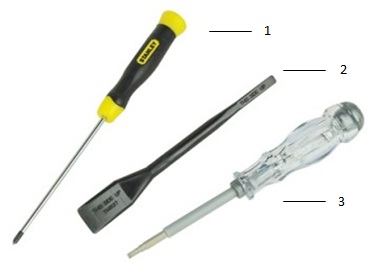
| 1 | Kleine kruiskopschroevendraaier | 2 | Plastic pennetje |
| 3 | Kleine platte schroevendraaier |
-
Instructies vóórdat u de systeemkap verwijdert:
-
Maak voordat u hardware installeert of verwijdert altijd een back-up van al uw data.
-
Ontkoppel alle op de computer aangesloten telefoon-, netwerk- of USB-kabels.
-
Haal de stekkers van de voedingskabels van de computer en alle aangesloten apparaten uit het stopcontact.
-
-
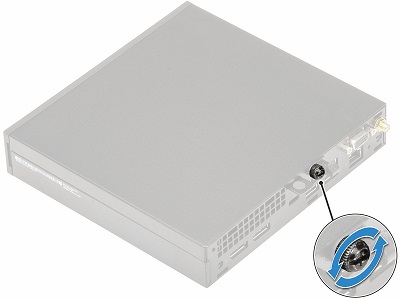
Maak de vleugelschroef los waarmee de kap aan de achterkant van het systeem is bevestigd.
-
Trek de kap naar de voorkant van het systeem en til deze uit de computer.
-
Instructies vóórdat u de 2,5-inch harde schijf verwijdert:
-
Maak voordat u hardware installeert of verwijdert altijd een back-up van al uw data.
-
Ontkoppel alle op de computer aangesloten telefoon-, netwerk- of USB-kabels.
-
Haal de stekkers van de voedingskabels van de computer en alle aangesloten apparaten uit het stopcontact.
-
Verwijder de systeemkap.
-
-
De 2,5-inch harde-schijfeenheid bevindt zich in de linkerbovenhoek van het systeem. Druk de blauwe ontgrendelingslipjes aan de achterkant van de eenheid naar elkaar toe [1].

-
Trek de eenheid naar de voorkant van de computer en til deze omhoog en uit de computer [2].
-
Maak de pinnen los waarmee de harde schijf aan de beugel van de eenheid is bevestigd en verwijder deze uit de beugel.
-
Instructies vóórdat u de koelplaatventilator verwijdert:
-
Zorg er tijdens de installatie of verwijdering van hardware altijd voor dat er een back-up van alle data wordt gemaakt
-
Ontkoppel alle op de computer aangesloten telefoon-, netwerk- of USB-kabels
-
Haal de stekkers van de voedingskabels van de computer en alle aangesloten apparaten uit het stopcontact
-
Verwijder de systeemkap
-
-
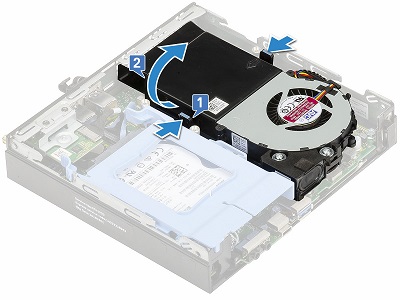
De ventilator van de koelplaat bevindt zich aan de rechterkant van het systeem. Druk op de blauwe lipjes aan weerszijden van de eenheid en schuif en draai de eenheid over de rechterkant van het chassis [2].
-
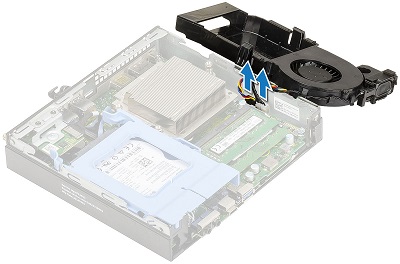
Koppel de kabels van de ventilator en de luidsprekers los van het moederbord om de ventilator uit het systeem te verwijderen.
-
Instructies vóórdat u de M.2 SSD-kaart verwijdert:
-
Maak voordat u hardware installeert of verwijdert altijd een back-up van al uw data.
-
Ontkoppel alle op de computer aangesloten telefoon-, netwerk- of USB-kabels.
-
Haal de stekkers van de voedingskabels van de computer en alle aangesloten apparaten uit het stopcontact.
-
Verwijder de systeemkap en de harde-schijfeenheid.
-
-
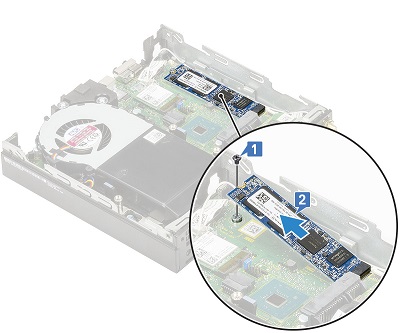
De M.2 SSD-kaart bevindt zich onder de harde-schijfeenheid. Verwijder de schroef die de M.2-kaart aan het moederbord bevestigt [1] en haal de kaart uit de connector [2].
-
Til de M.2 SSD-kaart uit de computer.
-
Instructies vóórdat u het geheugen verwijdert:
-
Maak voordat u hardware installeert of verwijdert altijd een back-up van al uw data.
-
Ontkoppel alle op de computer aangesloten telefoon-, netwerk- of USB-kabels.
-
Haal de stekkers van de voedingskabels van de computer en alle aangesloten apparaten uit het stopcontact.
-
Verwijder de systeemkap en de ventilator van de warmteafleider.
-
-
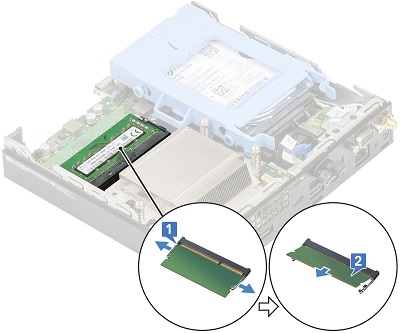
Het geheugen bevindt zich onder de koelplaatventilator en trek de metalen klemmen weg van elke zijde van de DIMM [1].
-
Trek de DIMM uit het slot [2].
-
Instructies vóórdat u de knoopcelbatterij verwijdert:
-
Maak voordat u hardware installeert of verwijdert altijd een back-up van al uw data.
-
Ontkoppel alle op de computer aangesloten telefoon-, netwerk- of USB-kabels.
-
Haal de stekkers van de voedingskabels van de computer en alle aangesloten apparaten uit het stopcontact.
-
Verwijder de systeemkap.
-
-
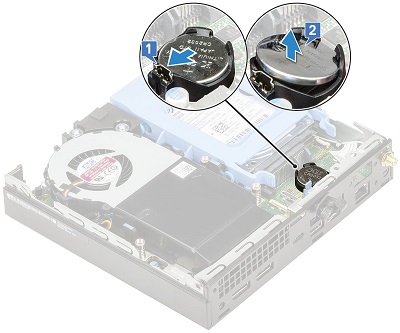
De knoopcelbatterij bevindt zich achter de harde-schijfeenheid. Druk met een plastic pennetje op de ontgrendeling totdat de batterij omhoog komt [1].
-
Til de batterij uit de connector en het systeem [2].
-
Instructies vóórdat u de interne luidspreker verwijdert:
-
Maak voordat u hardware installeert of verwijdert altijd een back-up van al uw data.
-
Ontkoppel alle op de computer aangesloten telefoon-, netwerk- of USB-kabels.
-
Haal de stekkers van de voedingskabels van de computer en alle aangesloten apparaten uit het stopcontact.
-
Verwijder de systeemkap en de ventilator van de koelplaat.
-
-
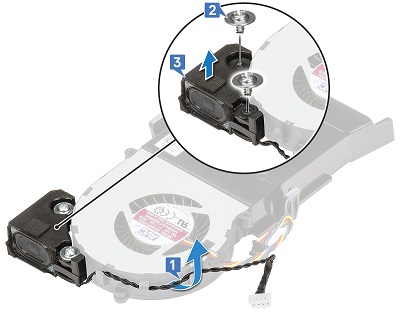
De luidspreker is aangesloten op de hoek van de koelplaatventilator. Koppel de luidsprekerkabel los van de bevestigingsklemmen op de ventilator [1].
-
Verwijder de twee (2) schroeven waarmee de luidsprekereenheid aan de ventilator is bevestigd [2] en verwijder de luidspreker van de ventilator [3].
-
Instructies vóórdat u de draadloze kaart (WLAN) verwijdert:
-
Maak voordat u hardware installeert of verwijdert altijd een back-up van al uw data.
-
Ontkoppel alle op de computer aangesloten telefoon-, netwerk- of USB-kabels.
-
Haal de stekkers van de voedingskabels van de computer en alle aangesloten apparaten uit het stopcontact.
-
Verwijder de systeemkap en de harde-schijfeenheid.
-
-
Draai de antenneschroef los om de antenne los te maken van de achterkant van het chassis.

-
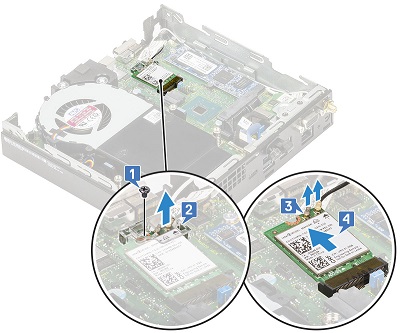
De WLAN-kaart bevindt zich tussen de M.2 SSD-kaart en de koelplaatventilator. Verwijder de schroef waarmee het plastic lipje aan de kaart is bevestigd [1] en verwijder het lipje [2].
-
Koppel de antennekabels los van de kaart [3] (dit zijn drukknopconnectoren die loskomen). Trek de kaart uit de connector [4] en til deze uit de computer.
| Als u meer hulp nodig hebt, neemt u contact op met Technische Support. | |
| Contact met ons opnemen | OptiPlex 7070 door de klant zelf te vervangen eenheid (CRU) demontage-index |