Dell Monitörde 6, 8 ve 10 Bit Rengi Tanımlama ve Yapılandırma
Summary: Bu makalede, Dell monitörünüzün 6, 8 veya 10 bit renk derinliğini destekleyip desteklemediğini belirleme ve yapılandırma hakkında en güncel bilgiler yer almaktadır.
This article applies to
This article does not apply to
This article is not tied to any specific product.
Not all product versions are identified in this article.
Instructions
Monitörümde hangi Renk Derinliği kullanılıyor?
- Windows masaüstünüzdeki Başlat Menüsü simgesine tıklayın ve Başlat Menüsündeki dişli çark simgesini kullanarak Ayarlar ekranını açın.
- Gelişmiş Görüntü Ayarları bağlantısını bulana kadar Görüntü ekranını aşağı kaydırın.
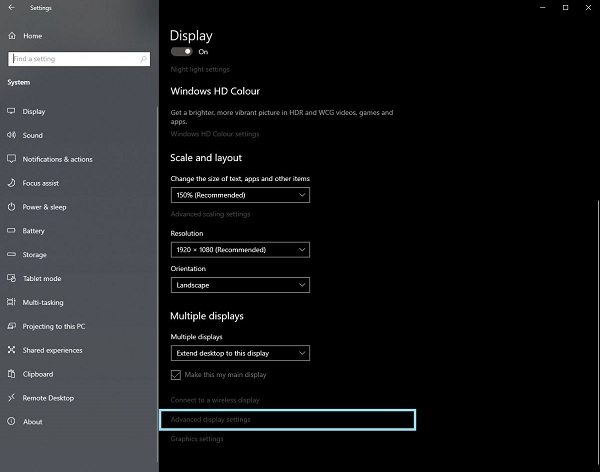
Şekil 1 Görüntü Ayarları Ekranı - Gelişmiş Görüntü Ayarları ekranını açmak için bağlantıya tıklayın.
- Tanımlamak istediğiniz ekranı seçin.
- Monitörün neleri destekleyebileceğini belirlemek için bit derinliği değerini kullanabilirsiniz.

Şekil 2 Gelişmiş Görüntü Ayarları Ekranı
Monitörün 6, 8 veya 10 bit rengi destekleyip desteklemediğini belirleme
Dell monitörünüzün Kullanıcı Kılavuzu, monitörünüzün desteklediği renk derinliği hakkında bilgi sağlar.
- Şu adrese gidin: Dell Kullanıcı Kılavuzları
- Tüm ürünlere gözat seçeneğine tıklayın.
- Elektronik Aygıtlar ve Aksesuarlar a ve ardından Monitörler ve Aksesuarlar a gidin.
- Listeden monitörünüzü seçin.
- Documentation sekmesine tıklayın.
- Monitör Kullanıcı Rehberi'ni bulup açın.
- Monitör Teknik Özellikleri altında, desteklenen Renk Derinliğini bulabilirsiniz:
- 6 bit: 262 bin renk
- 8 bit: 16,7 milyon renk
- 10 bit: 1,07 milyar renk
Dell monitörünüzde 6, 8 veya 10 bit renk ayarlama
Dell monitörünüzün 6, 8 veya 10 bit rengi destekleyebildiğini doğruladıysanız bu rehberi izleyerek monitörünüzü yapılandırabilirsiniz:
Bilgisayarınızda yüklü olan video veya grafik kartını (GPU) belirleyin ve seçin:
AMD Grafik Kartı
- AMD Denetim Masası'nı açın.
- Yapılandırmak istediğiniz ekranı seçin.
- Renk Derinliği için açılır menüye tıklayın.
- İlgili monitör türü için uygun ayarı seçin.
NVIDIA Grafikleri
- NVIDIA Denetim Masası'nı açın.
- Ekran başlığı altında Çözünürlüğü Değiştir öğesine tıklayın.
- Yapılandırmak istediğiniz ekranı seçin.
- Ekran türü için doğru çözünürlüğün ayarlandığından emin olun.
- NVIDIA Color Ayarlarını Kullan öğesinin yanındaki radyo düğmesine tıklayın.
- İlgili monitör türü için uygun ayarı seçmek üzere Çıktı Rengi Derinliği altındaki açılır menüyü kullanın.
Affected Products
Alienware and Dell Gaming Monitors, C Series, D Series, E Series, P Series, S Series, SE Series, UltraSharp Premier (UP) Series, UltraSharp (U) SeriesArticle Properties
Article Number: 000180526
Article Type: How To
Last Modified: 27 Jun 2025
Version: 6
Find answers to your questions from other Dell users
Support Services
Check if your device is covered by Support Services.