Installere NVIDIA-videodrivere med alternativet for ren installasjon
Summary: Trinn for å installere NVIDIA-videodrivere med alternativet "Ren installasjon" på Dell-datamaskinen.
This article applies to
This article does not apply to
This article is not tied to any specific product.
Not all product versions are identified in this article.
Symptoms
Lav videobildefrekvens (bilder per sekund = FPS), fall i videorammer, pikselert video og prosessorer for separat grafikk (skjermkort) oppdages ikke
Cause
Tidligere konflikter med installasjon av videodrivere, utdaterte driverversjoner eller ødelagte driverfiler
Resolution
Installere video-driver
Hvis datamaskinen din har videoproblemer, kan du løse disse problemene ved å bruke alternativet "Ren installasjon" når du installerer NVIDIA-drivere. Dette alternativet er bedre enn å bruke en tredjepartsløsning eller Dell SupportAssist.
- Last ned den nyeste versjonen av NVIDIA-skjermkortdriveren som er tilgjengelig fra enten: Dells kundestøtte eller Nvidia.com

- Følgende artikkel kan brukes til å finne ut hvilket NVIDIA-kort som er installert på datamaskinen.
- Når du har lastet ned skjermdriveren, dobbeltklikker du den for å starte installasjonen.
- Følg instruksjonene på skjermen til vinduet "Installation Options" vises (figur 1).

Figur 1
- Velg Egendefinert (avansert), og klikk deretter på Neste.
- På neste skjermbilde får du et valg av komponenter som skal installeres. Disse bør alle kontrolleres som standard, la dem alle være merket (figur 2).
- Merk av i boksen «Utfør en ren installasjon» under tabellen «Velg driverkomponent», og klikk på Neste (figur 2).
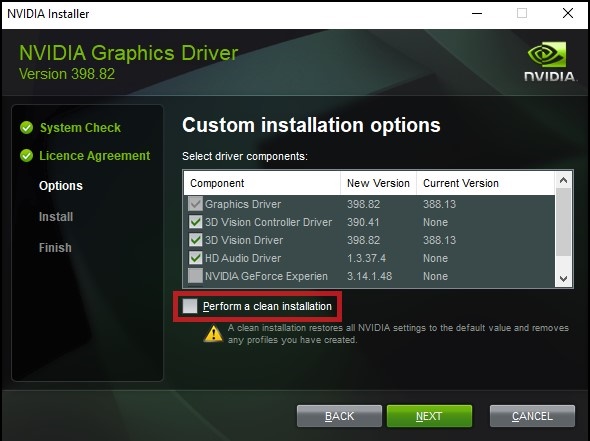
Figur 2
- Fullfør installasjonen, og start deretter datamaskinen på nytt.
Hvis du har flere spørsmål om denne artikkelen, kan du kontakte teknisk støtte hos Dell.
Article Properties
Article Number: 000190215
Article Type: Solution
Last Modified: 17 Sept 2025
Version: 6
Find answers to your questions from other Dell users
Support Services
Check if your device is covered by Support Services.