クリーン インストール オプションを使用したNVIDIAビデオ ドライバーのインストール
Summary: 「クリーン インストール」オプションを使用してDell製コンピューターにNVIDIAビデオ ドライバーをインストールする手順。
This article applies to
This article does not apply to
This article is not tied to any specific product.
Not all product versions are identified in this article.
Symptoms
低いビデオ フレーム レート(1秒あたりのフレーム数 = FPS)、ビデオ フレーム ドロップ、ピクセル化されたビデオ、専用グラフィックス プロセッサー(ビデオ カード)が検出されない
Cause
以前のビデオ ドライバーのインストールの競合、古いドライバー バージョン、またはドライバー ファイルの破損
Resolution
ビデオドライバのインストール
お使いのコンピューターにビデオの問題が発生している場合は、NVIDIAドライバーのインストール時に[クリーン インストール]オプションを使用すると、これらの問題を解決できます。このオプションは、サード パーティー製ソリューションまたはDell SupportAssistを使用するよりも優れています。
- NVIDIAビデオ カード ドライバーの最新バージョンを次のいずれかからダウンロードします。DellサポートまたはNvidia.com
 からダウンロードします。
- 次の記事を使用して、お使いのPCにインストールされているNVIDIAカードを確認できます。
- ビデオ ドライバーをダウンロードした後、ダウンロードしたドライバーをダブルクリックしてインストールを開始します。
- [インストール オプション]ウィンドウが表示されるまで、画面の指示に従います(図1)。
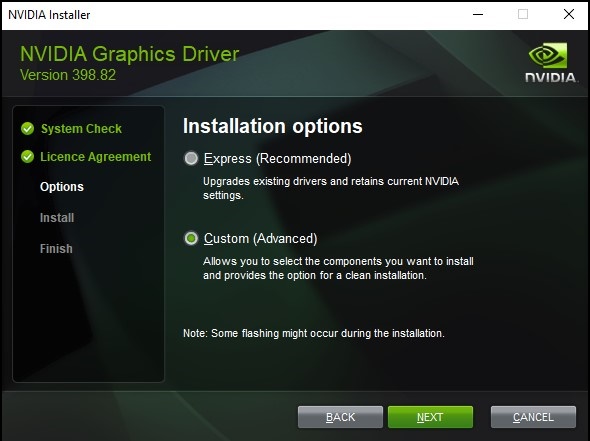
図1
- [Custom (Advanced)]を選択してから、[Next]をクリックします。
- 次の画面では、インストールするコンポーネントを選択できます。これらはすべてデフォルトでチェックがついており、すべてそのままにします(図2)。
- [Select Driver Component]テーブルで、[Perform a Clean Installation]チェック ボックスをオンにし、[Next]をクリックします(図2)。
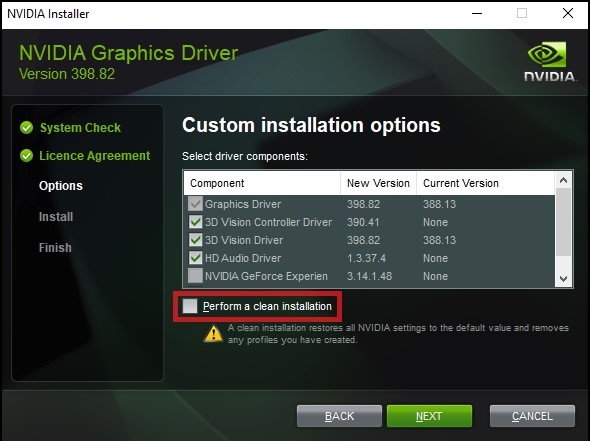
図2
- インストールを完了してから、PCを再起動します。
この記事の詳細に関する質問がある場合は、Dellテクニカル サポートまでお問い合わせください。
Article Properties
Article Number: 000190215
Article Type: Solution
Last Modified: 17 Sept 2025
Version: 6
Find answers to your questions from other Dell users
Support Services
Check if your device is covered by Support Services.