Instalace grafických ovladačů NVIDIA s možností čisté instalace
Summary: Postup instalace grafických ovladačů NVIDIA s možností "Clean Install" na počítači Dell.
This article applies to
This article does not apply to
This article is not tied to any specific product.
Not all product versions are identified in this article.
Symptoms
Nerozpozná nízká snímková frekvence obrazu (počet snímků za sekundu = FPS), poklesy počtu snímků za sekundu videa, kostičkované video a samostatné grafické procesory (grafické karty)
Cause
Dřívější konflikty instalace ovladače grafické karty, zastaralé verze ovladačů nebo poškozené soubory ovladače
Resolution
Instalace ovladače obrazu
Pokud má váš počítač problémy s obrazem, můžete tyto problémy vyřešit pomocí možnosti "Čistá instalace" při instalaci ovladačů NVIDIA. Tato možnost je lepší než použití řešení třetí strany nebo aplikace Dell SupportAssist.
- Stáhněte si nejnovější verzi ovladače grafické karty NVIDIA, která je k dispozici na jednom z následujících umístění: Podpora Dell nebo Nvidia.com
 .
.
- Následující článek slouží k určení toho, která karta NVIDIA je v počítači nainstalována.
- Po stažení ovladače grafické karty na něj dvakrát klikněte a spusťte instalaci.
- Postupujte podle pokynů na obrazovce, dokud se nezobrazí okno „Installation Options“ (obrázek 1).
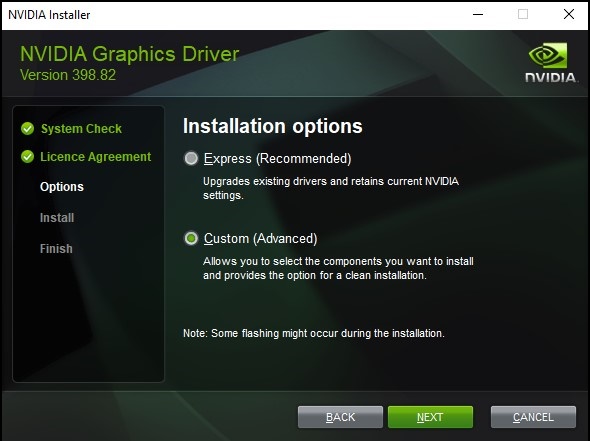
Obrázek 1
- Vyberte možnost Custom (Advanced) a klikněte na tlačítko Next.
- Na další obrazovce budete mít k dispozici výběr komponent, které chcete nainstalovat. Všechny tyto položky by měly být ve výchozím nastavení zaškrtnuty, ponechte je všechny zaškrtnuté (obrázek 2).
- V tabulce „Select Driver Component“ zaškrtněte políčko „Perform a Clean Installation“ a klikněte na tlačítko Next(obrázek 2).
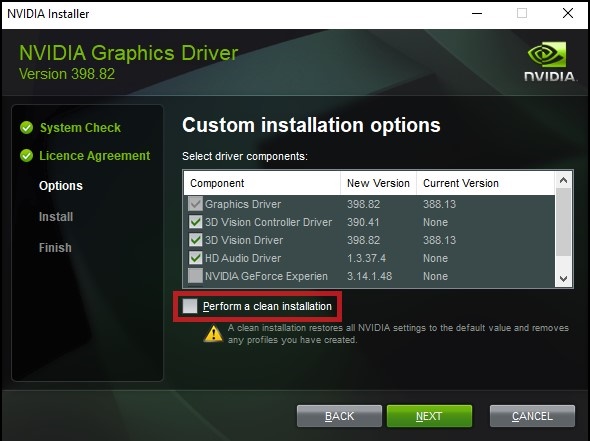
Obrázek 2
- Dokončete instalaci a poté restartujte počítač.
Pokud máte ohledně tohoto článku další dotazy, obraťte se na technickou podporu společnosti Dell.
Article Properties
Article Number: 000190215
Article Type: Solution
Last Modified: 17 Sept 2025
Version: 6
Find answers to your questions from other Dell users
Support Services
Check if your device is covered by Support Services.