NVIDIA-näytönohjainten asentaminen puhtaalla asennusvaihtoehdolla
Summary: Näin asennetaan NVIDIA-näytönohjaimet Dell-tietokoneen Clean Install -toiminnolla.
This article applies to
This article does not apply to
This article is not tied to any specific product.
Not all product versions are identified in this article.
Symptoms
Alhainen videon kuvataajuus (kuvaa sekunnissa = FPS), videokehyksen putoaminen, pikselöityneen videon ja erillisen näytönohjaimen (näytönohjain) havaitsematta jättäminen
Cause
Aiemmat näytönohjaimen asennusristiriidat, vanhentuneet ajuriversiot tai vioittuneet ohjaintiedostot
Resolution
Video-ohjaimen asennus
Jos tietokoneessa on kuvaongelmia, voit ratkaista ne käyttämällä "Puhdas asennus" -vaihtoehtoa asentaessasi NVIDIA-ohjaimia. Se on parempi vaihtoehto kuin käyttää kolmannen osapuolen ratkaisua tai Dell SupportAssistia.
- Lataa NVIDIA-näytönohjaimen ohjaimen uusin versio, joka on saatavana jommastakummasta seuraavista: Dellin tukisivustosta tai osoitteesta Nvidia.com

- Seuraavan artikkelin avulla voit tunnistaa, mikä NVIDIA-kortti tietokoneeseen on asennettu.
- Kun olet ladannut video-ohjaimen, aloita asennus kaksoisnapsauttamalla ohjaintiedostoa.
- Noudata näytön ohjeita, kunnes näet Installation Options -ikkunan (kuva 1).
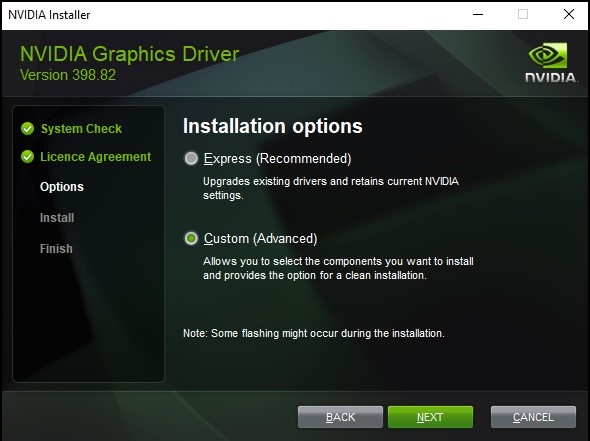
Kuva 1
- Valitse Custom (Advanced) ja then lick Next.
- Seuraavassa näytössä voit valita asennettavat komponentit. Nämä kaikki on tarkistettava oletusarvoisesti, jätä ne kaikki valituiksi (kuva 2).
- Valitse Select Driver Component -taulukossa Perform a Clean Installation -valintaruutu ja valitse Next (kuva 2).

Kuva 2
- Viimeistele asennus ja käynnistä tietokone uudelleen.
Jos sinulla on vielä kysyttävää tästä artikkelista, ota yhteys Dellin tekniseen tukeen.
Article Properties
Article Number: 000190215
Article Type: Solution
Last Modified: 17 Sept 2025
Version: 6
Find answers to your questions from other Dell users
Support Services
Check if your device is covered by Support Services.