Instalowanie sterowników karty graficznej NVIDIA przy użyciu opcji czystej instalacji
Summary: Etapy instalacji sterowników wideo NVIDIA za pomocą opcji "Czysta instalacja" na komputerze firmy Dell.
This article applies to
This article does not apply to
This article is not tied to any specific product.
Not all product versions are identified in this article.
Symptoms
Niska liczba klatek na sekundę (klatki na sekundę = FPS), spadek liczby klatek wideo, piksele wideo i niewykrywanie oddzielnych procesorów graficznych (karty graficznej)
Cause
Konflikty poprzedniej instalacji sterownika karty graficznej, nieaktualne wersje sterowników lub uszkodzone pliki sterownika
Resolution
Instalacja sterownika karty graficznej
Jeśli w komputerze występują problemy z obrazem, użycie opcji "Czysta instalacja" podczas instalowania sterowników NVIDIA może pomóc w rozwiązaniu tych problemów. Ta opcja jest lepsza niż korzystanie z rozwiązania innego producenta lub Dell SupportAssist.
- Pobierz najnowszą wersję sterownika karty graficznej NVIDIA, która jest dostępna w: pomocy technicznej Dell Support lub Nvidia.com

- Poniższy artykuł może pomóc w określeniu, jaka karta NVIDIA jest zainstalowana w komputerze.
- Po pobraniu sterownika karty graficznej kliknij dwukrotnie, aby rozpocząć instalację.
- Postępuj zgodnie z instrukcjami wyświetlanymi na ekranie do momentu wyświetlenia okna „Opcje instalacji” (Rysunek 1).
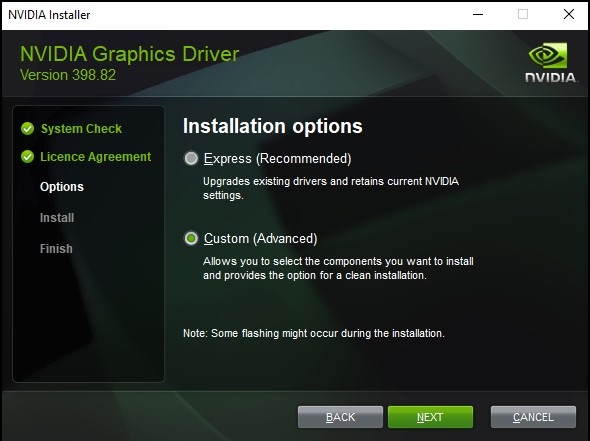
Rysunek 1
- Wybierz opcję Niestandardowa (zaawansowana), a następnie kliknij przycisk Dalej.
- Na następnym ekranie zostanie wyświetlony wybór elementów do zainstalowania. Wszystkie te elementy powinny być zaznaczone domyślnie. Pozostaw je zaznaczone (Rysunek 2).
- Pod tabelą „Wybierz elementy sterownika” zaznacz pole wyboru „Wykonaj czystą instalację”, a następnie kliknij przycisk Dalej (Rysunek 2).
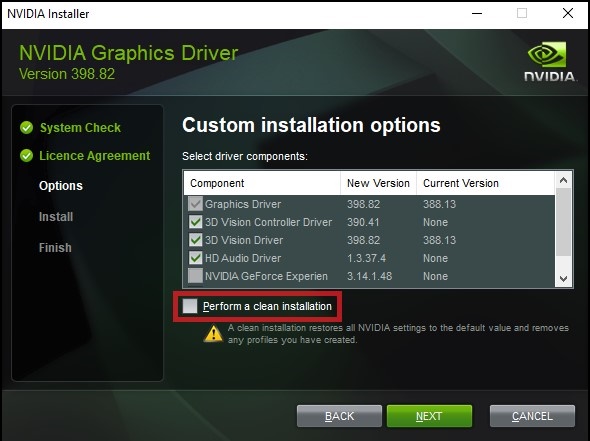
Rysunek 2
- Dokończ instalację, a następnie uruchom ponownie komputer.
Jeśli masz pytania na temat tego artykułu, skontaktuj się z działem pomocy technicznej firmy Dell.
Article Properties
Article Number: 000190215
Article Type: Solution
Last Modified: 17 Sept 2025
Version: 6
Find answers to your questions from other Dell users
Support Services
Check if your device is covered by Support Services.