Installera NVIDIA-videodrivrutiner med alternativet för ren installation
Summary: Steg för installation av NVIDIA-grafikdrivrutiner med alternativet "Clean Install" på Dell-datorn.
This article applies to
This article does not apply to
This article is not tied to any specific product.
Not all product versions are identified in this article.
Symptoms
Låga bildrutehastigheter (bildrutor per sekund = FPS), tappade bildrutor, pixlad video och diskreta grafikprocessorer (grafikkort) upptäcks inte
Cause
Tidigare installationskonflikter i grafikdrivrutinen, inaktuella drivrutinsversioner eller skadade drivrutinsfiler
Resolution
Installation av grafikdrivrutin
Om din dator har bildproblem kan du använda alternativet "Clean Install" när du installerar NVIDIA-drivrutiner för att lösa dessa problem. Det här alternativet är bättre än att använda en lösning från tredje part eller Dell SupportAssist.
- Hämta den senaste versionen av NVIDIA-grafikkortets drivrutin som är tillgänglig på antingen: Dells support eller Nvidia.com

- Följande artikel kan användas för att identifiera vilket NVIDIA-kort som är installerat i din dator.
- När du har hämtat videodrivrutinen dubbelklickar du på den för att starta installationen.
- Följ anvisningarna på skärmen tills fönstret "Installation Options" visas (bild 1).
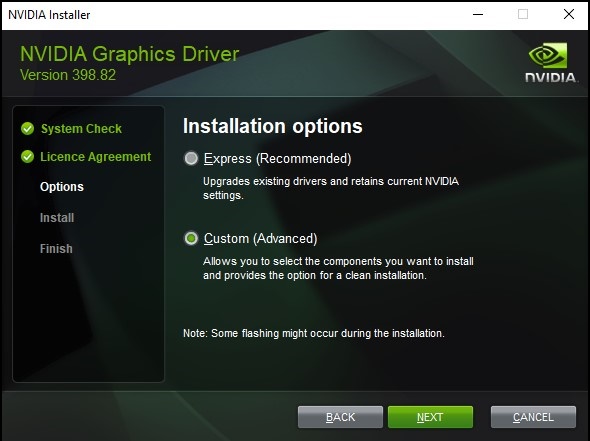
Bild 1
- Välj Anpassad (avancerat) och klicka sedan på Nästa.
- På nästa skärm får du ett urval av komponenter att installera. Dessa bör alla vara markerade som standard, lämna dem alla markerade (bild 2).
- Under tabellen Select Driver Component markerar du kryssrutan Perform a Clean Installation och klickar på Next (bild 2).

Bild 2
- Slutför installationen och starta sedan om datorn.
Om du har fler frågor om den här artikeln kan du kontakta Dells tekniska support.
Article Properties
Article Number: 000190215
Article Type: Solution
Last Modified: 17 Sept 2025
Version: 6
Find answers to your questions from other Dell users
Support Services
Check if your device is covered by Support Services.