Live Optics | VMAX | Completamento di un profilo di array di storage VMAX legacy
Summary: Live Optics supporta la profilatura della famiglia di array di storage Dell VMAX. Utilizzando il raccoglitore Live Optics, i dati sulla configurazione e sulle prestazioni vengono acquisiti, analizzati e compilati in un progetto per la visualizzazione. Questo documento descrive il processo di produzione di un profilo di array di storage VMAX legacy per i seguenti modelli VMAX: VMAX-1 VMAXe VMAX SE VMAX 10.000 VMAX 20K VMAX 40K ...
This article applies to
This article does not apply to
This article is not tied to any specific product.
Not all product versions are identified in this article.
Instructions
Prerequisiti
- Scaricare il raccoglitore Live Optics. Per ulteriori informazioni, consultare Download di Live Optics Collector. L'agente di raccolta può essere eseguito su qualsiasi host con connettività IP all'array di storage sottoposto a profilazione.
- Prima di completare un profilo di array, è necessario raccogliere i dati sulla configurazione e sulle prestazioni dell'array. Utilizzare l'interfaccia di gestione dell'array di storage VMAX per raccogliere un file di symapi_db.bin (dati di configurazione) e contattare la risorsa di supporto VMAX locale per istruzioni sul download dei file BPT (o TTP) (dati sulle prestazioni).
Esecuzione di un profilo di array VMAX legacy
- Avviare il raccoglitore Live Optics e selezionare Storage dal pannello a sinistra. Selezionare VMAX/PowerMax dalle opzioni sul pannello a destra.
- Nella schermata seguente, cliccare su Browse for File. Selezionare il file di symapi_db.bin per l'array VMAX legacy da cui raccogliere i dati.
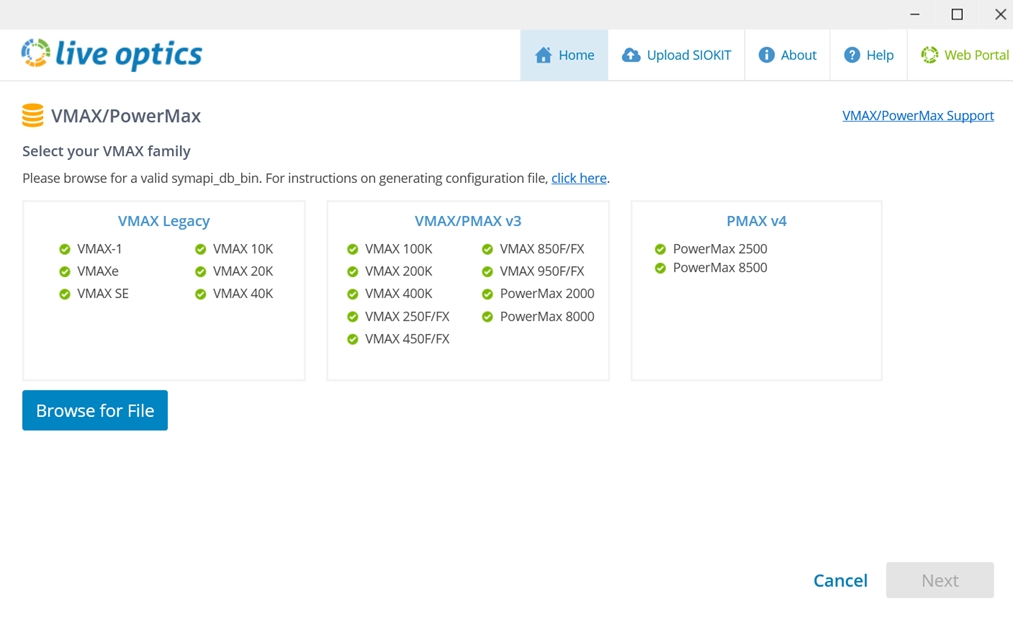
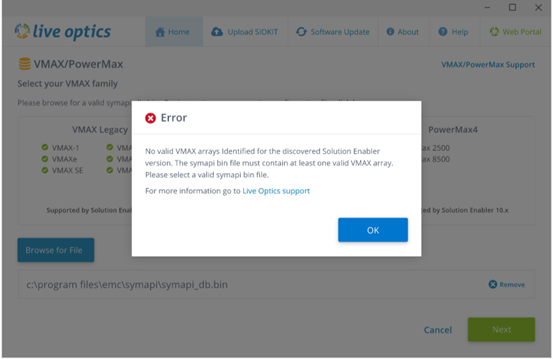
- Il file symapi_db.bin è stato convalidato. Viene visualizzato il seguente messaggio di errore per le versioni VMAX non supportate:
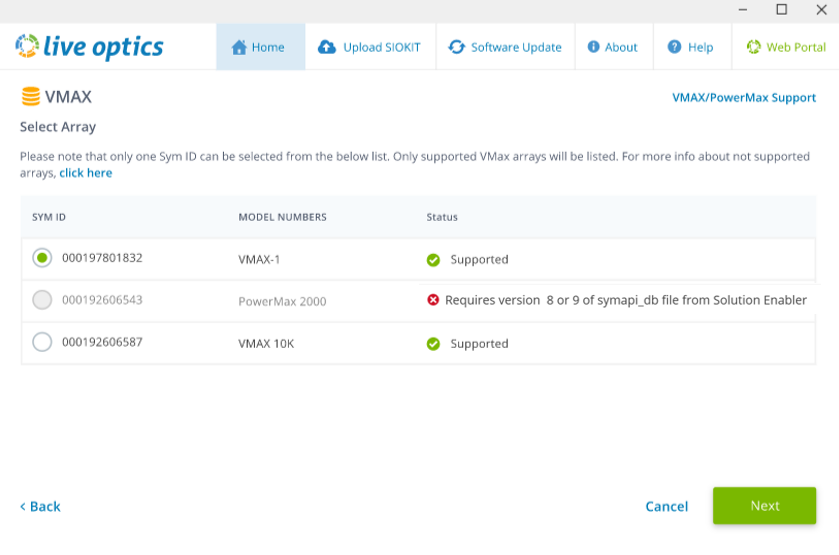
- Vengono elencati gli array e i rispettivi ID Sym (possono esistere più array in un symapi_db.bin file). Se viene estratto un file di symapi_db.bin con Solutions Enabler versione 7.x o 8.x, questo può essere selezionato per l'elaborazione. Altri array VMAX possono essere collegati allo stesso ID Sym, ma non sono supportati a causa della versione Solutions Enabler associata. Questi array non possono essere selezionati e viene visualizzato un messaggio che evidenzia la versione di Solutions Enabler richiesta.
- Selezionare un array VMAX dall'elenco e cliccare su Next.
- Cliccare su Select Folder e individuare la cartella contenente il BPT o TTP raccolto in precedenza. Aggiungere il file BPT o TTP da utilizzare e cliccare su Next.
NOTA: La directory di destinazione per i file BPT non deve contenere file BPT di altri array o file BPT al di fuori del periodo di tempo di profilatura. Ciò potrebbe generare risultati errati.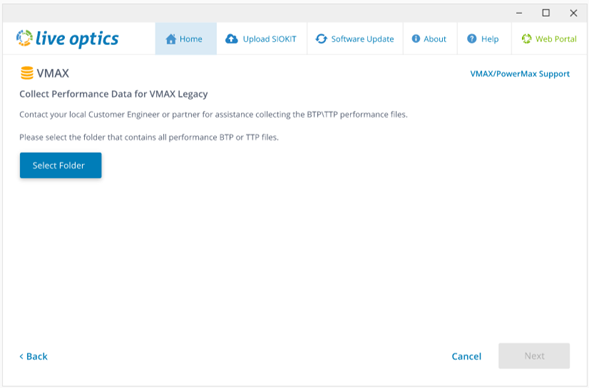
Viene visualizzata la lunghezza dei dati sulle prestazioni raccolti. Se sono più di 7 giorni consecutivi, vengono elaborati solo i 7 giorni più recenti.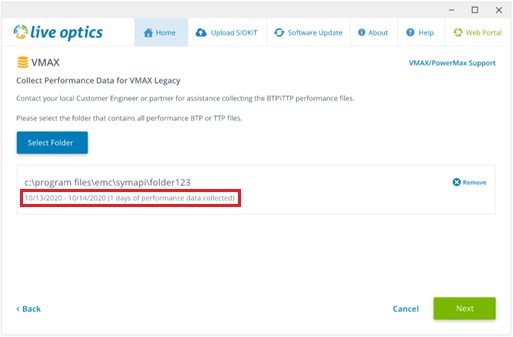
È possibile utilizzare solo i file BTP e TTP. Tutti gli altri tipi di file vengono rifiutati e viene visualizzato il seguente messaggio di errore: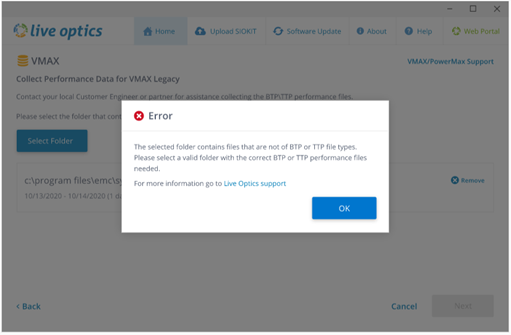
Il file scelto viene controllato per verificare che appartenga all'ID sim selezionato per l'array. Se il file appartiene a un altro array, viene visualizzato il seguente messaggio di errore. Selezionare un file valido e cliccare su Next.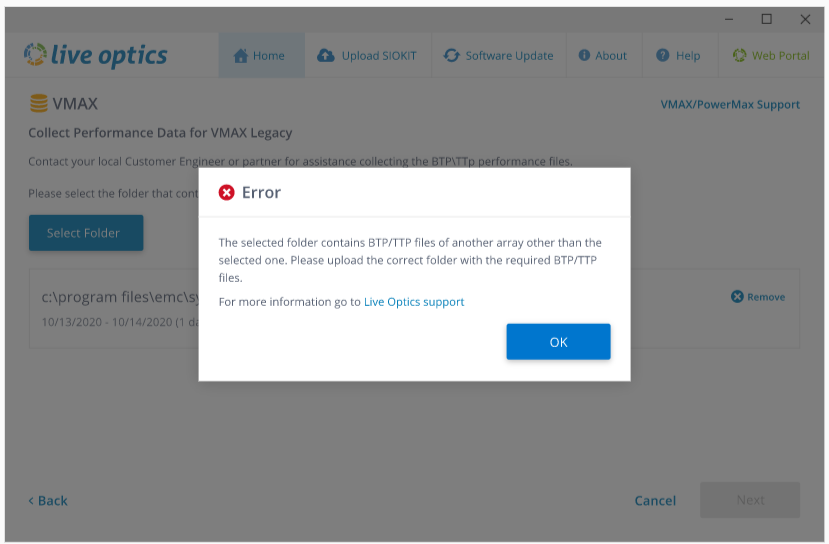
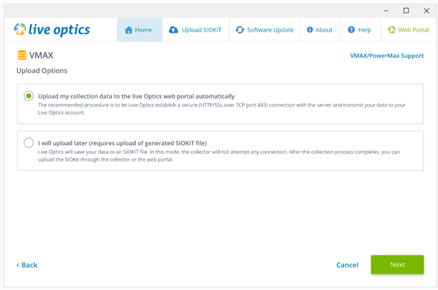
- Nella schermata Opzioni di caricamento, scegliere di caricare i dati di raccolta automaticamente o manualmente (Automaticamente è l'opzione predefinita consigliata).
- Immettere un nome per il profilo dell'array e cliccare su Next. I file vengono elaborati e caricati sul portale web. Durante l'upload, una barra di stato indica l'avanzamento. Poiché i dati dell'array di storage possono essere di grandi dimensioni, il caricamento potrebbe richiedere del tempo a seconda della velocità della connessione Internet.
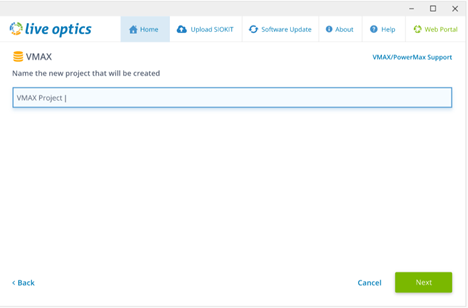
- Il raccoglitore indica quando il caricamento è completo. Cliccare su Quit per chiudere il raccoglitore. Quando il progetto è pronto per essere visualizzato sul portale web, Live Optics riceve un e-mail.
- Se è stata selezionata l'opzione di caricamento manuale "I will upload later", i dati vengono elaborati e salvati in un file crittografato con il nome [hostname]_VMAX.siokit. Il file viene scritto nella stessa cartella da cui è stato avviato il raccoglitore. Al termine del processo di raccolta, il file deve essere caricato sul portale web di Live Optics. Vedere Caricamento di un file SIOKIT dal raccoglitore Live Optics o Upload di un file SIOKIT dal portale web di Live Optics.
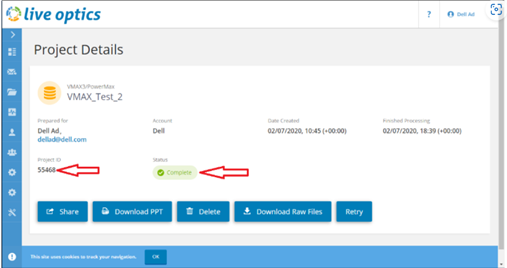
- Per visualizzare i risultati del progetto, accedere al portale web di Live Optics e selezionare il progetto tra quelli recenti elencati nel dashboard principale. Viene visualizzata la pagina dei dettagli del progetto. Da qui, il report del progetto può essere scaricato in formato Microsoft PowerPoint o Excel, condiviso ed eliminato. Questa pagina mostra anche l'ID progetto e lo stato corrente del progetto.
Additional Information
In caso di domande, contattare il supporto Live Optics all'indirizzo liveoptics.support@dell.com.
Affected Products
AnalyticsArticle Properties
Article Number: 000231195
Article Type: How To
Last Modified: 25 Mar 2025
Version: 3
Find answers to your questions from other Dell users
Support Services
Check if your device is covered by Support Services.