PowerFlex Installera och konfigurera Oracle Linux KVM på PowerFlex
Summary: I den här referensarkitekturmanualen beskrivs hur du installerar och konfigurerar Oracle Linux KVM på Dell PowerFlex-plattformen.
Instructions
Fullständig dokumentation finns i Distribuera Oracle Real Application Clusters | Installera och konfigurera Oracle Linux KVM på Dell PowerFlex | Dell Technologies-informationshubb
Distribuera Oracle Real Application Clusters
Logisk arkitektur
Det här avsnittet innehåller en arkitekturöversikt och de steg du ska följa när du konfigurerar en RAC-databas (Oracle Real Application Clusters) med tre noder med Oracle Linux Virtualization Manager på en PowerFlex-konfiguration med två lager. Det här är endast ett exempel för att illustrera hur PowerFlex kan göra det möjligt för ett företag att köra en Oracle Linux KVM-miljö med Oracle RAC. Storleken på ASM-diskgrupperna och databasen är godtycklig. Metodtips ingår dock och gäller för alla distributioner av den här typen i produktion.
Följande bild visar en logisk vy över konfigurationen med tre noder: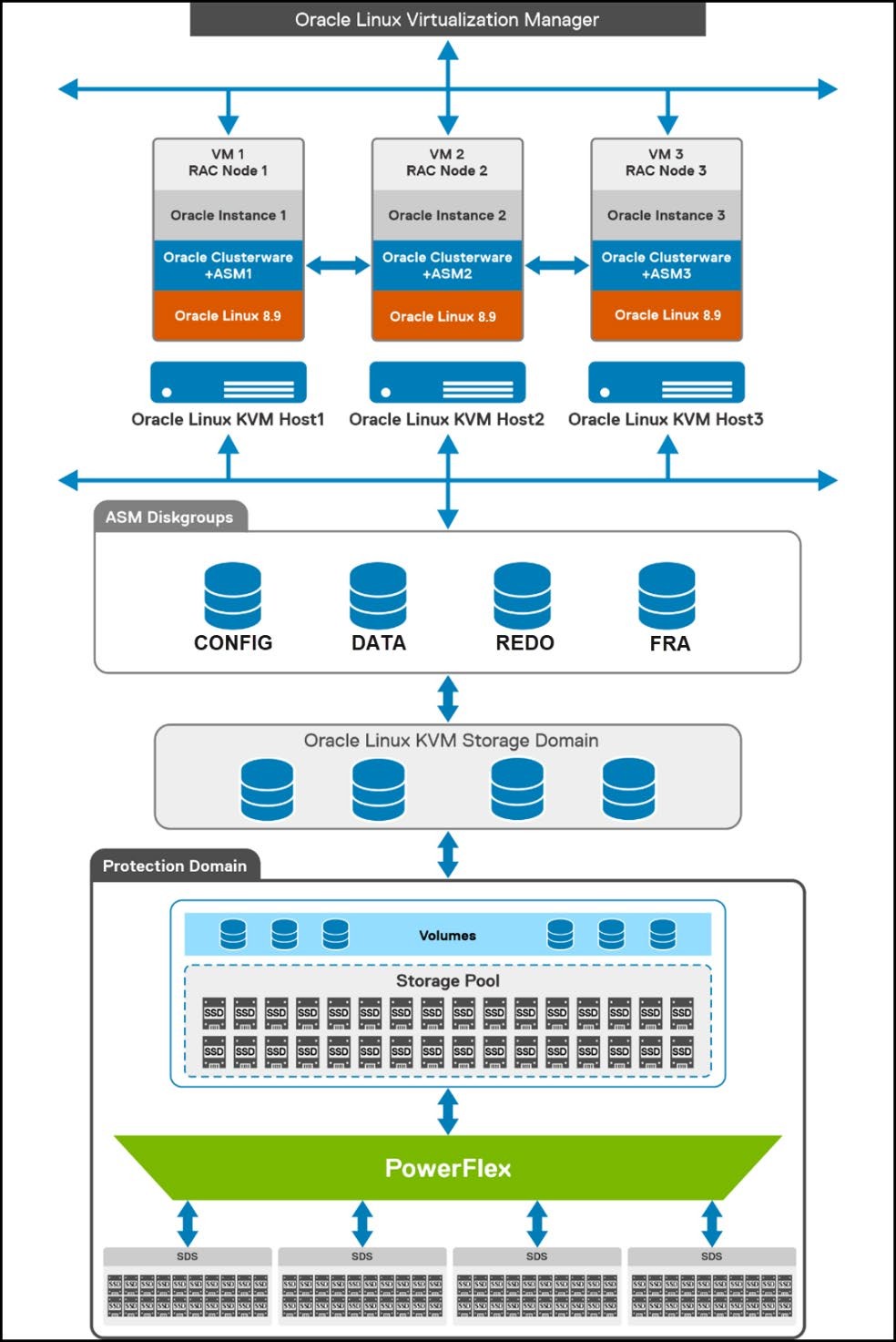
Bild 28: Logisk arkitektur
Nätverksarkitektur
I PowerFlex-systemet med två lager installeras SDC på beräkningsvärden (Oracle Linux KVM), medan MDM- och SDS-komponenterna installeras på serverdelsnoder för endast lagring. SDS aggregerar och hanterar rå lokal lagring i varje nod och delar lagringen som en del av PowerFlex-klustret. En enda lagringspool skapas med alla diskar på varje nod i skyddsdomänerna. Volymer etableras sedan från lagringspoolen och presenteras för beräkningsvärdarna, som Oracle Linux Virtualization Manager använder som lagringsdomäner. Från lagringsdomänen skärs diskar i respektive storlek ut för att uppfylla databaskraven för Oracle RAC ASM-diskgruppen, inklusive volymer för data, gör om loggning, röstningsdisk och flashåterställningsområdet. Volymerna mappas och delas mellan de virtuella datorerna och används sedan av ASM för att skapa grupperna. Oracle Grid- och databasprogramvaran installeras oberoende av varandra på varje virtuell dator, men själva Oracle RAC-databasen bygger på ASM och görs därmed tillgänglig för alla noder.
Följande nätverk och VLAN användes i labbet för den här Oracle Linux KVM-lösningen:
Tabell 3. Information om PowerFlex-nätverk på värdnivå
| Nätverksnamn | Beskrivning |
|---|---|
| Bond0 (p2p1, p3p1) | Hantering och VM-trafik |
| Bindning1 (p3p2, p2p2) | PowerFlex-datatrafik (SDS och SDC) |
Tabell 4. Information om Oracle Linux KVM-nätverkshantering på VM-nivå
| Nätverksnamn | VLAN | Beskrivning |
|---|---|---|
| ovirtmgmt | 105 | Hanteringsnätverk |
| Privatevlan106 | 106 | Privat VLAN för privat Oracle-sammankoppling |
| VM_Network | 100 | Oracle-klientnätverk |
VLAN-märkning
Oracle Linux Virtualization Manager har stöd för att lägga till flera logiska nätverk till fysiska nätverkskort på Oracle Linux KVM-noden, inklusive de med VLAN-taggning. Eftersom VLAN är en viktig komponent i PowerFlex-arkitekturen beskrivs hur du lägger till ett nytt logiskt nätverk med VLAN-märkning för Oracle-sammankopplingen här.
-
Gå till skärmen Network -> Networks i Oracle Linux Virtualization Manager och klicka på New i bild 29.

Bild 29. Logiska nätverkAnge följande information i figur 30:
- Namn
- Beskrivning
- Nätverksetikett
- Markera kryssrutan för Aktivera VLAN-taggning och lägg till VLAN-värdet
Lämna klustret som standard (ansluts automatiskt) och vNIC-profilerna (namnet är nätverksnamnet som standard).

Bild 30. Nytt logiskt nätverk -
När du har skapat den går du till Nätverk –> Nätverk och klickar på den nyskapade hyperlänken för vlan-106-nätverket .
-
Klicka på fliken Hosts, markera en av de ej anslutna värdarna och klicka på Setup Host Networks i bild 31.
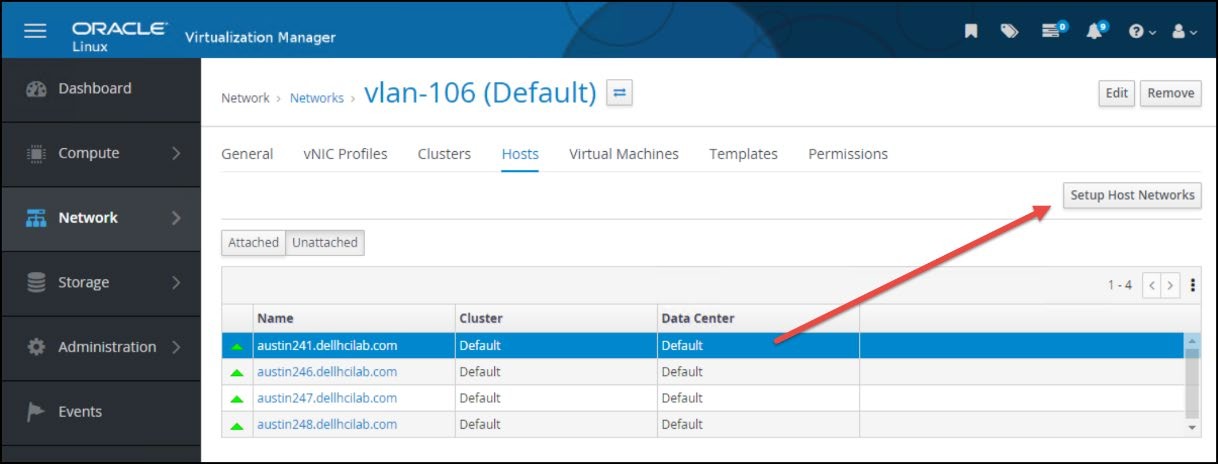
Figur 31. VLAN-106-värdtilldelning -
Dialogrutan Konfigurera värdnätverk visas. Det nya logiska nätverket visas på höger sida. Klicka på nätverket och dra det till lämpligt fysiskt nätverkskort som visas i bild 32. Som här kan mer än ett logiskt nätverk tilldelas till ett gränssnitt.
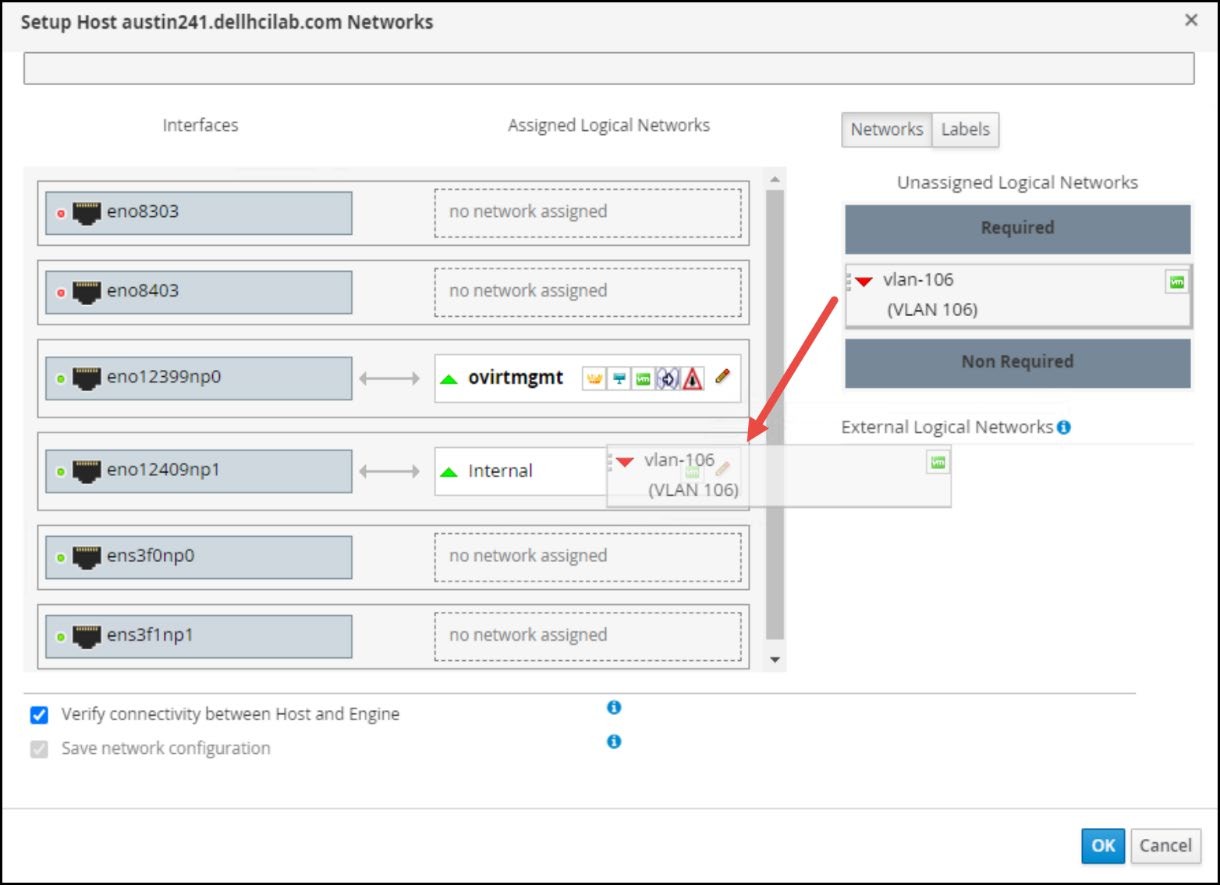
Bild 32. Tilldela ett logiskt nätverk till gränssnittet -
Klicka sedan på pennikonen i hörnet av det logiska nätverket. Detta gör det möjligt för användaren att tilldela en IP-adress (om så önskas). Välj lämpligt startprotokoll, lägg till en adress om det behövs och klicka på OK i bild 33. Oracle Linux Virtualization Manager konfigurerar sedan nätverket på värden.

Bild 33. Tilldela startprotokoll och IPDet logiska nätverket skapas och konfigureras i bild 34.

Bild 34. IP-adress tilldelad
Oracle RAC-konfiguration
Följande avsnitt innehåller information om hur du konfigurerar Oracle Linux KVM och installerar en Oracle RAC 21c-databas med tre noder.
Information om maskinvaru- och programvarukonfiguration
Följande tabell beskriver maskinvaru- och programvarukomponenterna i den infrastruktur som används för lösningen. PowerFlex-noderna (endast för lagring) och de som används för Oracle Linux KVM (endast för beräkning) är desamma:
Tabell 5. Maskinvaru- och programvarukonfiguration
| Komponenter | Källdomän |
|---|---|
| Servermodell | Dell R650 |
| Antal noder med endast beräkning | 3 |
| Antal noder för endast lagring | 4 |
| Processor | Intel® Xeon® Gold 6336Y processor @ 2,40 GHz |
| Komponenter | Källdomän |
|---|---|
| Socklar och kärnor | Två socklar, 24 kärnor |
| Hypertrådning | Aktiverad |
| Minne | 512 GB per värd |
| Lagring | 2 x 447,13 GB (SATA SSD) 10 x 1490,42 GB (SAS SSD) |
| PCIe | Mellanox ConnectX-5 EN 25 GbE SFP28-adapter (två portar) |
| NVDIMM | 2 x 16 GB, 2 933 MT/s NVDIMM-N DDR-4 |
| PowerFlex | R4_6 |
| PowerFlex Manager | Version 4.6.0 |
| Virtualiseringshanterare för Oracle Linux | 4.5.4-1.0.31.el8 |
| Oracle Linux | Version 8 Uppdatering 9 |
| Oracle Database-version | 21.3.0.0.0 |
| VM OS – Oracle Linux | Version 8 Uppdatering 9 |
| Antal virtuella datorer | 3 |
| VM-konfiguration | 16 vCPU, 24 GB minne |
| VM-noder | austin170, austin171, austin172 |
| Databasens namn | orcl |
| Förekomstnamn | orcl1, orcl2, orcl3 |
| ASM-diskgrupper | KONFIGURATION, DATA, GÖR OM, FRA |
Värdkonfiguration
När Oracle Linux Virtualization Manager installeras på den egna värden måste användarna förbereda Oracle Linux KVM-värdarna, som också ska fungera som PowerFlex-beräkningsnoder.
Utför följande steg för att installera en Oracle Linux KVM-värd för Oracle RAC-miljön:
- Installera operativsystemet Oracle Linux 8.9 på var och en av beräkningsvärdarna.
- Konfigurera hanteringsnätverk för varje värd. Tilldela en IP-adress till varje värd.
- Konfigurera nätverkshantering för att stödja SDC-anslutning till PowerFlex.
- Utför följande kommandon på var och en av värdarna, för att förbereda värden för att ta emot kommandon från oVirt Engine:
 dnf config-manager --enable ol8_baseos_latest dnf install oracle-ovirt-release-45-el8 -y
dnf clean all
dnf repolist
Virtualiseringshanterare för Oracle Linux
Så här installerar du Oracle Linux Virtualization Manager:
- Skapa VM:en och installera operativsystemet Oracle Linux 8.9 med hjälp av virtualiseringsvärdens basmiljö. Om du väljer en annan bas kan det leda till problem med implementeringen. Denna bas kommer inte med ett användargränssnitt, men Gnome Desktop kan läggas till efter installationen om så önskas.
- Installera oVirt Engine-paketet och installera motorn genom att utföra följande kommandon:
dnf config-manager --enable ol8_baseos_latest dnf install oracle-ovirt-release-45-el8 -y dnf clean all
dnf repolist
dnf install ovirt-engine
- Utför motorkonfigurationen för att installera Oracle Linux Virtualization Manager.
engine-setup
- När installationen är klar får användaren en webbadress, som är värdens FQDN, för åtkomst till virtualiseringshanteraren.
Lagringsdomäner för ASM
Följande tabell innehåller information om lagringsdomäner som skapats från PowerFlex och mappats till den Oracle Linux KVM som krävs för Oracle ASM-diskar. PowerFlex-volymer måste ha storleken 8.
Tabell 6. Lagringsdomäner som används för Oracle RAC-databasen
| Lagringsdomän | Storlek | Beskrivning |
|---|---|---|
| Oracle_Homes | 504 GB | Ska användas för OS-filsystem för VM och Oracle-programvaran |
| ORA_CONFIG | 56 GB | Ska användas för CONFIG ASM-diskgrupp |
| ORA_REDO_1 | 56 GB | Ska användas för GÖR OM ASM-diskgrupp |
| ORA_REDO_2 | 56 GB | Ska användas för GÖR OM ASM-diskgrupp |
| ORA_REDO_3 | 56 GB | Ska användas för GÖR OM ASM-diskgrupp |
| ORA_DATA_1 | 504 GB | Ska användas för DATA ASM-diskgruppen |
| ORA_DATA_2 | 504 GB | Ska användas för DATA ASM-diskgruppen |
| ORA_DATA_3 | 504 GB | Ska användas för DATA ASM-diskgruppen |
| ORA_FRA_1 | 504 GB | Ska användas för FRA ASM-diskgruppen |
| ORA_FRA_2 | 504 GB | Ska användas för FRA ASM-diskgruppen |
| ORA_FRA_3 | 504 GB | Ska användas för FRA ASM-diskgruppen |
VM-konfiguration
Följande steg användes i den här konfigurationen för att konfigurera Oracle RAC-databasen med tre noder med Oracle Linux Virtualization Manager som körs på PowerFlex:
-
Skapa virtuella datorer, en virtuell dator per värd. Installera operativsystemet Oracle Linux 8.9.
- Skapa 3 x 100 GB virtuella diskar, från Oracle_Homes, som ska användas för OS-installation för VM-filsystemet, en för varje virtuell dator.
- Dessa diskar ska göras "startbara"
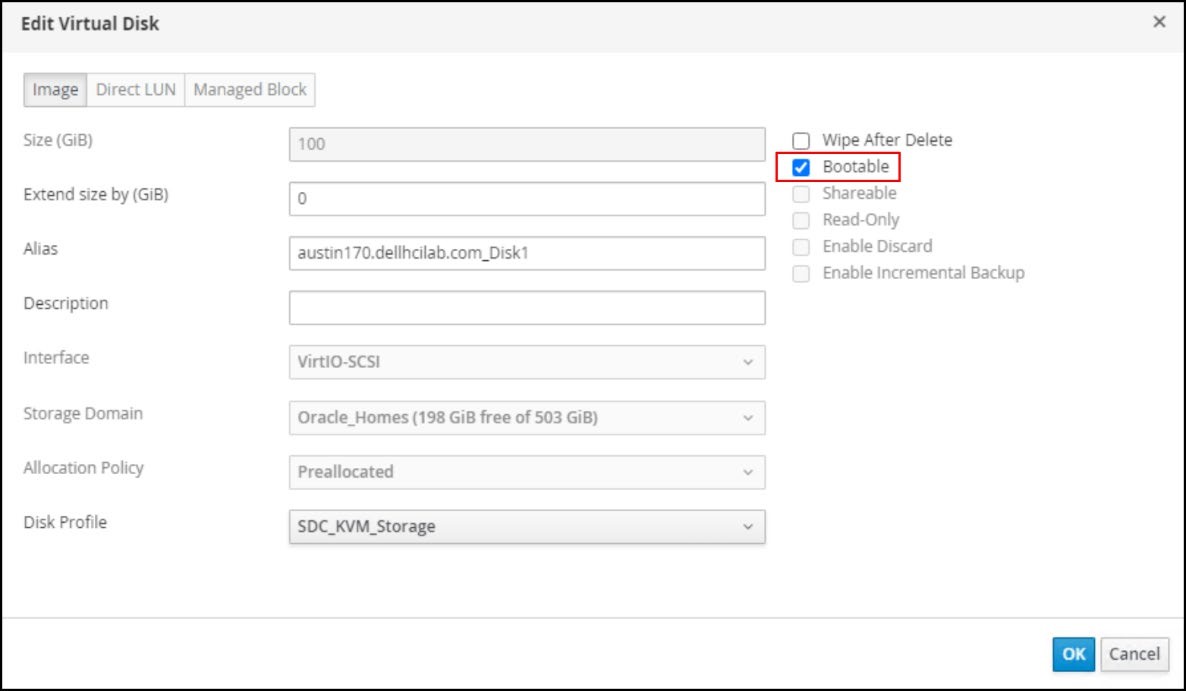
Bild 35. Disk som görs startbar för OS-installation -
Installera operativsystemet Oracle Linux 8.9 på varje virtuell dator och tilldela IP-adresser för varje virtuell dator. Installationen kan vara en basmiljöför server med GUI eller server.
-
Skapa nödvändiga diskar från lagringsdomänen som krävs för ASM-diskgrupperna DATA, OCR, MGMT GÖR OM och FRA.
Tabell 7. ASM-diskar från lagringsdomäner
ASM-diskgrupper Storlek Från lagringsdomän KONFIG 1 ~50 GB ORA_CONFIG OCR 3 ~50 GB ORA_REDO_1, ORA_REDO_2, ORA_REDO_3 DATA 3 ~500 GB ORA_DATA_1, ORA_ DATA _2, ORA_ DATA _3 FRA 3 ~500 GB ORA_FRA_1, ORA_ FRA _2, ORA_ FRA _3 -
Anslut ASM-diskarna till alla virtuella datorer genom att göra dem delbara.
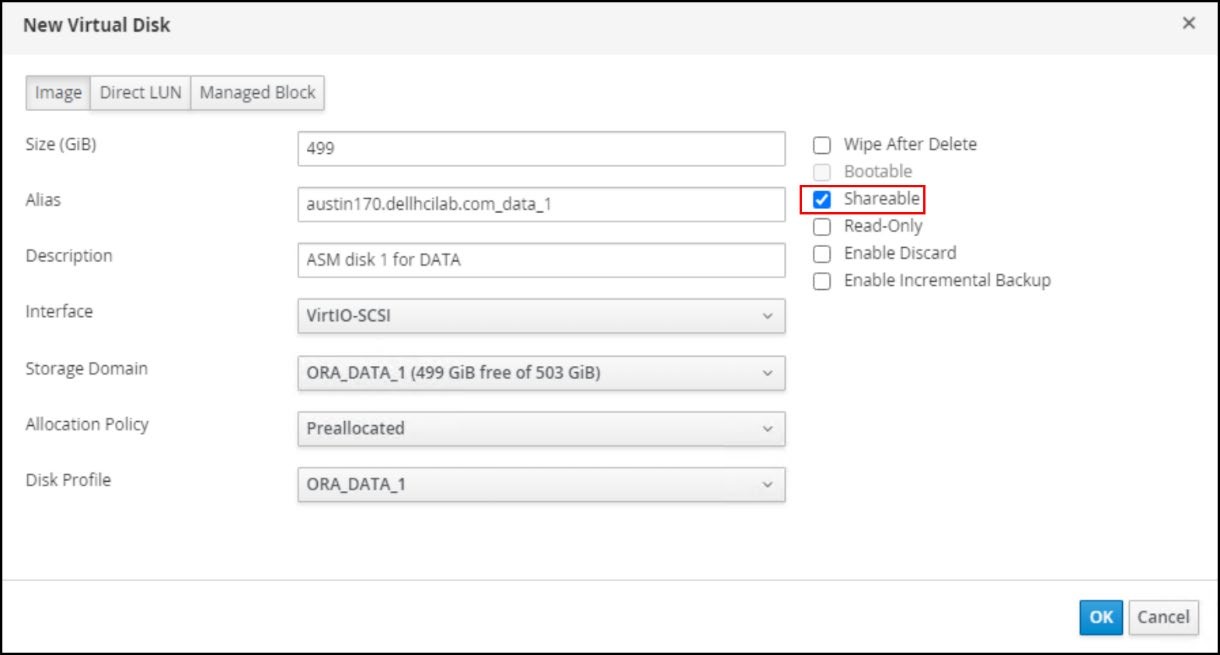
Bild 36. ASM-diskar som görs delbara för installation av Oracle RAC-databas -
Det finns tre gränssnitt att välja mellan:
- IDE-standardgränssnitt
för anslutning till lagringsenheter. När det gäller prestanda är den något långsammare än VirtIO eller VirtIO-SCSI - VirtIO
En paravirtualiserad drivrutin ger ökad I/O-prestanda jämfört med emulerade enheter, till exempel IDE, genom att optimera koordinationen och kommunikationen mellan den virtuella maskinen och hypervisorn. - VirtIO-SCSI
En nyare paravirtualiserad SCSI-styrenhetsenhet. Den här drivrutinen erbjuder liknande funktioner som virtIO-enheter med några ytterligare förbättringar, t.ex. förbättrad skalbarhet, en standardkommandouppsättning och SCSI-enhetsgenomströmning. Mer specifikt stöder den att lägga till hundratals enheter och namnge dessa enheter med hjälp av standardschemat för SCSI-enhetsnamngivning.
Obs! Konfigurationen i labbet använde VirtIO-SCSI-enheter eftersom det rekommenderas för bättre I/O-prestanda. - IDE-standardgränssnitt
-
Dell Technologies rekommenderar att du väljer optimering av hög prestanda för virtuella maskiner (VM). På så sätt körs de virtuella datorerna med prestandamått som är så nära bare metal som möjligt. När du väljer höga prestanda konfigureras den virtuella datorn med en uppsättning automatiska och rekommenderade manuella inställningar för maximal effektivitet.
Obs! Mer information om inställningar för höga prestanda finns i Konfigurera virtuella datorermed höga prestanda.
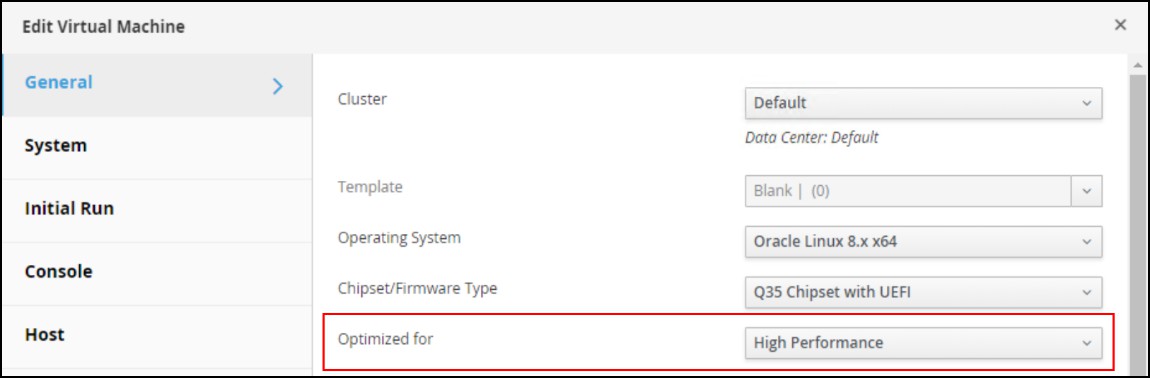
Bild 37. Virtual Machines-konfiguration som visar höga prestanda -
Konfigurera ytterligare nätverk, t.ex. sammankoppling för Oracle RAC.
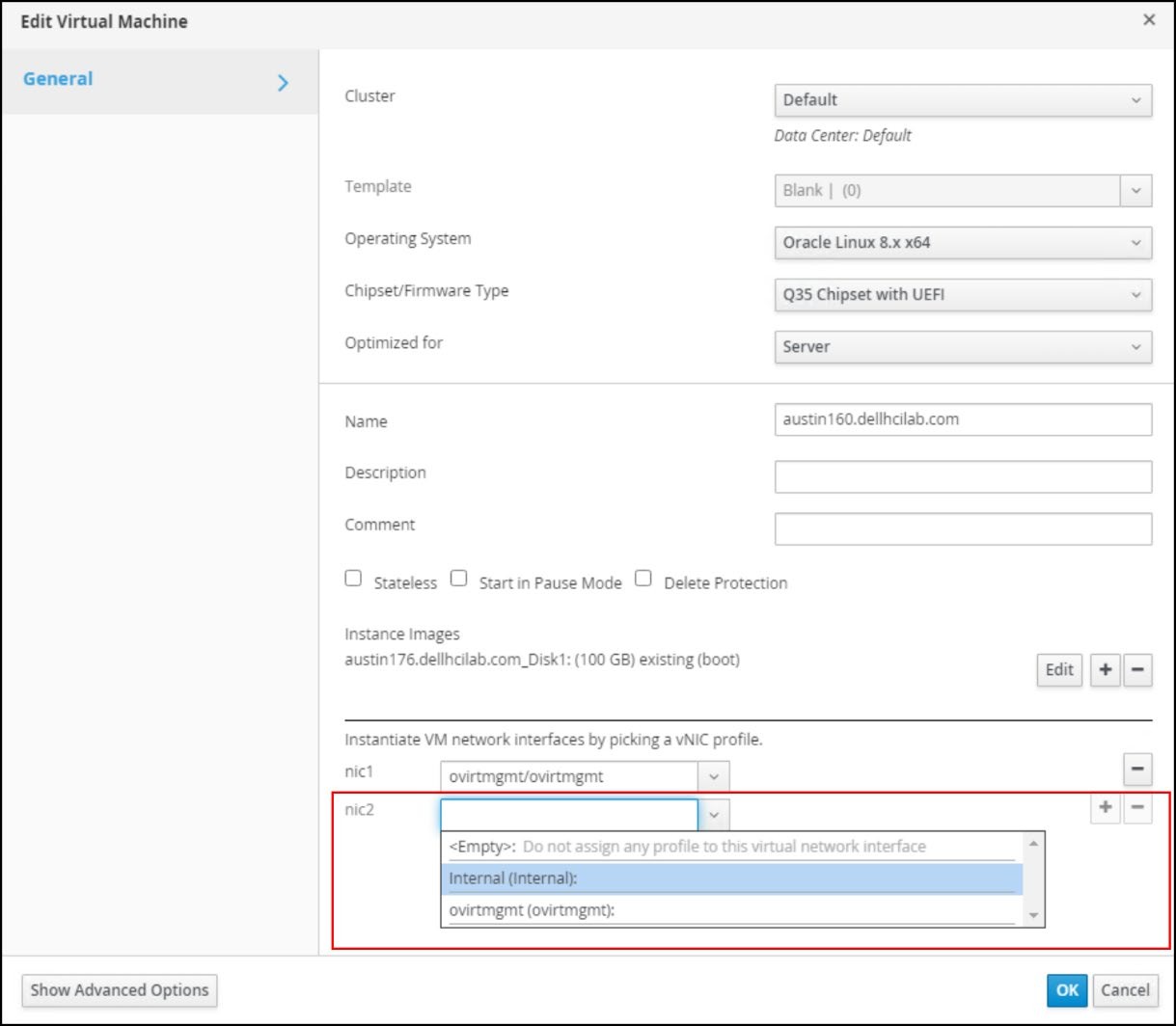
Figur 38. Ytterligare nätverk för Oracle-sammankoppling -
Inaktivera headless-läget för varje virtuell dator för optimering. Användare kan konfigurera en virtuell dator i huvudlöst läge när det inte är nödvändigt att komma åt den virtuella datorn med hjälp av en grafisk konsol. Genom att inaktivera headless-läget körs den virtuella datorn utan grafik- och videoenheter. Detta är användbart i situationer där värden har begränsade resurser.
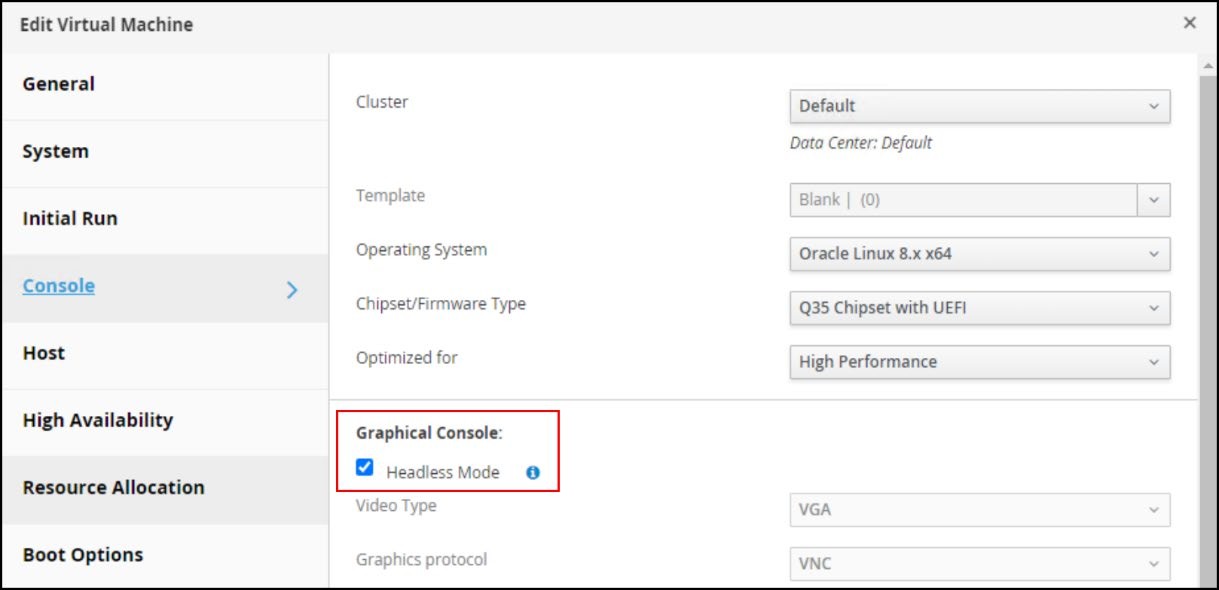
Figur 39. Inaktivera headless-läge för VM -
Kör den virtuella datorn på en specifik värd i klustret så att de virtuella Oracle RAC-datorerna sprids över värdar i Oracle Linux KVM-klustret och för att följa kraven på CPU-fästning.

Figur 40. Val för VM som ska köras på en specifik värd i klustret -
Installera programvaran Oracle Grid Infrastructure och Database 21c och skapa databasen.
Bästa praxis
Nedan följer några tips när du kör Oracle RAC på ASM med PowerFlex och Oracle Linux KVM.
- Använd om möjligt olika ASM-diskgrupper för varje databasfunktion. Grupperna bör använda extern redundans. Detta ger större flexibilitet.
- DATA för data
- GÖR om för att göra om loggar
- FRA för arkivloggar
- CONFIG för röstningsdisk
- Använd flera lagringsdomäner för varje ASM-diskgrupp med en enda, delad virtuell disk i var och en som förbrukar utrymmet. Detta gör det enklare att öka eller minska ASM-diskgrupper och ge fler samtidigheter.
- På varje virtuell dator måste de delbara diskarna ägas av Oracle med behörighetsläget 0660.
- Medlemmar i en ASM-diskgrupp bör ha liknande kapacitet. Om enheterna initialt har en stor storlek måste varje kapacitetsökning till ASM-diskgruppen vara lika stor.
- Oracle ASM bästa praxis är att lägga till flera enheter tillsammans för att öka ASM-diskgruppens kapacitet i stället för att lägga till en enhet i taget. Den här metoden sprider ASM-omfattningar under ombalanseringen för att undvika hotspots. Använd en enhetsstorlek som tillåter ASM-kapacitetsökningar, där flera enheter läggs till i ASM-diskgruppen tillsammans. Varje enhet ska ha samma storlek som den ursprungliga enheten.