PowerFlex Installieren und Konfigurieren von Oracle Linux KVM auf PowerFlex
Summary: In diesem Referenzarchitekturhandbuch wird die Installation und Konfiguration von Oracle Linux KVM auf der Dell PowerFlex-Plattform beschrieben.
Instructions
Die vollständige Dokumentation finden Sie unter Bereitstellen von Oracle Real Application Clusters | Installation und Konfiguration von Oracle Linux KVM auf Dell PowerFlex | Dell Technologies Info Hub
Bereitstellen von Oracle Real Application Clusters
Logische Architektur
Dieser Abschnitt bietet einen Überblick über die Architektur und die Schritte, die bei der Einrichtung einer Oracle Real Application Clusters (RAC)-Datenbank mit 3 Nodes mithilfe von Oracle Linux Virtualization Manager in einem zweischichtigen PowerFlex-Setup zu befolgen sind. Dies dient nur als Beispiel, um zu veranschaulichen, wie ein Unternehmen mit PowerFlex eine Oracle Linux KVM-Umgebung mit Oracle RAC ausführen kann. Die Dimensionierung der ASM-Laufwerksgruppen und der Datenbank ist beliebig. Best Practices sind jedoch enthalten und gelten für jede Bereitstellung dieses Typs in der Produktion.
Die folgende Abbildung zeigt eine logische Ansicht des 3-Node-Setups:
Abbildung 28: Logische Architektur
Netzwerkarchitektur
Im zweischichtigen PowerFlex-System wird der SDC auf dem reinen Compute-Host (Oracle Linux KVM) installiert, während die MDM- und SDS-Komponenten auf reinen Backend-Storage-Nodes installiert werden. Der SDS aggregiert und bedient lokalen Rohspeicher in jedem Node und gibt diesen Speicher als Teil des PowerFlex-Clusters frei. Ein einzelner Storage-Pool wird mit allen Festplatten auf jedem Node innerhalb der Schutzdomains erstellt. Volumes werden dann aus dem Storage-Pool bereitgestellt und den Compute-Hosts zur Verfügung gestellt, die Oracle Linux Virtualization Manager als Storage-Domains verwendet. Aus der Storage-Domain werden Festplatten der jeweiligen Größe ausgewählt, um die Datenbankanforderungen der Oracle RAC ASM-Festplattengruppe zu erfüllen, einschließlich Volumes für Daten, Redo-Protokollierung, Abstimmungsfestplatte und den Flash-Recovery-Bereich. Die Volumes werden den virtuellen Maschinen zugeordnet und gemeinsam genutzt und dann von ASM zum Erstellen der Gruppen verbraucht. Während Oracle Grid und Datenbanksoftware unabhängig voneinander auf jeder VM installiert werden, basiert die Oracle RAC-Datenbank selbst auf ASM und wird somit allen Nodes zur Verfügung gestellt.
Die folgenden Netzwerke und VLANs wurden im Labor für diese Oracle Linux KVM-Lösung verwendet:
Tabelle 3. PowerFlex-Netzwerkdetails auf Hostebene
| Netzwerkname | Beschreibung |
|---|---|
| Bond0 (p2p1, p3p1) | Management und VM-Datenverkehr |
| Bond1 (p3p2, p2p2) | PowerFlex-Datenverkehr (SDS und SDC) |
Tabelle 4. Oracle Linux KVM-Netzwerkdetails auf VM-Ebene
| Netzwerkname | VLAN (VLAN) | Beschreibung |
|---|---|---|
| ovirtmgmt | 105 | Managementnetzwerk |
| Privatevlan106 | 106 | Privates VLAN für Oracle Private Interconnect |
| VM_Network | 100 | Oracle-Netzwerk des Clients |
VLAN-Tagging
Oracle Linux Virtualization Manager unterstützt das Hinzufügen mehrerer logischer Netzwerke zu physischen NICs auf dem Oracle Linux KVM-Node, einschließlich solcher mit VLAN-Tagging. Da VLANs eine wesentliche Komponente der PowerFlex-Architektur sind, sind hier die Schritte zum Hinzufügen eines neuen logischen Netzwerks mit VLAN-Tagging für den Oracle-Interconnect enthalten.
-
Navigieren Sie zum Bildschirm Network -> Networks in Oracle Linux Virtualization Manager und klicken Sie auf New in Abbildung 29.
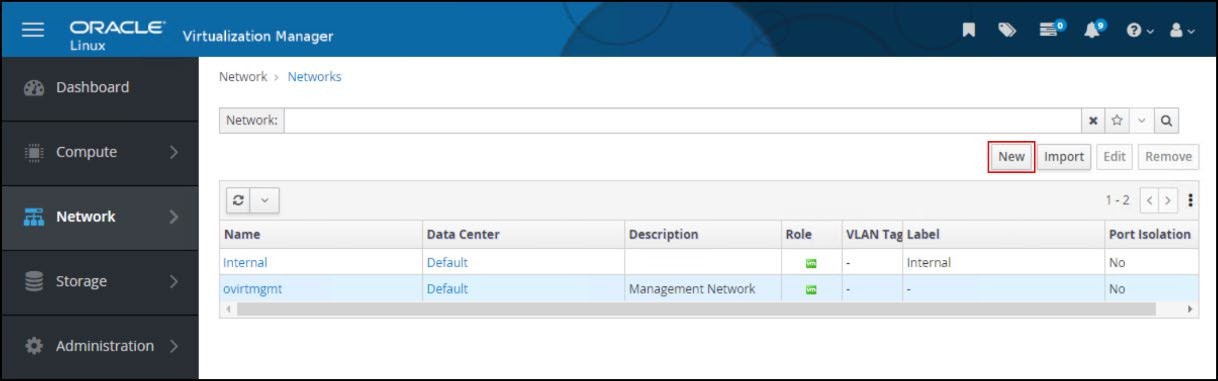
Abbildung 29. Logische NetzwerkeGeben Sie die folgenden Informationen in Abbildung 30 ein:
- Name
- Beschreibung
- Netzwerkbezeichnung
- Aktivieren Sie das Kontrollkästchen VLAN-Tagging aktivieren und fügen Sie den VLAN-Wert hinzu
Behalten Sie für das Cluster den Standardwert bei (wird automatisch verbunden) und die vNIC-Profile (der Name wird standardmäßig dem Netzwerknamen zugeordnet).
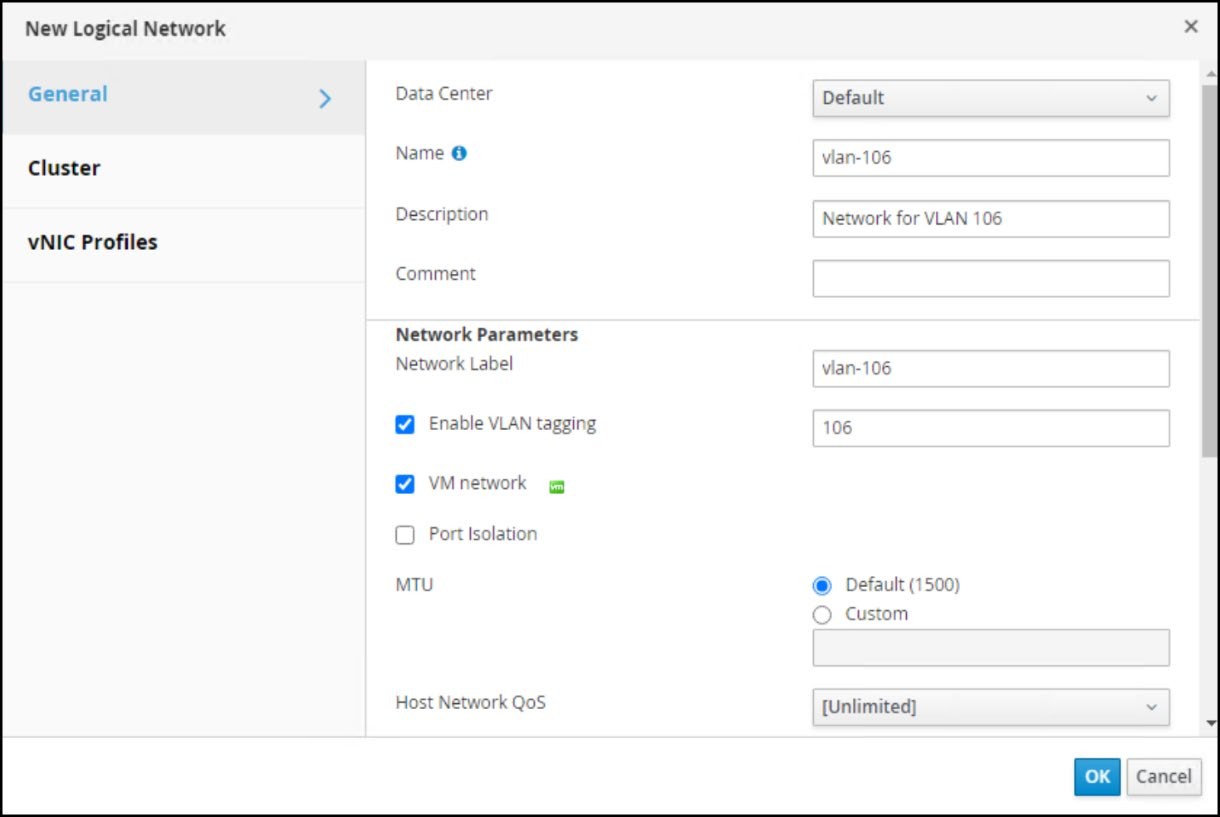
Abbildung 30. Neues logisches Netzwerk -
Gehen Sie nach der Erstellung zu Netzwerk –> Netzwerke und klicken Sie auf den neu erstellten Hyperlink für das VLAN-106-Netzwerk .
-
Klicken Sie auf die Registerkarte Hosts, markieren Sie einen der nicht verbundenen Hosts und klicken Sie auf Setup Host Networks in Abbildung 31.
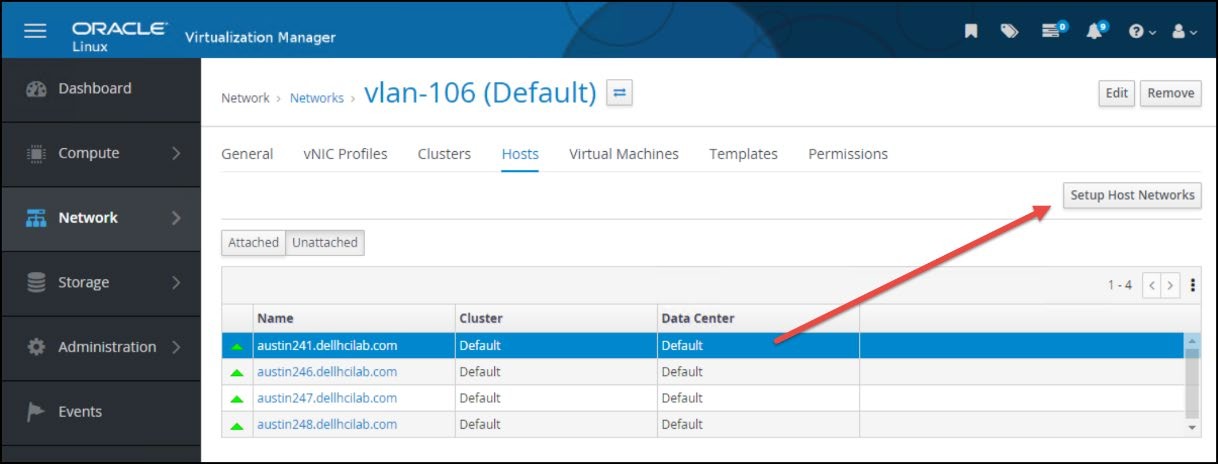
Abbildung 31. VLAN-106-Hostzuweisung -
Das Dialogfeld Setup Host Networks wird angezeigt. Das neue logische Netzwerk wird auf der rechten Seite angezeigt. Klicken Sie auf das Netzwerk und ziehen Sie es auf die entsprechende physische NIC, wie in Abbildung 32 dargestellt. Wie hier kann einer Schnittstelle mehr als ein logisches Netzwerk zugewiesen werden.
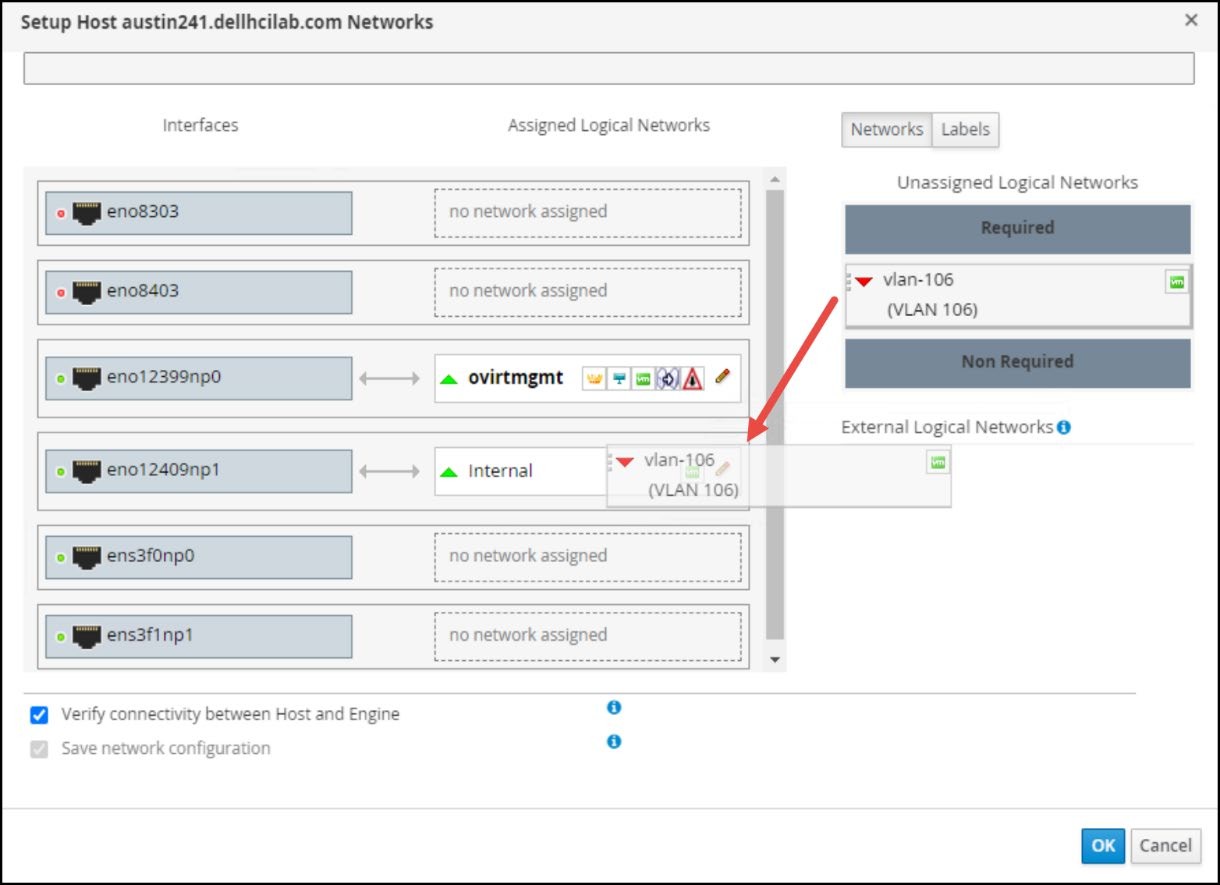
Abbildung 32. Zuweisen eines logischen Netzwerks zur Schnittstelle -
Klicken Sie als Nächstes auf das Bleistiftsymbol in der Ecke des logischen Netzwerks. Auf diese Weise kann der Benutzer eine IP-Adresse zuweisen (falls gewünscht). Wählen Sie das entsprechende Startprotokoll aus, fügen Sie bei Bedarf eine Adresse hinzu und klicken Sie auf OK in Abbildung 33. Oracle Linux Virtualization Manager konfiguriert dann das Netzwerk auf dem Host.
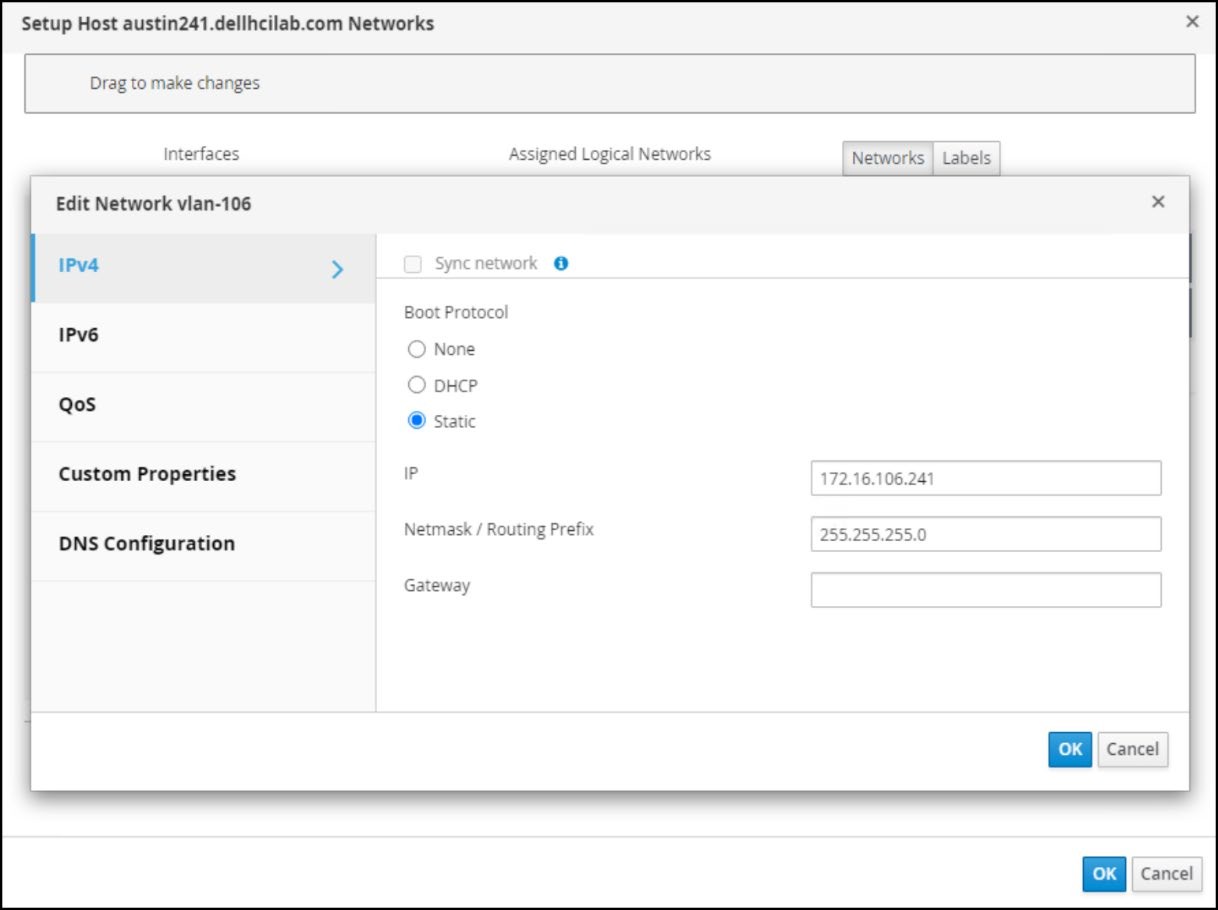
Abbildung 33. Zuweisen von Startprotokoll und IPDas logische Netzwerk wird in Abbildung 34 erstellt und konfiguriert.

Abbildung 34. IP zugewiesen
Oracle RAC-Konfiguration
Der folgende Abschnitt enthält Details zum Einrichten von Oracle Linux KVM und zum Installieren einer Oracle RAC 21c-Datenbank mit 3 Nodes.
Details zur Hardware- und Softwarekonfiguration
Die folgende Tabelle beschreibt die Hardware- und Softwarekomponenten der Infrastruktur, die für die Lösung verwendet werden. Die PowerFlex-Nodes (nur Storage) und die für Oracle Linux KVM (nur Compute) verwendeten Nodes sind identisch:
Tabelle 5: Hardware- und Softwarekonfiguration
| Komponenten | Quelldomain |
|---|---|
| Servermodell | Dell R650 |
| Anzahl der reinen Compute-Nodes | 3 |
| Anzahl der reinen Storage-Nodes | 4 |
| CPU | Intel® Xeon® Gold 6336Y CPU @ 2,40 GHz |
| Komponenten | Quelldomain |
|---|---|
| Sockel und Cores | 2 Sockel mit 24 Cores |
| Hyperthreading | Enabled |
| Arbeitsspeicher | 512 GB pro Host |
| Storage | 2 x 447,13 GB (SATA-SSD) 10 x 1490,42 GB (SAS-SSD) |
| PCIe | Mellanox ConnectX-5 EN 25 GbE SFP28-Adapter (zwei Anschlüsse) |
| NVDIMM | 2 x 16 GB, 2933 MT/s NVDIMM-N DDR-4 |
| PowerFlex | R4_6 |
| PowerFlex Manager | Ausführung 4.6.0 |
| Oracle Linux Virtualization Manager | 4.5.4-1.0.31.el8 |
| Oracle Linux | Version 8 Update 9 |
| Oracle-Datenbankversion | 21.3.0.0.0 |
| VM-Betriebssystem – Oracle Linux | Version 8 Update 9 |
| Anzahl der VMs | 3 |
| VM-Konfiguration | 16 vCPU, 24 GB Arbeitsspeicher |
| VM-Nodes | austin170, austin171, austin172 |
| Datenbankname | orcl |
| Instanznamen | ORCL1, ORCL2, ORCL3 |
| ASM-Laufwerksgruppen | KONFIGURATION, DATEN, REDO, FRA |
Hostkonfiguration
Gleichzeitig mit der Installation von Oracle Linux Virtualization Manager auf dem eigenen Host müssen Nutzer die Oracle Linux KVM-Hosts vorbereiten, die auch als PowerFlex-Compute-Nodes dienen.
Führen Sie die folgenden Schritte aus, um einen Oracle Linux KVM-Host für die Oracle RAC-Umgebung zu installieren:
- Installieren Sie Oracle Linux 8.9 OS auf jedem der Compute-Hosts.
- Konfigurieren Sie das Managementnetzwerk für jeden Host. Weisen Sie jedem Host eine IP-Adresse zu.
- Konfigurieren Sie das Netzwerk so, dass die SDC-Konnektivität zu PowerFlex unterstützt wird.
- Führen Sie die folgenden Befehle auf jedem der Hosts aus, um den Host für den Empfang von Befehlen von oVirt Engine vorzubereiten:
 dnf config-manager --enable ol8_baseos_latest dnf install oracle-ovirt-release-45-el8 -y
dnf clean all
dnf repolist
Oracle Linux Virtualization Manager
Führen Sie die folgenden Schritte aus, um Oracle Linux Virtualization Manager zu installieren:
- Erstellen Sie die VM und installieren Sie das Oracle Linux 8.9-Betriebssystem mithilfe der Basisumgebung des Virtualisierungshosts. Die Auswahl einer anderen Basis kann zu Problemen bei der Implementierung führen. Diese Basis wird nicht mit einer Benutzeroberfläche geliefert, aber Gnome Desktop kann nach der Installation hinzugefügt werden, wenn gewünscht.
- Installieren Sie das oVirt Engine-Paket und installieren Sie die Engine, indem Sie die folgenden Befehle ausführen:
dnf config-manager --enable ol8_baseos_latest dnf install oracle-ovirt-release-45-el8 -y dnf clean all
dnf repolist
dnf install ovirt-engine
- Führen Sie das Engine-Setup durch, um Oracle Linux Virtualization Manager zu installieren.
engine-setup
- Nach Abschluss der Installation wird dem Nutzer eine Web-URL bereitgestellt, die der FQDN des Hosts ist, um auf den Virtualisierungsmanager zuzugreifen.
Storage-Domains für ASM
Die folgende Tabelle enthält Details zu Storage-Domains, die aus PowerFlex erstellt und der für Oracle ASM-Festplatten erforderlichen Oracle Linux KVM zugeordnet sind. PowerFlex-Volumes müssen in Faktoren von 8 dimensioniert werden.
Tabelle 6 Für die Oracle RAC-Datenbank verwendete Storage-Domains
| Storage-Domain | Größe | Beschreibung |
|---|---|---|
| Oracle_Homes | 504 GB | Zur Verwendung für das Betriebssystemdateisystem für VM und die Oracle-Software |
| ORA_CONFIG | 56 GB | Zur Verwendung für die ASM-Laufwerksgruppe CONFIG |
| ORA_REDO_1 | 56 GB | Zur Verwendung für REDO-ASM-Laufwerksgruppen |
| ORA_REDO_2 | 56 GB | Zur Verwendung für REDO-ASM-Laufwerksgruppen |
| ORA_REDO_3 | 56 GB | Zur Verwendung für REDO-ASM-Laufwerksgruppen |
| ORA_DATA_1 | 504 GB | Wird für die DATA ASM-Laufwerksgruppe verwendet |
| ORA_DATA_2 | 504 GB | Wird für die DATA ASM-Laufwerksgruppe verwendet |
| ORA_DATA_3 | 504 GB | Wird für die DATA ASM-Laufwerksgruppe verwendet |
| ORA_FRA_1 | 504 GB | Zur Verwendung für FRA ASM-Laufwerksgruppen |
| ORA_FRA_2 | 504 GB | Zur Verwendung für FRA ASM-Laufwerksgruppen |
| ORA_FRA_3 | 504 GB | Zur Verwendung für FRA ASM-Laufwerksgruppen |
VM-Konfiguration
Die folgenden Schritte wurden in dieser Konfiguration ausgeführt, um die Oracle RAC-Datenbank mit 3 Nodes mit Oracle Linux Virtualization Manager einzurichten, der auf PowerFlex ausgeführt wird:
-
Erstellen Sie VMs, eine VM pro Host. Installieren Sie das Betriebssystem Oracle Linux 8.9.
- Erstellen Sie 3 x 100-GB-Laufwerke aus Oracle_Homes, die für die Betriebssysteminstallation für das VM-Dateisystem verwendet werden sollen, eine für jede VM.
- Diese Datenträger sollen "bootfähig" gemacht werden
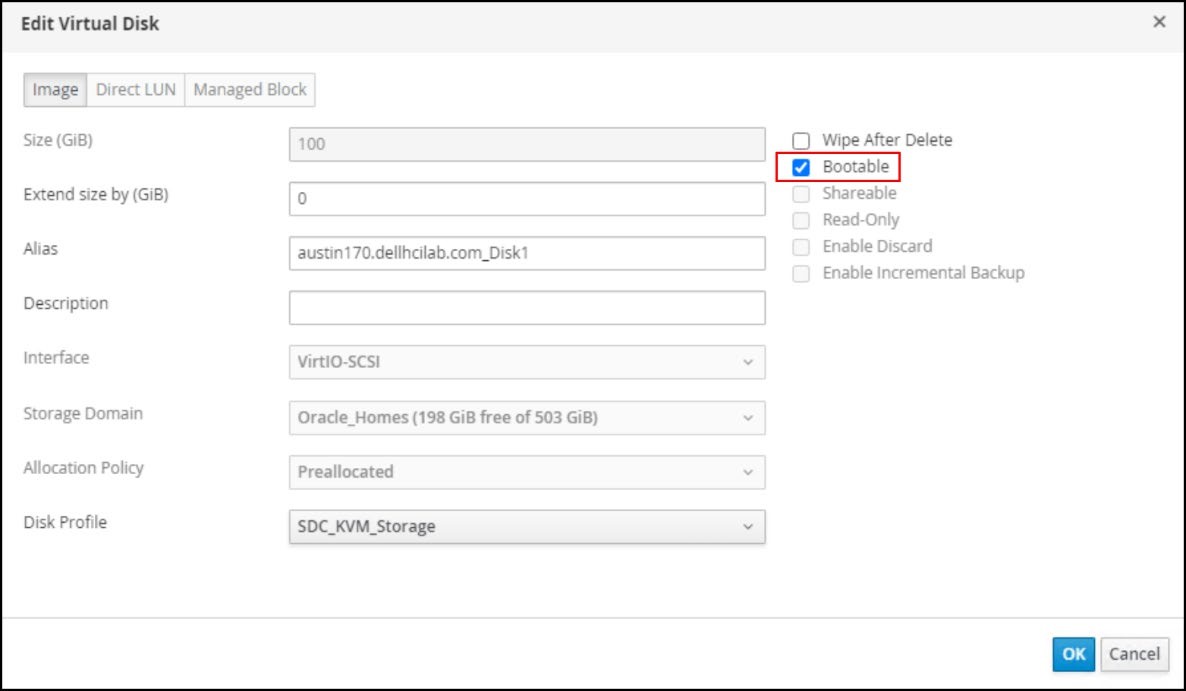
Abbildung 35. Datenträger, der für die Betriebssysteminstallation startfähig gemacht wird -
Installieren Sie Oracle Linux 8.9 OS auf jeder VM und weisen Sie jeder VM IP-Adressen zu. Bei der Installation kann es sich um eine Basisumgebung des Servers mit GUI oder um einen Server handeln.
-
Erstellen Sie die erforderlichen Laufwerke aus der Storage-Domain, die für die ASM-Laufwerksgruppen DATA, OCR, MGMT REDO und FRA erforderlich sind.
Tabelle 7 ASM-Festplatten aus Storage-Domains
ASM-Laufwerksgruppen Größe Aus Storage-Domain KONFIGURATION 1 x ~ 50 GB ORA_CONFIG OCR 3 x ~50 GB ORA_REDO_1, ORA_REDO_2, ORA_REDO_3 DATEN 3 x ~500 GB ORA_DATA_1, ORA_ DATA _2 ORA_ DATA _3 FRA 3 x ~500 GB ORA_FRA_1, ORA_ FRA _2 ORA_ FRA _3 -
Verbinden Sie die ASM-Festplatten mit allen VMs, indem Sie sie gemeinsam nutzbar machen.
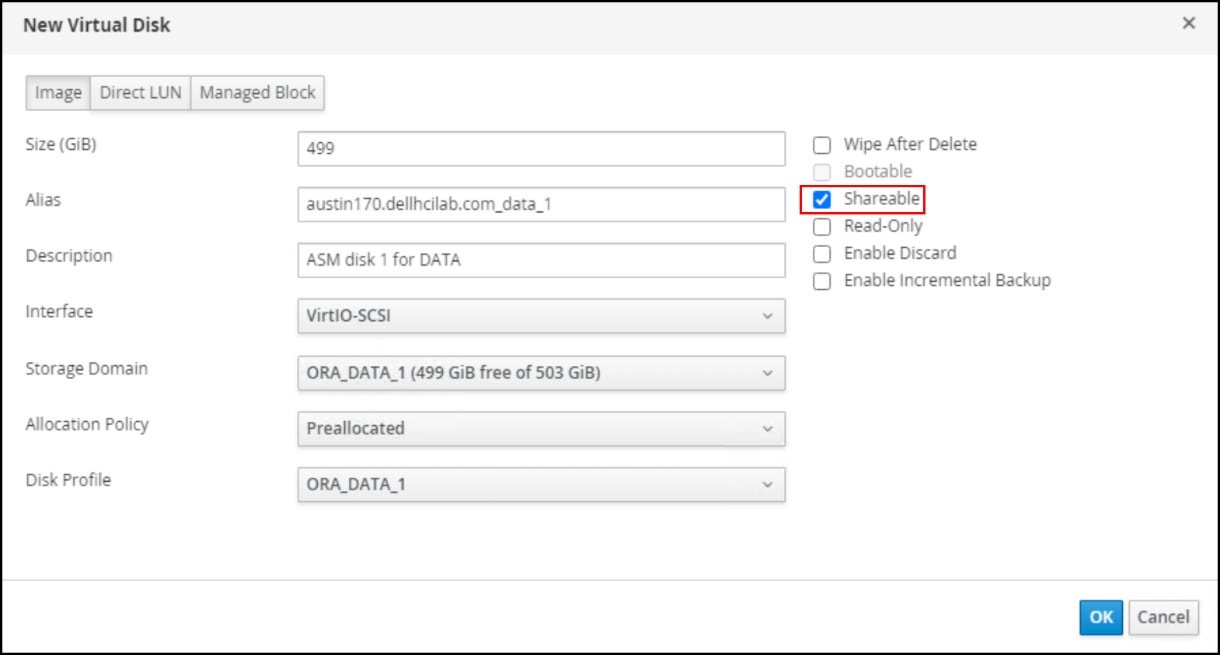
Abbildung 36. ASM-Festplatten, die für die Oracle RAC-Datenbankinstallation freigegeben werden -
Es stehen drei Schnittstellen zur Auswahl:
- IDE-Standardschnittstelle
für die Verbindung mit Speichergeräten. In Bezug auf die Leistung ist es etwas langsamer als VirtIO oder VirtIO-SCSI - VirtIO
Ein paravirtualisierter Treiber bietet eine höhere I/O-Leistung gegenüber emulierten Geräten, z. B. IDE, indem er die Koordination und Kommunikation zwischen der virtuellen Maschine und dem Hypervisor optimiert. - VirtIO-SCSI
Ein neueres paravirtualisiertes SCSI-Controller-Gerät. Dieser Treiber bietet ähnliche Funktionen wie virtIO-Geräte mit einigen zusätzlichen Verbesserungen, z. B. verbesserte Skalierbarkeit, einen Standardbefehlssatz und SCSI-Geräte-Passthrough. Insbesondere unterstützt es das Hinzufügen von Hunderten von Geräten und die Benennung dieser Geräte mithilfe des standardmäßigen SCSI-Gerätebenennungsschemas.
Hinweis: Bei der Konfiguration im Labor wurden VirtIO-SCSI-Geräte verwendet, da dies für eine bessere I/O-Leistung empfohlen wird. - IDE-Standardschnittstelle
-
Dell Technologies empfiehlt die Auswahl einer Hochleistungsoptimierung für virtuelle Maschinen (VMs). Auf diese Weise werden die VMs mit Performancekennzahlen ausgeführt, die Bare Metal so nahe wie möglich kommen. Wenn hohe Performance ausgewählt wird, wird die VM mit einer Reihe von automatischen und empfohlenen manuellen Einstellungen für maximale Effizienz konfiguriert.
Hinweis: Weitere Informationen zu Hochleistungseinstellungen finden Sie unter Konfigurieren von Hochleistungs-VMs.

Abbildung 37. Die Konfiguration der virtuellen Maschinen zeigt eine hohe Performance an. -
Konfigurieren Sie zusätzliche Netzwerke, z. B. Interconnect für Oracle RAC.
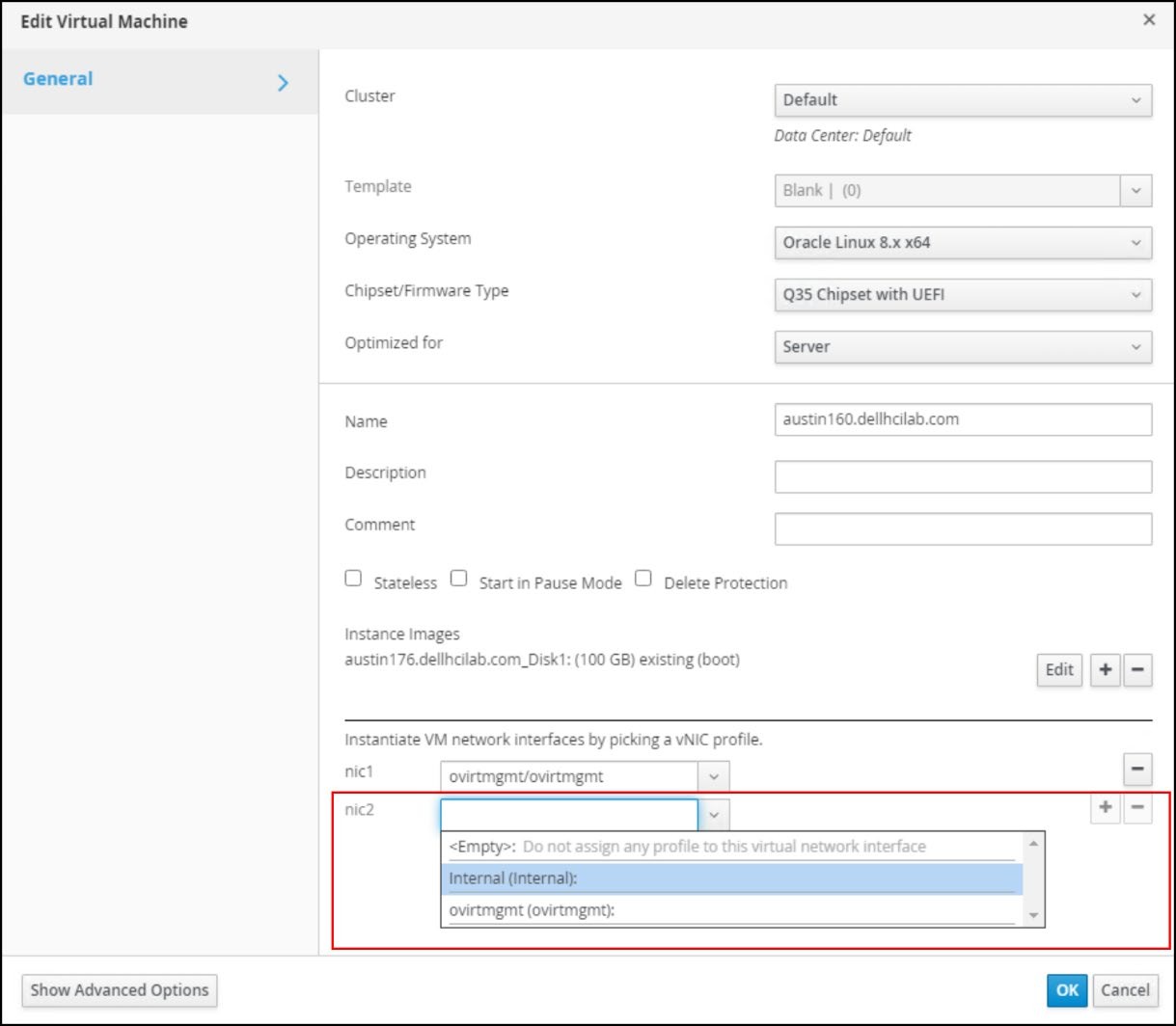
Abbildung 38. Zusätzliche Netzwerke für Oracle Interconnect -
Deaktivieren Sie den Headless-Modus für jede VM zur Optimierung. Nutzer können eine VM im Headless-Modus konfigurieren, wenn es nicht notwendig ist, über eine grafische Konsole auf die VM zuzugreifen. Durch Deaktivieren des Headless-Modus wird die VM ohne Grafik- und Videogeräte ausgeführt. Dies ist in Situationen nützlich, in denen der Host nur über begrenzte Ressourcen verfügt.
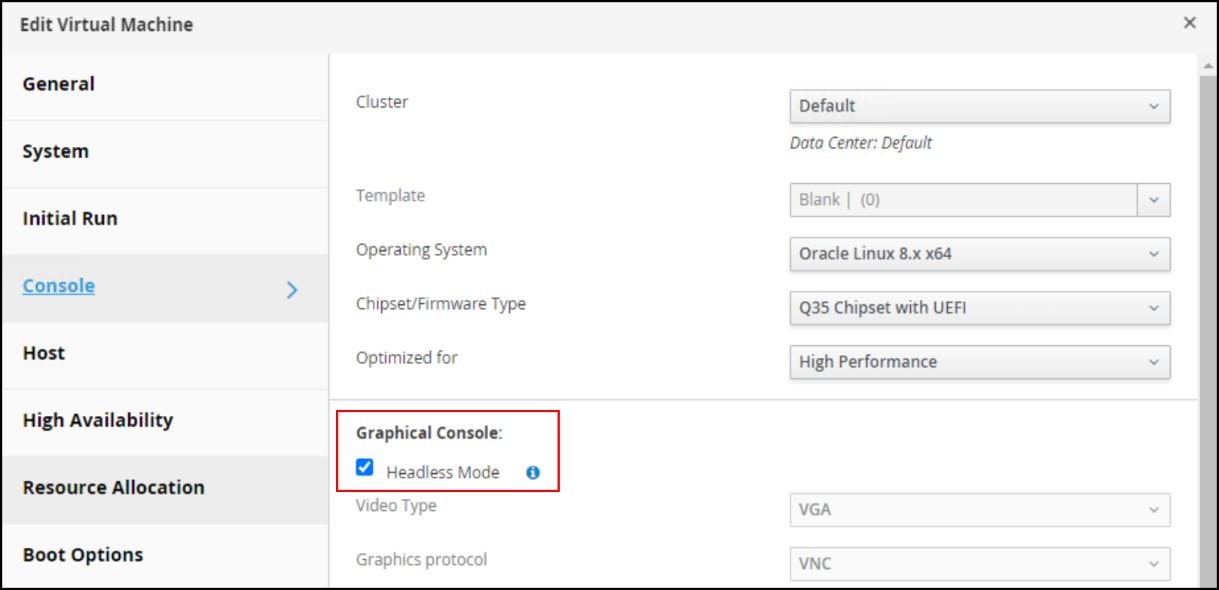
Abbildung 39. Deaktivieren des Headless-Modus für VM -
Führen Sie die VM auf einem bestimmten Host im Cluster aus, damit die Oracle RAC-VMs auf die Hosts im Oracle Linux KVM-Cluster verteilt werden und die CPU-Pinning-Anforderungen eingehalten werden.
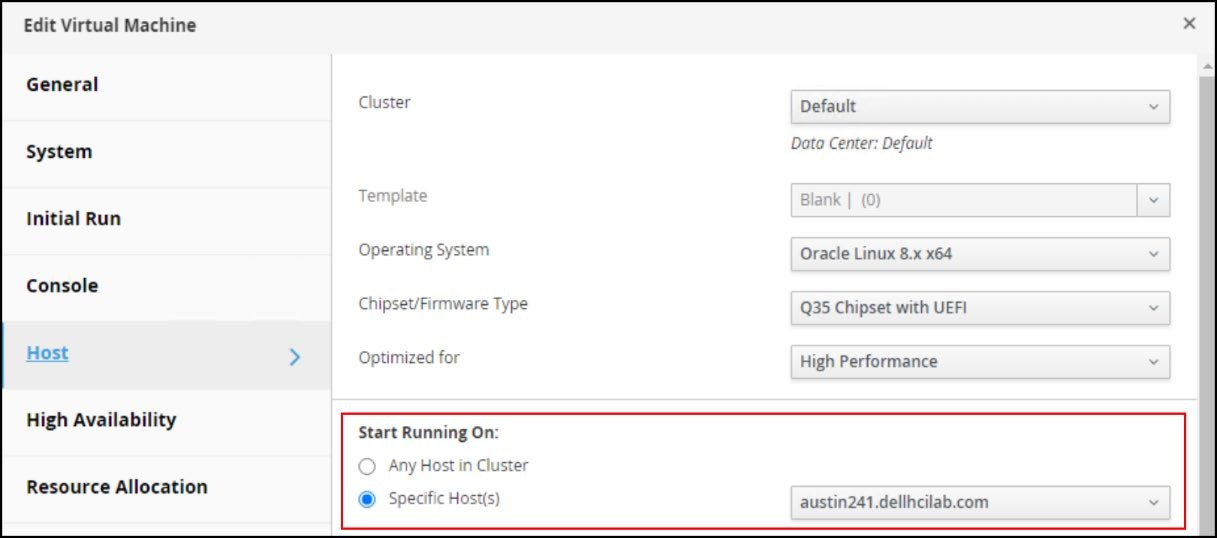
Abbildung 40. Auswahl der VM für die Ausführung auf einem bestimmten Host im Cluster -
Installieren Sie die Software Oracle Grid Infrastructure und Database 21c und erstellen Sie die Datenbank.
Best Practices
Im Folgenden finden Sie einige Best Practices für die Ausführung von Oracle RAC auf ASM mit PowerFlex und Oracle Linux KVM.
- Verwenden Sie nach Möglichkeit unterschiedliche ASM-Laufwerksgruppen für jede Datenbankfunktion. Die Gruppen sollten externe Redundanz verwenden. Dies sorgt für mehr Flexibilität.
- DATEN für Daten
- REDO für Redo-Protokolle
- FRA für Archivprotokolle
- CONFIG für Abstimmungsfestplatte
- Verwenden Sie mehrere Storage-Domains für jede ASM-Laufwerksgruppe mit jeweils einem einzelnen, gemeinsam genutzten virtuellen Laufwerk, das den Speicherplatz belegt. Dadurch ist es einfacher, ASM-Laufwerksgruppen zu vergrößern oder zu verkleinern und mehr Parallelitäten bereitzustellen.
- Auf jeder VM müssen die gemeinsam nutzbaren Festplatten im Besitz von Oracle mit dem Berechtigungsmodus 0660 sein.
- Mitglieder einer ASM-Laufwerksgruppe sollten über eine ähnliche Kapazität verfügen. Wenn Geräte anfänglich groß dimensioniert werden, muss jedes Kapazitätsinkrement zur ASM-Festplattengruppe entsprechend groß sein.
- Die Best Practice für Oracle ASM besteht darin, mehrere Geräte zusammen hinzuzufügen, um die Kapazität der ASM-Festplattengruppe zu erhöhen, anstatt ein Gerät nach dem anderen hinzuzufügen. Bei dieser Methode werden ASM-Extents während der Neuverteilung verteilt, um Hotspots zu vermeiden. Verwenden Sie eine Gerätegröße, die ASM-Kapazitätsinkremente zulässt, bei denen mehrere Geräte zusammen zur ASM-Laufwerksgruppe hinzugefügt werden. Jedes Gerät sollte die gleiche Größe wie das ursprüngliche Gerät haben.