Instalace a konfigurace systému Oracle Linux KVM v systému PowerFlex
Summary: Tato referenční příručka architektury popisuje instalaci a konfiguraci Oracle Linux KVM na platformě Dell PowerFlex.
Instructions
Úplnou dokumentaci naleznete v tématu Nasazení clusterů Oracle Real Application Clusters | Instalace a konfigurace systému Oracle Linux KVM v systému Dell PowerFlex | Informační centrum společnosti Dell Technologies
Nasazení clusterů Oracle Real Application Clusters
Logická architektura
Tato část obsahuje přehled architektury a postup, který je třeba provést při nastavení databáze Oracle RAC (Real Application Clusters) se 3 uzly pomocí nástroje Oracle Linux Virtualization Manager v dvouvrstvém nastavení PowerFlex. Tento text slouží pouze jako příklad pro ilustraci, jak může systém PowerFlex umožnit firmám provozovat prostředí Oracle Linux KVM s řadičem Oracle RAC. Velikost skupin disků ASM a databáze je libovolná. Osvědčené postupy jsou ale zahrnuté a platí pro jakékoli nasazení tohoto typu v produkčním prostředí.
Následující obrázek znázorňuje logické zobrazení nastavení se 3 uzly: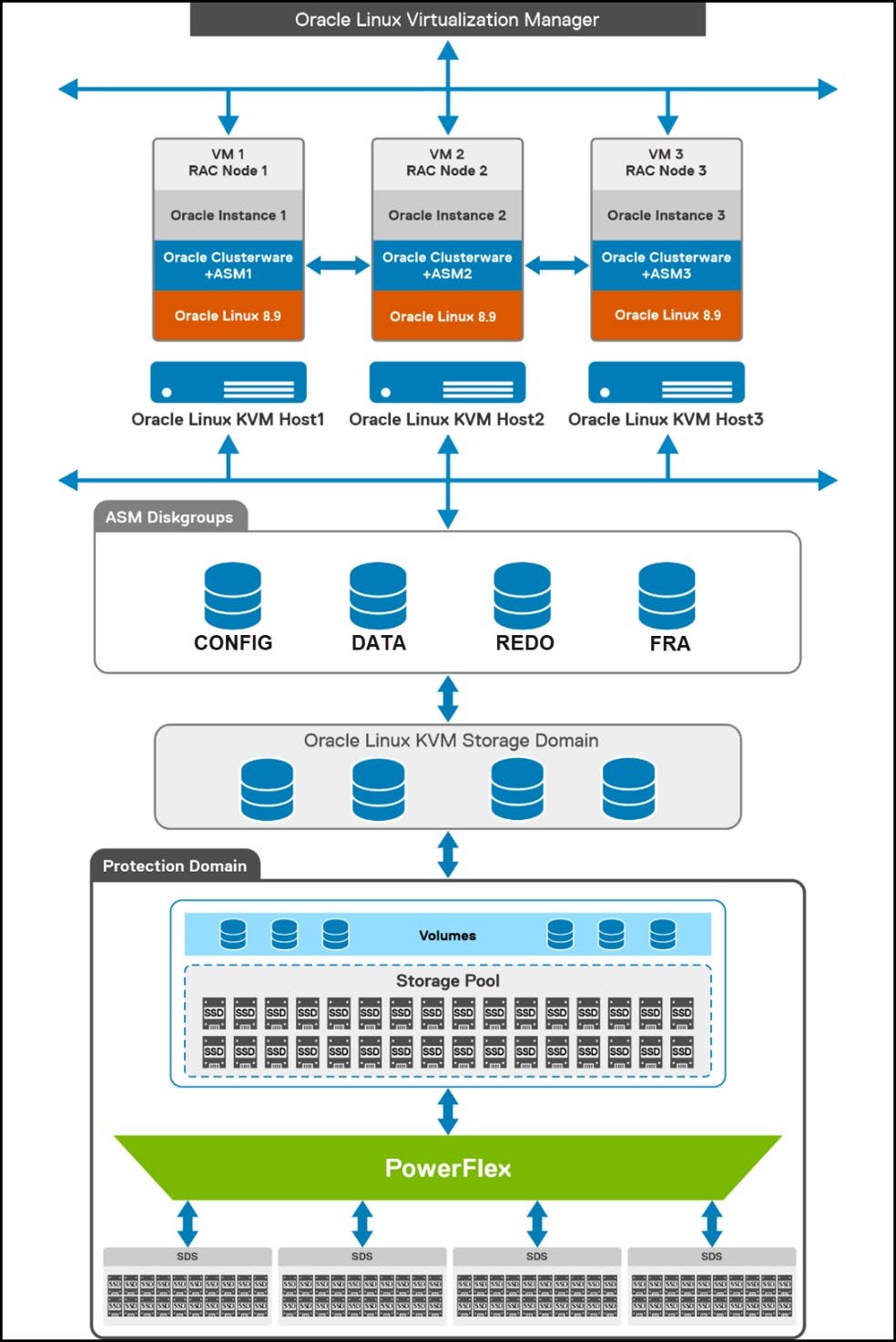
Obrázek 28: Logická architektura
Síťová architektura
Ve dvouvrstvém systému PowerFlex je SDC nainstalován na hostiteli pouze pro výpočty (Oracle Linux KVM), zatímco komponenty MDM a SDS jsou nainstalovány na backendových uzlech pouze pro ukládání dat. SDS agreguje a obsluhuje nezpracované místní úložiště v každém uzlu a sdílí toto úložiště jako součást clusteru PowerFlex. Vytvoří se jeden fond úložiště pomocí všech disků na každém uzlu v rámci domén ochrany, svazky se pak zřídí z fondu úložiště a zobrazí se výpočetním hostitelům, které nástroj Oracle Linux Virtualization Manager používá jako domény úložiště. Z domény úložiště jsou vyřezány disky příslušné velikosti tak, aby splňovaly požadavky databáze skupiny disků Oracle RAC ASM, včetně svazků pro data, protokolování opakování, hlasovacího disku a oblasti pro obnovení po obnovení. Svazky se mapují a sdílejí mezi virtuálními počítači a pak je spotřebovává ASM k vytvoření skupin. Zatímco Oracle Grid a databázový software jsou instalovány nezávisle na každém virtuálním počítači, samotná databáze Oracle RAC je postavena na ASM a je tak dostupná všem uzlům.
V laboratoři byly pro toto řešení Oracle Linux KVM použity následující sítě a sítě VLAN:
Tabulka 3. Podrobnosti o síti PowerFlex na úrovni hostitele
| Název sítě | Popis |
|---|---|
| Bond0 (p2p1, p3p1) | Správa a provoz virtuálních počítačů |
| Bond1 (p3p2, p2p2) | Datový provoz PowerFlex (SDS a SDC) |
Tabulka 4. Podrobnosti o síti Oracle Linux KVM na úrovni virtuálních počítačů
| Název sítě | Síť VLAN | Popis |
|---|---|---|
| ovirtmgmt | 105 | Síť pro správu |
| Privatevlan106 řekl: | 106 | Soukromá síť vlan pro soukromé propojení Oracle |
| VM_Network | 100 | Klientská síť Oracle |
Značkování paketů VLAN
Nástroj Oracle Linux Virtualization Manager podporuje přidání více logických sítí do fyzických síťových karet NIC v uzlu Oracle Linux KVM, včetně sítí se značkami VLAN. Jelikož sítě VLAN jsou nezbytnou součástí architektury PowerFlex, jsou zde uvedeny kroky pro přidání nové logické sítě se značkaním VLAN pro propojení Oracle.
-
Přejděte na obrazovku Network –> Networks v nástroji Oracle Linux Virtualization Manager a klikněte na možnost New (Nový ) na obrázku 29.
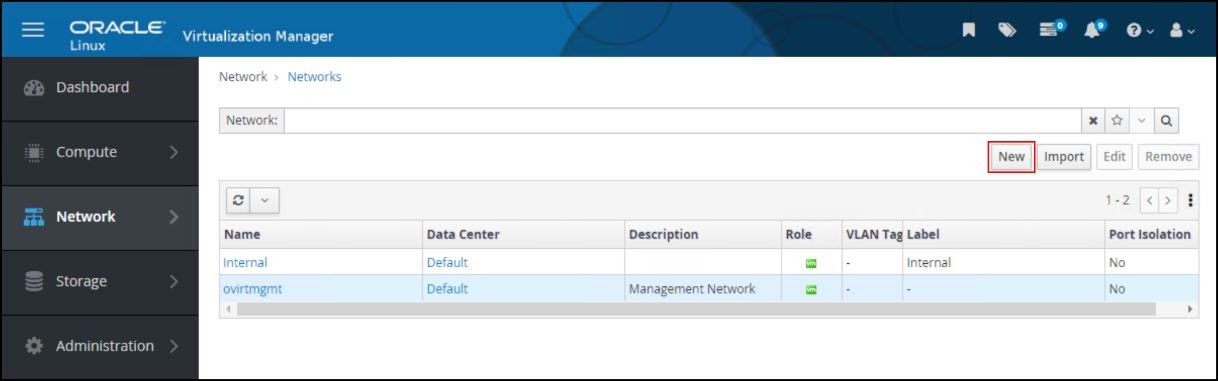
Obrázek 29 Logické sítěDo obrázku 30 zadejte následující informace:
- Název
- Popis
- Síťový štítek
- Zaškrtněte políčko Enable VLAN tagging a přidejte hodnotu VLAN.
Ponechte cluster jako výchozí (připojí se automaticky) a profily vNIC (výchozí název je název sítě).
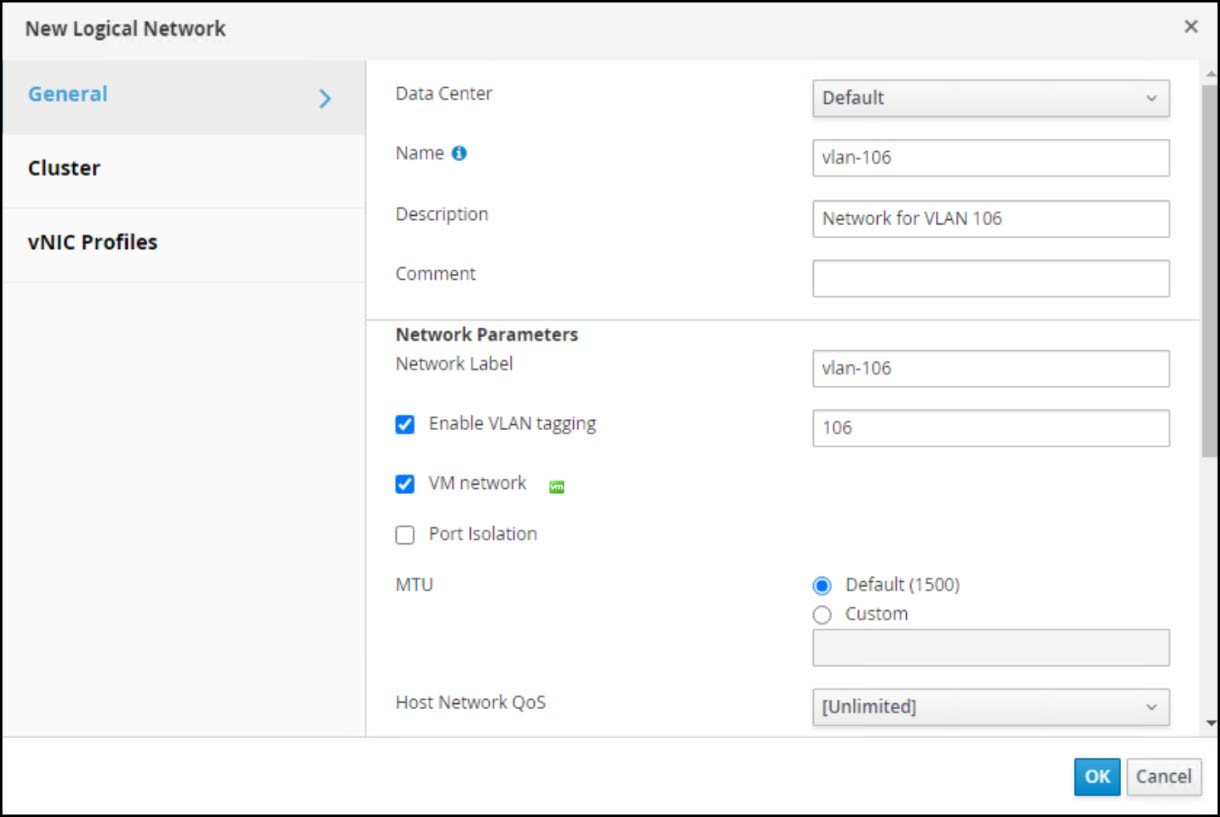
Obrázek 30 Nová logická síť -
Po vytvoření přejděte do části Síť –> Sítě a klikněte na nově vytvořený hypertextový odkaz pro síť vlan-106 .
-
Klikněte na kartu Hosts, zvýrazněte jednoho z nepřipojených hostitelů a klikněte na možnost Setup Host Networks (Nastavení hostitelských sítí ) na obrázku 31.
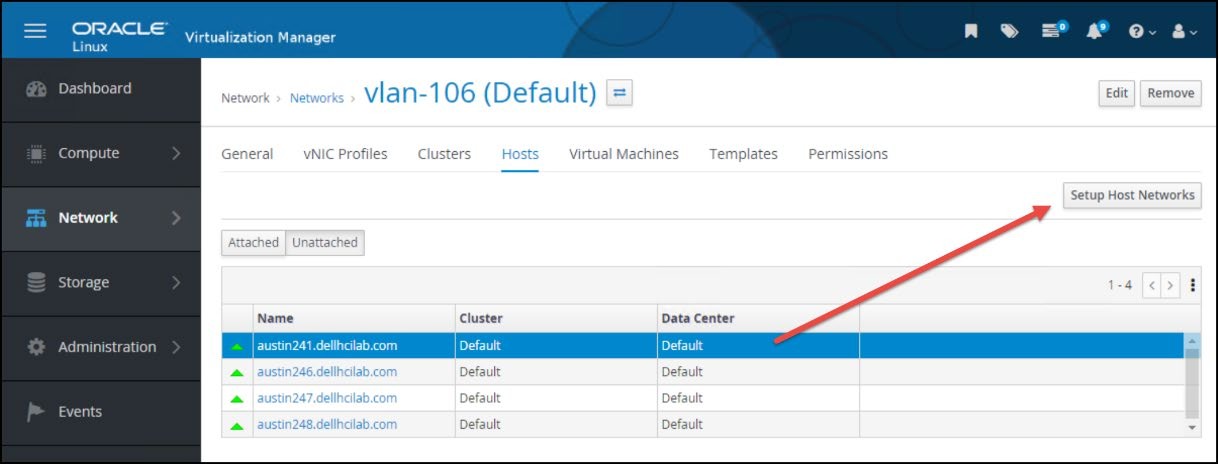
Obrázek 31. Přiřazení hostitele VLAN-106 -
Zobrazí se dialogové okno Setup Host Networks . Nová logická síť se zobrazí na pravé straně. Klikněte na síť a přetáhněte ji na příslušnou fyzickou síťovou kartu, jak je znázorněno na obrázku 32. Stejně jako v tomto případě lze k rozhraní přiřadit více než jednu logickou síť.
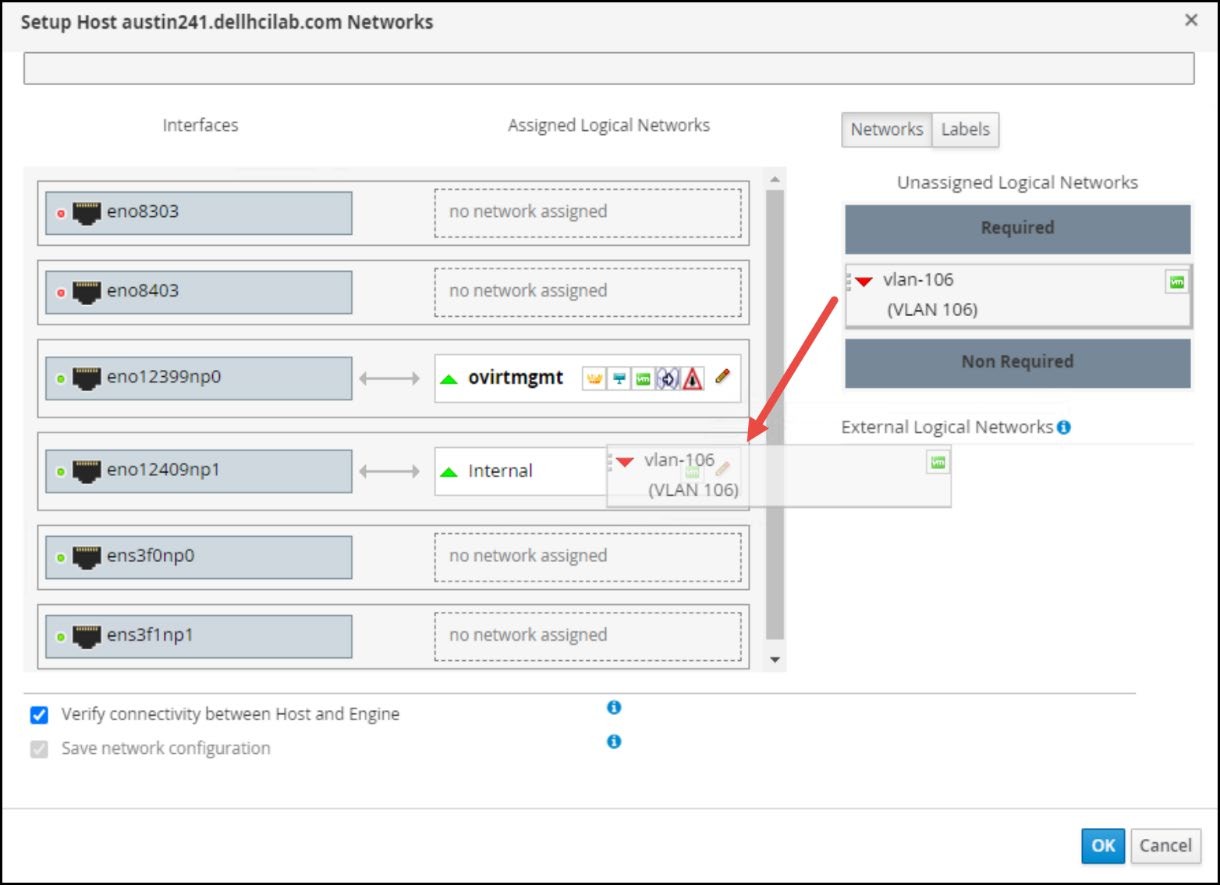
Obrázek 32 Přiřazení logické sítě k rozhraní -
Dále klikněte na ikonu tužky v rohu logické sítě. To umožňuje uživateli přiřadit IP adresu (pokud chce). Zvolte příslušný spouštěcí protokol, v případě potřeby přidejte adresu a klikněte na tlačítko OK na obrázku 33. Oracle Linux Virtualization Manager poté nakonfiguruje síť na hostiteli.
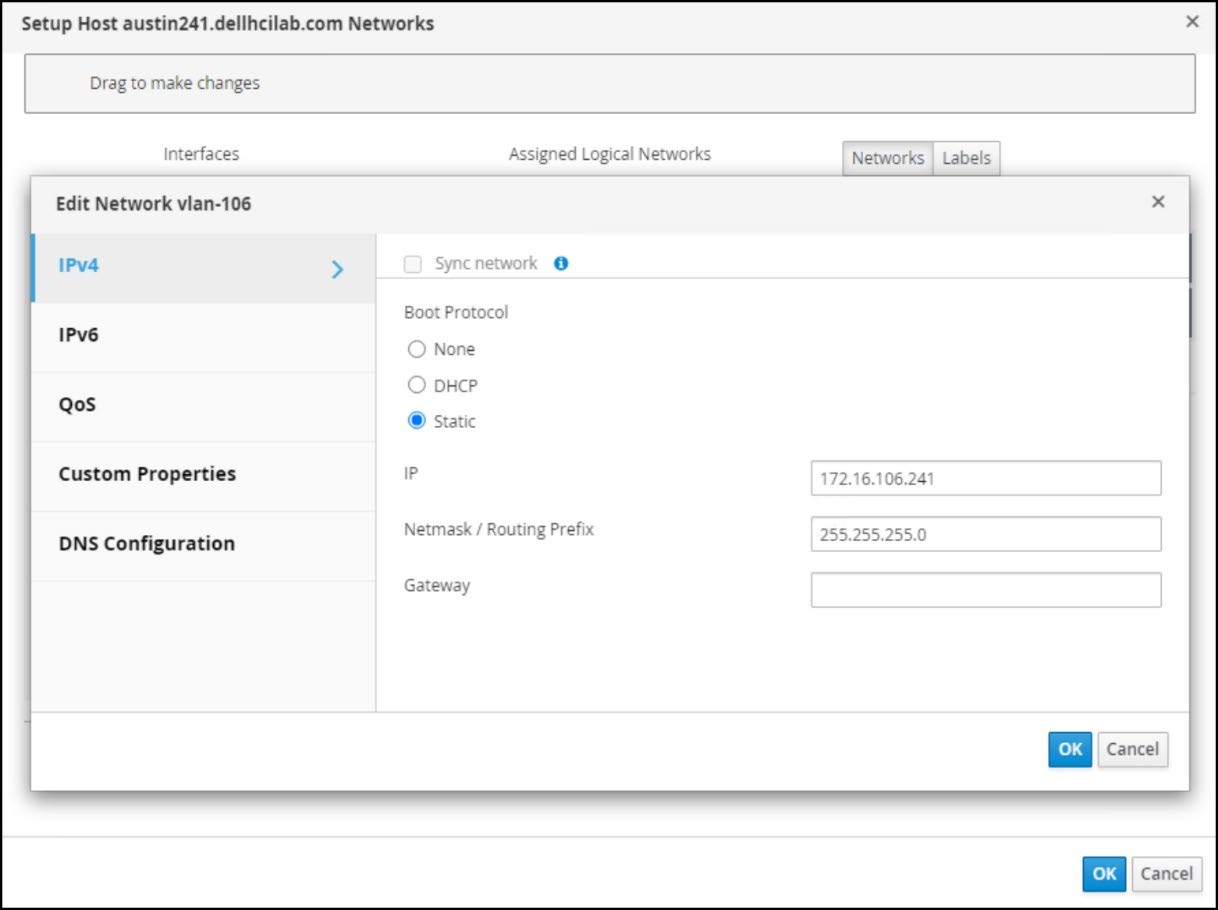
Obrázek 33 Přiřazení spouštěcího protokolu a IPLogická síť je vytvořena a nakonfigurována na obrázku 34.

Obrázek 34 Přiřazená IP adresa
Konfigurace Oracle RAC
Následující část obsahuje podrobné informace o nastavení Oracle Linux KVM a instalaci databáze Oracle RAC 21c se 3 uzly.
Podrobnosti o konfiguraci hardwaru a softwaru
V následující tabulce jsou popsány hardwarové a softwarové komponenty infrastruktury použité pro řešení. Uzly PowerFlex (pouze úložiště) i uzly používané pro Oracle Linux KVM (pouze výpočetní prostředky) jsou stejné:
Tabulka 5. Konfigurace hardwaru a softwaru
| Součásti | Zdrojová doména |
|---|---|
| Model serveru | Dell R650 |
| Počet výhradně výpočetních uzlů | 3 |
| Počet uzlů pouze pro úložiště | 4 |
| Procesor | Procesor Intel® Xeon® Gold 6336Y @ 2,40 GHz |
| Součásti | Zdrojová doména |
|---|---|
| Sockety a jádra | Dvousocketové 24 jader |
| Hyperthreading | Enabled |
| Paměť | 512 GB na hostitele |
| Úložiště | 2 × 447,13 GB (SATA SSD) 10 × 1 490,42 GB (SAS SSD) |
| PCIe | Adaptér Mellanox ConnectX-5 EN 25 GbE SFP28 (dva porty) |
| NVDIMM | 2 × 16 GB, 2 933 MT/s, NVDIMM-N, DDR-4 |
| PowerFlex | R4_6 |
| PowerFlex Manager | Verze 4.6.0 |
| Správce virtualizace systému Oracle Linux | 4.5.4-1.0.31.el8 |
| Oracle Linux | Verze 8, aktualizace 9 |
| Verze databáze Oracle | 21.3.0.0.0 |
| Operační systém virtuálního počítače – Oracle Linux | Verze 8, aktualizace 9 |
| Počet virtuálních počítačů | 3 |
| Konfigurace virtuálního počítače | 16 vCPU, 24 GB paměti |
| Uzly virtuálních počítačů | austin170, austin171, austin172 |
| Název databáze | orcl |
| Názvy instancí | orcl1, orcl2, orcl3 |
| Skupiny disků ASM | KONFIGURACE, DATA, REDO, FRA |
Konfigurace hostitele
Souběžně s instalací nástroje Oracle Linux Virtualization Manager na vlastního hostitele musí uživatelé připravit hostitele Oracle Linux KVM, kteří budou také sloužit jako výpočetní uzly PowerFlex.
Pokud chcete nainstalovat hostitele Oracle Linux KVM pro prostředí Oracle RAC, postupujte takto:
- Nainstalujte operační systém Oracle Linux 8.9 na každého výpočetního hostitele.
- Konfigurace sítě pro správu pro každého hostitele. Přiřaďte každému hostiteli IP adresu.
- Konfigurace sítě pro podporu konektivity SDC k řešení PowerFlex.
- Na každém z hostitelů proveďte následující příkazy, abyste hostitele připravili na příjem příkazů z oVirt Engine:
 dnf config-manager --enable ol8_baseos_latest dnf install oracle-ovirt-release-45-el8 -y
dnf clean all
dnf repolist
Správce virtualizace systému Oracle Linux
Při instalaci nástroje Oracle Linux Virtualization Manager postupujte následovně:
- Vytvořte virtuální počítač a nainstalujte operační systém Oracle Linux 8.9 pomocí základního prostředí hostitele virtualizace. Výběr jiné základny může vést k problémům s implementací. Tato základna není dodávána s uživatelským rozhraním, ale Gnome Desktop může být v případě potřeby přidán po instalaci.
- Nainstalujte balíček oVirt Engine a nainstalujte modul provedením následujících příkazů:
dnf config-manager --enable ol8_baseos_latest dnf install oracle-ovirt-release-45-el8 -y dnf clean all
dnf repolist
dnf install ovirt-engine
- Pomocí nastavení modulu nainstalujte nástroj Oracle Linux Virtualization Manager.
engine-setup
- Po dokončení instalace bude mít uživatel k dispozici webovou adresu URL, což je plně kvalifikovaný název domény hostitele, aby mohl přistupovat ke správci virtualizace.
Domény úložiště pro ASM
Následující tabulka obsahuje podrobnosti o doménách úložiště vytvořených v systému PowerFlex a namapovaných na Oracle Linux KVM vyžadované pro disky Oracle ASM. Velikost svazků PowerFlex musí být 8.
Tabulka 6. Domény úložiště používané pro databázi Oracle RAC
| Doména úložiště | Velikost | Popis |
|---|---|---|
| Oracle_Homes | 504 GB | Používá se pro systém souborů OS pro virtuální počítač a software Oracle. |
| ORA_CONFIG | 56 GB | Používá se pro skupinu disků CONFIG ASM |
| ORA_REDO_1 | 56 GB | Používá se pro skupinu disků REDO ASM |
| ORA_REDO_2 | 56 GB | Používá se pro skupinu disků REDO ASM |
| ORA_REDO_3 | 56 GB | Používá se pro skupinu disků REDO ASM |
| ORA_DATA_1 | 504 GB | Používá se pro skupinu disků DATA ASM |
| ORA_DATA_2 | 504 GB | Používá se pro skupinu disků DATA ASM |
| ORA_DATA_3 | 504 GB | Používá se pro skupinu disků DATA ASM |
| ORA_FRA_1 | 504 GB | Používá se pro skupinu disků FRA ASM |
| ORA_FRA_2 | 504 GB | Používá se pro skupinu disků FRA ASM |
| ORA_FRA_3 | 504 GB | Používá se pro skupinu disků FRA ASM |
Konfigurace virtuálního počítače
V této konfiguraci byly použity následující kroky k nastavení databáze Oracle RAC se 3 uzly a nástrojem Oracle Linux Virtualization Manager spuštěným na platformě PowerFlex:
-
Vytvořte virtuální počítače, jeden virtuální počítač na hostitele. Nainstalujte operační systém Oracle Linux 8.9.
- Vytvořte z Oracle_Homes 3 virtuální disky o velikosti 100 GB, které se použijí k instalaci operačního systému systému souborů virtuálního počítače, jeden pro každý virtuální počítač.
- Tyto disky je možné nastavit jako "zaváděcí"
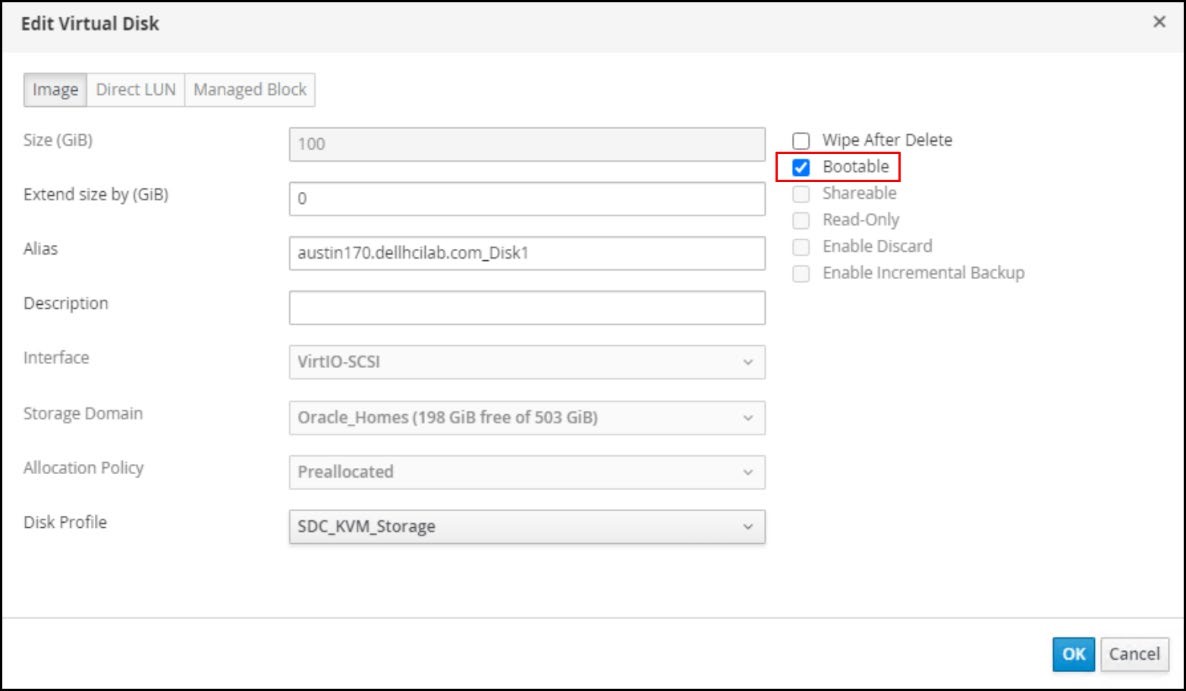
Obrázek 35 Disk jako spouštěcí pro instalaci operačního systému -
Nainstalujte na každý virtuální počítač operační systém Oracle Linux 8.9 a přiřaďte mu IP adresy. Instalace může být základním prostředímserveru s grafickým uživatelským rozhraním nebo serverem.
-
Vytvořte potřebné disky z domény úložiště vyžadované pro skupiny disků ASM DATA, OCR, MGMT REDO a FRA.
Tabulka 7. Disky ASM z domén úložiště
Skupiny disků ASM Velikost Z domény úložiště KONFIGURACE 1 × ~50 GB ORA_CONFIG OCR 3 × ~ 50 GB ORA_REDO_1, ORA_REDO_2 ORA_REDO_3 DATA 3 x ~ 500 GB ORA_DATA_1, ORA_ DATA _2, ORA_ DATA _3 FRA 3 x ~ 500 GB ORA_FRA_1, ORA_ FRA _2 ORA_ FRA _3 -
Připojte disky ASM ke všem virtuálním počítačům tak, že je budete moct sdílet.
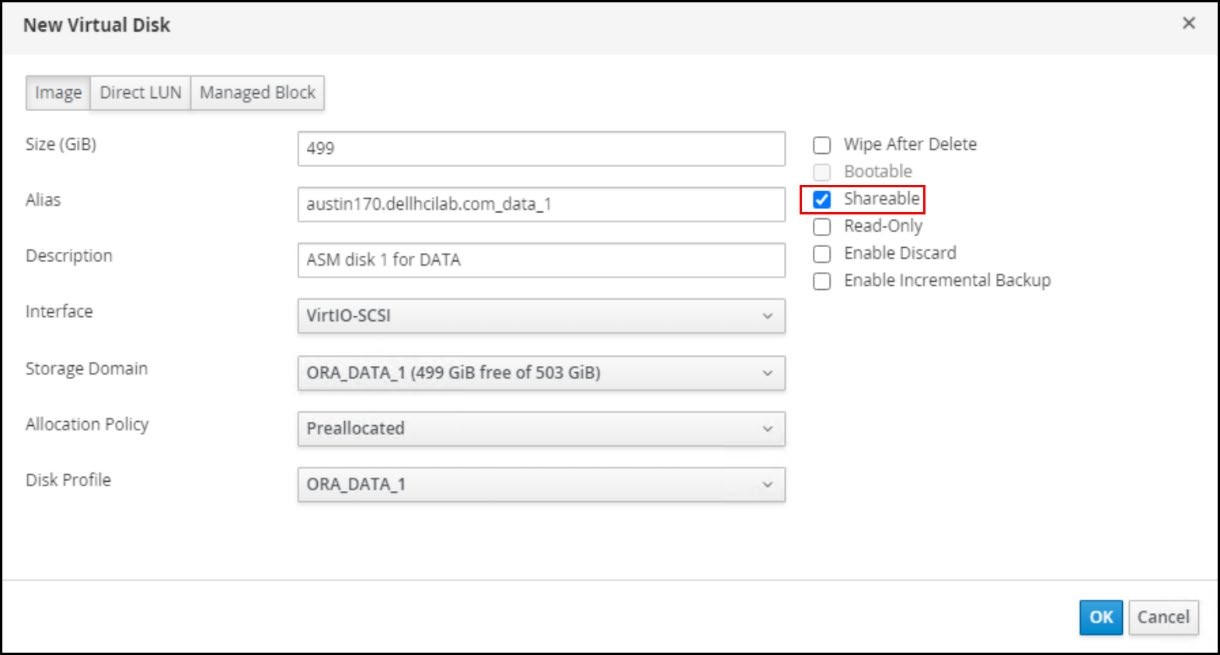
Obrázek 36 Sdílené disky ASM pro instalaci databáze Oracle RAC -
Na výběr jsou tři rozhraní:
Standardní rozhraní IDE pro připojení k úložným zařízením. Z hlediska výkonu je o něco pomalejší než VirtIO nebo VirtIO-SCSI- VirtIO
Para-virtualizovaný ovladač nabízí zvýšený výkon I/O oproti emulovaným zařízením, například IDE, optimalizací koordinace a komunikace mezi virtuálním strojem a hypervizorem. - VirtIO-SCSI
Novější para-virtualizovaný SCSI kontrolér. Tento ovladač nabízí podobné funkce jako zařízení virtIO s některými dalšími vylepšeními, jako je vylepšená škálovatelnost, standardní sada příkazů a průchozí zařízení SCSI. Konkrétně podporuje přidání stovek zařízení a pojmenování těchto zařízení pomocí standardního schématu pojmenování zařízení SCSI.
Poznámka: Konfigurace v laboratoři používala zařízení VirtIO-SCSI, protože se doporučuje pro lepší výkon I/O. -
Společnost Dell Technologies doporučuje pro virtuální počítače (VM) zvolit optimalizaci vysokého výkonu. Díky tomu se virtuální počítače spouštějí s metrikami výkonu co nejblíže holému hardwaru. Když zvolíte vysoký výkon, virtuální počítač se nakonfiguruje se sadou automatických a doporučených ručních nastavení pro maximální efektivitu.
Poznámka: Další informace o nastavení vysokého výkonu naleznete v tématu Konfigurace vysoce výkonných virtuálních počítačů.

Obrázek 37 Konfigurace virtuálních počítačů zobrazující vysoký výkon -
Konfigurace dalších sítí, například propojení pro Oracle RAC.
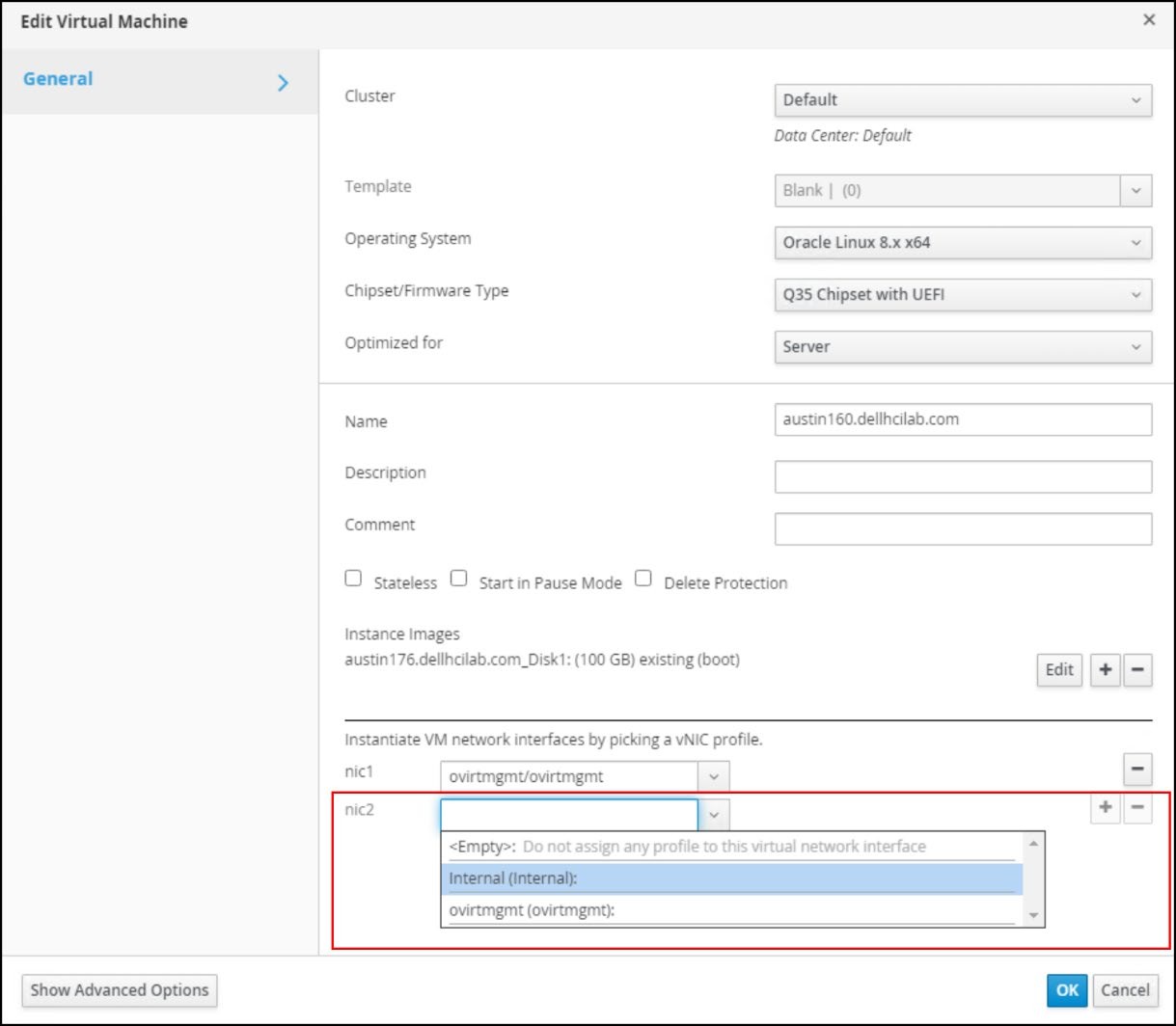
Obrázek 38. Další sítě pro Oracle Interconnect -
Zakažte bezobslužný režim pro každý virtuální počítač kvůli optimalizaci. Uživatelé můžou nakonfigurovat virtuální počítač v bezobslužném režimu, pokud není nutné přistupovat k virtuálnímu počítači pomocí grafické konzoly. Zakázáním bezobslužného režimu se virtuální počítač spustí bez grafických a grafických zařízení. To je užitečné v situacích, kdy má hostitel omezené prostředky.
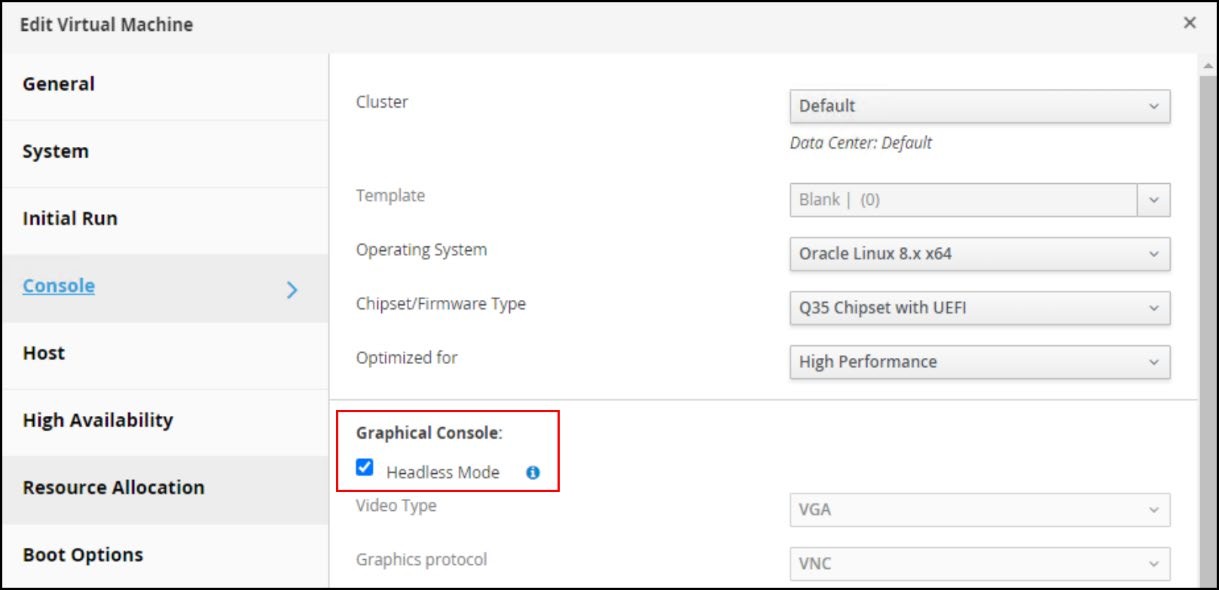
Obrázek 39. Zakázání bezobslužného režimu pro virtuální počítač -
Spusťte virtuální počítač na konkrétním hostiteli v clusteru, aby se virtuální počítače Oracle RAC rozprostřely mezi hostitele v clusteru Oracle Linux KVM a aby byly dodrženy požadavky na připnutí procesoru.
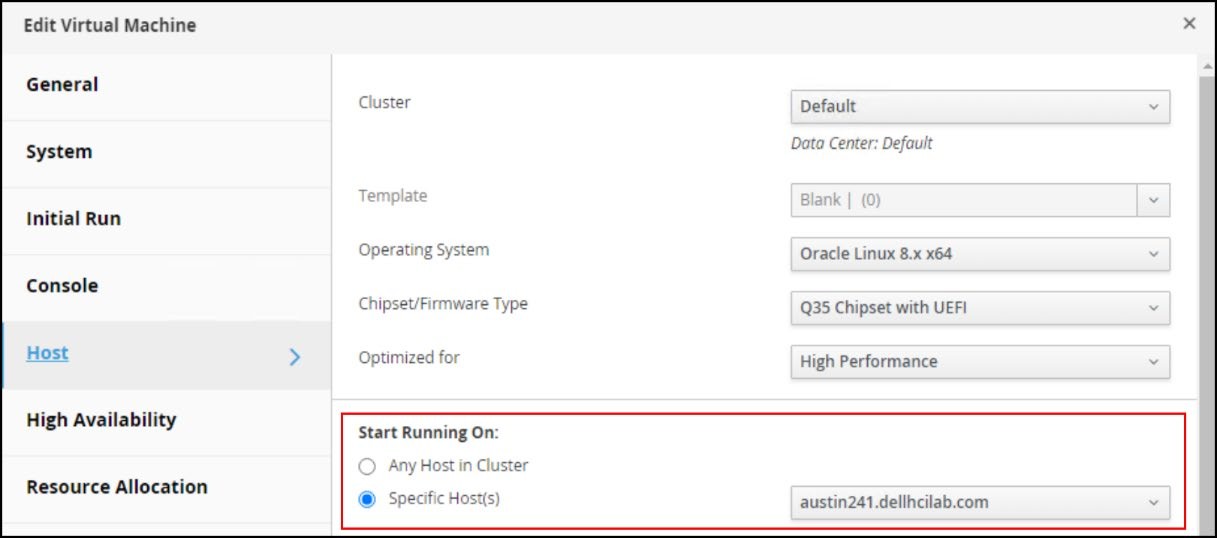
Obrázek 40. Výběr virtuálního počítače, který má běžet na konkrétním hostiteli v clusteru -
Nainstalujte software Oracle Grid Infrastructure and Database 21c a vytvořte databázi.
Vzorové postupy
Níže jsou uvedeny některé osvědčené postupy při používání Oracle RAC v ASM se systémem PowerFlex a Oracle Linux KVM.
- Pokud je to možné, použijte pro každou databázovou funkci jiné skupiny disků ASM. Skupiny by měly používat externí redundanci. To zajišťuje větší flexibilitu.
- DATA pro data
- ZNOVU pro protokoly opakování
- FRA pro protokoly archivu
- CONFIG pro hlasovací disk
- Pro každou skupinu disků ASM použijte více domén úložiště s jedním sdíleným virtuálním diskem v každé z nich, který spotřebovává místo. To usnadňuje zvýšení nebo snížení skupin disků ASM a poskytuje více souběžností.
- Na každém virtuálním počítači musí sdílené disky vlastnit Oracle s režimem oprávnění 0660.
- Členové skupiny disků ASM by měli mít podobnou kapacitu. Pokud mají zařízení počáteční velikosti velkou velikost, musí být každý přírůstek kapacity do skupiny disků ASM stejně velký.
- Osvědčeným postupem pro Oracle ASM je přidat více zařízení dohromady, aby se zvýšila kapacita skupiny disků ASM, a ne přidávat jedno zařízení po druhém. Tato metoda rozprostře rozsahy ASM během opětovného vyvážení, aby nedocházelo k horkým místům. Použijte velikost zařízení, která umožňuje přírůstky kapacity ASM, ve kterých se do skupiny disků ASM přidá více zařízení společně. Každé zařízení by mělo mít stejnou velikost jako původní zařízení.