PowerEdge: Jak nakonfigurovat síť pro správu MX7000
Summary: Tento článek poskytuje informace o tom, jak provést počáteční konfiguraci sítě Out-Of-Box (OOB) MX7000.
Instructions
Jak nakonfigurovat síť pro správu šasi MX7000
Obsah:
- Zobrazení aktuálních síťových nastavení pomocí displeje LCD
- Konfigurace statické IP adresy pomocí displeje LCD
- Konfigurace IP adresy DHCP pomocí displeje LCD
- Konfigurace sítě pro správu z webového uživatelského rozhraní OME-M
Zobrazení aktuálních síťových nastavení pomocí displeje LCD
Chcete-li zobrazit informace o síti od hlavních mužů:
- Stiskněte tlačítko Nastavení .
- Stisknutím tlačítka Network Settings zobrazíte informace o IP adrese v další nabídce.
- Přejetím prstem po obrazovce nahoru zobrazíte zbytek. Zde vidíte:
- Adresa a stav IPv4 (DHCP, Static nebo Disabled)
- Adresa a stav IPv6 (automaticky nakonfigurované, statické nebo zakázané)
- Název DNS modulu MM
- Adresa MAC
- VLAN ID
- Chcete-li získat další informace o protokolu IPv4, zobrazte podrobné informace stisknutím tlačítka IPv4 (obrázek 1, položka 5) (obrázek 1, položka 6). Zde vidíte:
- Adresa a stav IPv4 (DHCP, Static nebo Disabled)
- Maska podsítě
- Adresa brány
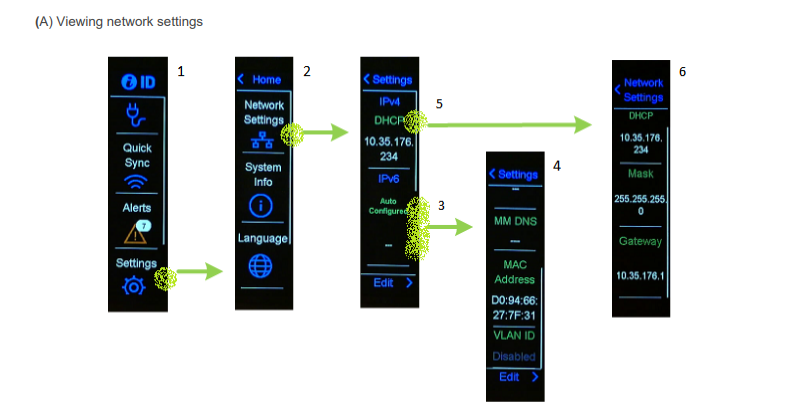
Obrázek 1: Zobrazit nastavení sítě
Konfigurace statické IP adresy pomocí displeje LCD
Konfigurace statické IP adresy:
- Na vybrané domovské obrazovce klepněte na položku Settings.
- Klepněte na Nastavení sítě.
- Vyberte možnost IPv4 a klepněte na položku Upravit.
- Zobrazí se obrazovka Change IP settings from DHCP to Static? (Změnit nastavení IP z DHCP na statické? ).
- Klepněte na Ano.
- Aktualizujte oktet IPv4 a klepněte na Další.
- Pro každý oktet adresy IPv4 se zobrazí 3místný číselný číselník. Vzhledem k již tak omezenému prostoru na obrazovce je číselník pro každou číslici malý, takže pro efektivní výběr zkuste číselník posunout lehčím dotykem.
- Upravte oktet masky a klepněte na Další.
- Upravte oktet brány a klepněte na Uložit.
Zobrazí se obrazovka Success.

Obrázek 2: Konfigurace síťového nastavení IPv4.

Obrázek 3: Nakonfigurujte IPv4 na statické.
Konfigurace IP adresy DHCP pomocí displeje LCD
Konfigurace IP adresy DHCP:
- Na vybrané domovské obrazovce klepněte na položku Settings.
- Klepněte na Nastavení sítě.
- Vyberte možnost IPv6 a klepněte na tlačítko Upravit.
- Zobrazí se obrazovka Change IP settings from DHCP to Static? (Změnit nastavení IP z DHCP na statické? ).
- Klepněte na Ano.
- Síťová IP adresa se automaticky aktualizuje ve skříni.
Zobrazí se obrazovka Success.

Obrázek 4: Nakonfigurujte IPv4 na DHCP.
Další informace naleznete v příručce k nasazení MX7000 MM: https://dl.dell.com/manuals/common/dellemc_mx7000_lcd_network_settings.pdf
Konfigurace sítě pro správu z webového uživatelského rozhraní OME-M
Můžete konfigurovat síťová nastavení pro moduly pro správu vložené do šasi MX7000.
- Rozhraní LAN nebo NIC
- IPv4
- IPv6
- Informace DNS
- VLAN pro správu
Konfigurace sítě pro správu z nástroje OME-M:
- Klikněte na položku Zařízení. > Šasi > Zobrazit podrobnosti > Nastavení > Síť.
- Rozbalí se část Konfigurace sítě. (Viz obrázek 7)
- V části General Settings můžete povolit nebo zakázat kartu NIC, zaregistrovat se pomocí DNS a Auto Negotiation. Ve výchozím nastavení je zaškrtnuto políčko Povolit síťovou kartu .
- Můžete povolit možnost Register with DNS a poté zadat název DNS šasi, které chcete zaregistrovat na serveru DNS.
- K nástroji OME-Modular můžete přistupovat pomocí stávajícího názvu FQDN i poté, co je v aplikaci zakázána možnost Register with DNS . Je to proto, že předchozí možnost zůstává v síťové mezipaměti nebo v mezipaměti serveru DNS založené na nakonfigurovaném TTL (Time to Live).
Poznámka: Pokud je povolena možnost Register with DNS, nelze možnost Enable VLAN změnit. - Zadejte název DNS. Název DNS může mít maximálně 58 znaků. První znak musí být alfanumerický znak (a-z, A-Z, 0-9), následovaný číselnými znaky nebo pomlčkou (-).
- Povolte nebo zakažte možnost Auto Config DNS Domain Name a zapněte nebo vypněte funkci Auto Negotiation .
- Chcete-li k získání názvu domény použít protokol DHCPv4, DHCPv6 nebo Router Advertisement, zaškrtněte políčko Auto Config DNS Domain Name .
- Pokud je možnost Auto Config DNS Domain Name zakázána, zadejte název domény DNS do pole DNS Domain Name.
Poznámka: Možnost Auto Config DNS Domain Name lze povolit pouze v případě, že je povoleno automatické vyjednávání IPv4, DHCP nebo IPv6. - V části IPv4 Settings nakonfigurujte následující:
- Povolit IPv4
- Povolit protokol DHCP
- IP adresa
- Maska podsítě
- Brána
- Použití DHCP k získání adres serverů DNS
- Statický upřednostňovaný server DNS
- Statický alternativní server DNS
- V části IPv6 Settings nakonfigurujte následující:
- Povolit IPv6
- Povolit automatickou konfiguraci
- Režim generování adres
- IPv6 adresa
- Délka předpony
- Brána
- Statický upřednostňovaný server DNS
- Statický alternativní server DNS
- Povolí nebo zakáže síť VLAN pro šasi. Nastavení sítě VLAN lze konfigurovat pouze v případě, že není zaškrtnuto políčko Registrovat pomocí DNS.
- Síť VLAN můžete změnit na síť jinou než VLAN nebo přejít ze sítě jiné než VLAN do sítě VLAN pouze v případě, že není zaškrtnuto políčko Registrovat pomocí DNS .
- Ve výchozím nastavení je nastavení IPv4 povoleno a registrace DNS je zakázána s výchozím názvem. Název můžete upravit pomocí libovolného místního rozhraní, například OpenManage Mobile.
- Kliknutím na tlačítko Apply uložíte nastavení sítě šasi.
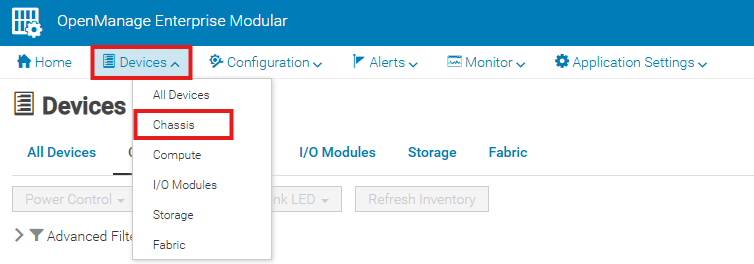
Obrázek 5: Klikněte na možnost Zařízení –> Šasi

Obrázek 6: Vyberte možnost Zobrazit podrobnosti.

Obrázek 7: Nakonfigurujte nastavení sítě.
Další informace naleznete v tématu: Uživatelská příručka k šasi PowerEdge MX7000
Additional Information
Další informace naleznete v instalační a servisní příručce k serveru MX7000