NVP – vProxy: Příručka pro odstraňování problémů s klientem nástroje Data Protection Restore
Summary: Tento článek poskytuje obecný přehled pro správce zálohování a podporu NetWorker při odstraňování problémů s klientem Data Protection Restore (DPRC) používaným k provádění obnovení na úrovni souborů VMware (FLR) a dat aplikací SQL. ...
Instructions
Data Protection Restore Client (DPRC) je webové uživatelské rozhraní pro provádění obnovení na úrovni souborů (FLR) NetWorker VMware Protection (NVP) a obnovení SQL app-consistent (MSVMAPPAGENT).
Do DPRC se přistupuje z webového prohlížeče pomocí: https://<NETWORKER-SERVER-ADDRESS>:9090/flr
K dispozici jsou dva režimy ověřování, které určují, odkud je možné provést obnovení:
- Uživatel: Obnovení FLR nebo APP lze provést pouze přímo z webového prohlížeče virtuálního počítače. V seznamu jsou uvedeny pouze zálohy virtuálních počítačů.
- Správce: Obnovení FLR nebo APP lze provést pro libovolný virtuální počítač do jiného virtuálního počítače v nástroji vCenter.
Funkci FLR lze provést z jiných rozhraní NetWorker:
- NetWorker Management Console (NMC)
- Webové uživatelské rozhraní NetWorker (NWUI)
DPRC poskytuje správcům a uživatelům VMware možnost provádět samoobslužné obnovení dat virtuálních počítačů bez nutnosti přístupu pro správu k výše uvedeným rozhraním pro správu NetWorker.
Obnovení konzistentní vzhledem k aplikacím SQL (MSVMAPPAGENT) je možné provádět pouze z DPRC.
Další informace o používání DPRC naleznete v průvodci integrací NetWorker VMware. Dokumentace k nástroji NetWorker je k dispozici prostřednictvím: Podpora pro NetWorker | Příručky a dokumenty (Musíte se přihlásit pomocí účtu podpory Dell).
Počáteční kroky při odstraňování problémů:
- Zjistěte verzi serveru NetWorker a operační systém: NetWorker: Způsoby identifikace verze softwaru NetWorker
- Určete verzi nástroje vCenter.
- V systému VMware vSphere vyberte v inventáři nástroj vCenter (objekt zcela nahoře) a klikněte na kartu Summary:
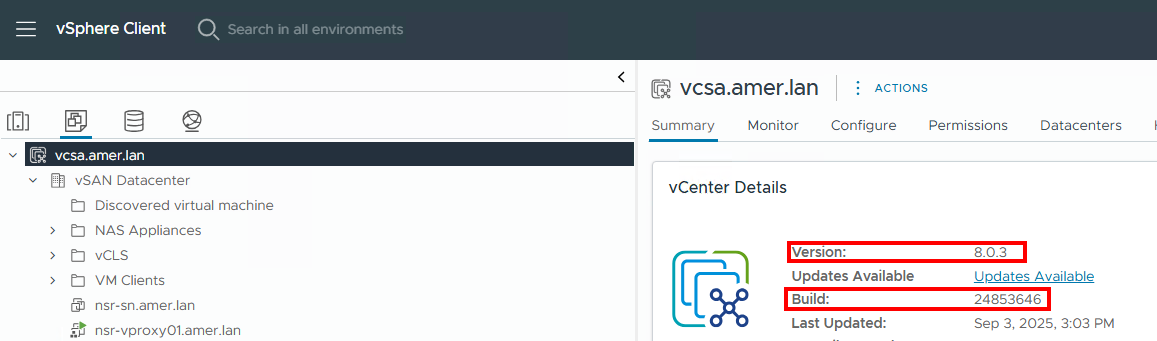
- V systému VMware vSphere vyberte v inventáři nástroj vCenter (objekt zcela nahoře) a klikněte na kartu Summary:
- Prostudujte si dokumentaci kompatibility nástroje NetWorker, abyste se ujistili, že verze platformy NetWorker podporuje verzi VMware a že operační systém virtuálního počítače podporuje funkci FLR: E-Lab Interoperability Navigator 2.0-HOME (Musíte se přihlásit pomocí účtu podpory Dell).
- Prostudujte si část Omezení vProxy FLR průvodce integrací NetWorker VMware a ujistěte se, že virtuální počítač neobsahuje žádné konfigurace, které by bránily podpoře funkce FLR. Dokumentace k nástroji NetWorker je k dispozici prostřednictvím: Podpora pro NetWorker | Příručky a dokumenty (Musíte se přihlásit pomocí účtu podpory Dell).
- V případě problémů FLR zkontrolujte, zda lze FLR provést z NMC nebo NWUI. To identifikuje, zda se jedná o konkrétní problém DPRC, nebo o širší problém, který má vliv na NetWorker. Pokud je to úspěšné, poskytuje to zástupné řešení FLR, zatímco se vyšetřuje problém DPRC.
- Obnovitelné zálohy (nebo klony) musí existovat na zařízení typu Data Domain: NVP – vProxy: Klient Data Protection Restore nezobrazuje některé (nebo žádné) zálohy
Protokolování:
Klient DPRC (Data Protection Restore Client) protokoluje informace do následujícího souboru na serveru NetWorker:
- Linux:
/nsr/authc/logs/flr-server.log - Windows (výchozí cesta instalace):
C:\Program Files\EMC NetWorker\nsr\authc-server\tomcat\logs\flr-server.log
Standardní úroveň protokolování je INFO, v některých scénářích to nemusí stačit. Chcete-li povolit ladění, proveďte následující:
- Upravte
flr-server logback.xmlSoubor v textovém editoru:
- Linux:
/nsr/authc/webapps/flr/WEB-INF/classes/logback.xml - Windows (výchozí cesta instalace):
C:\Program Files\EMC NetWorker\nsr\authc-server\tomcat\webapps\flr\WEB-INF\classes\logback.xml
- Změňte nastavení
root levelzINFOnaDEBUGa uložte změny:
<?xml version="1.0" encoding="UTF-8"?>
<configuration>
    <appender name="STDOUT" class="ch.qos.logback.core.ConsoleAppender">
        <encoder>
            <pattern>%d{HH:mm:ss.SSS} [%thread] %-5level %logger{55} - %msg%n</pattern>
        </encoder>
    </appender>

  <appender name="FILE" class="ch.qos.logback.core.FileAppender">
    <file>${catalina.base}/logs/flr-server.log</file>
    <append>true</append>
    <encoder>
      <pattern>%d{yyyy-MM-ddTHH:mm:ss.SSS} [%thread] %-5level %logger{25}.%M %L - %msg%n</pattern>
    </encoder>
  </appender>

    <root level="DEBUG">
        <appender-ref ref="FILE"/>
        <appender-ref ref="STDOUT"/>
    </root>
</configuration>
- Restartujte služby serveru NetWorker:
systemctl restart networker

or

nsr_shutdown
systemctl start networker
net stop nsrd
net start nsrd
Reprodukujte problém v DPRC,
flr-server.log obsahuje zprávy DEBUG. Pokud už ladění nepotřebujete, opakujte výše uvedené kroky a vraťte se root level Zpět k INFO.
Problémy s ověřováním:
V případě problémů s ověřováním je nutné zkontrolovat protokoly ověřovacího serveru NetWorker (AUTHC):
| Cesta protokolu | Účel |
|
Obsahuje zprávy auditu zabezpečení pro ověřovací službu NetWorker. K povolení protokolování v tomto souboru je často vyžadováno ladění. |
|
Obsahuje zprávy auditu zabezpečení pro ověřovací službu NetWorker. |
|
Obsahuje přístupové informace pro vložený Apache httpd webový server. |
Ladění AUTHC lze také povolit: NetWorker: Jak povolit nástroj AUTHC DEBUG pro účely odstraňování problémů
Funkční problémy:
Kromě toho, že vcui.log, lze zkontrolovat protokoly konzoly kontroly prohlížeče a rozhraní NetWorker REST API a zjistit provozní problémy:
- Ve webovém prohlížeči klikněte pravým tlačítkem myši do okna a klikněte na Zkontrolovat; nebo stiskněte tlačítko
CTRL+SHIFT+I. (Přesné možnosti se mohou lišit v závislosti na prohlížeči.) - V konzole Inspect klikněte na kartu Network (Síť):

- Proveďte v DPRC operaci, která způsobuje problém. Ve sloupci Název kontrolované konzoly jsou uvedeny prováděné operace.
- Klikněte na operaci, která se zobrazí během problému, a zkontrolujte kartu Záhlaví. Obecné informace ukazují, jaká operace rozhraní API se provádí a výsledek.
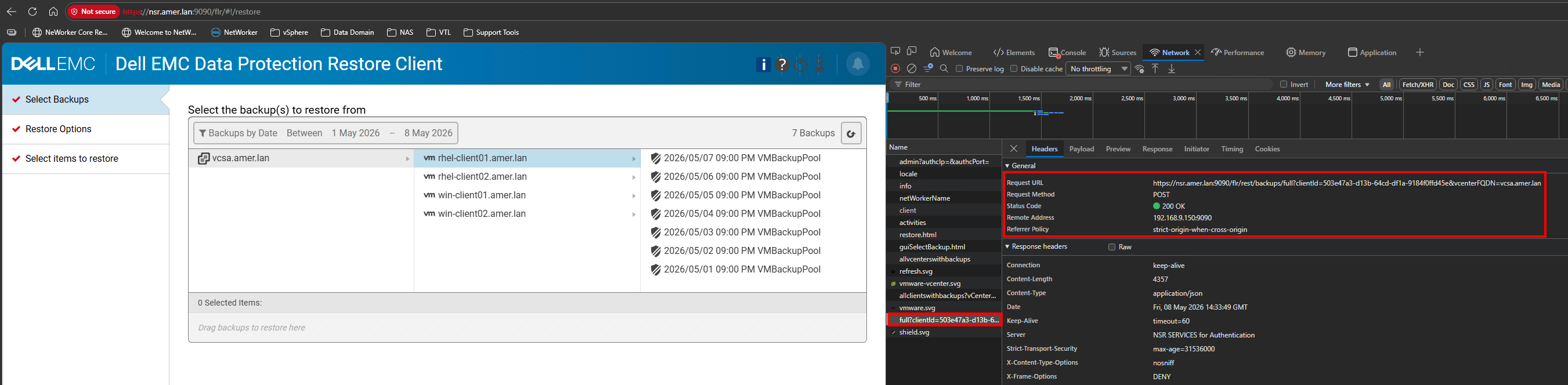
- Další informace o operaci najdete také na kartách Datová část a Odpověď.
Další protokolování NetWorker:
Protokoly rozhraní REST API serveru NetWorker by také měly zahrnovat protokolování, které je v souladu s operacemi prováděnými v doplňku vSphere nebo VCUI. Protokol rozhraní REST API se nachází v následujícím umístění serveru NetWorker:
- Linux:
/nsr/logs/restapi/restapi.log - Windows (výchozí cesta instalace):
C:\Program Files\EMC NetWorker\nsr\logs\restapi\restapi.log
Je také možné povolit ladění rozhraní REST API: NetWorker: Jak povolit ladění rozhraní REST API
Obecné protokoly NetWorker: NetWorker: Soubory a umístění protokolu
Additional Information
Následující článek podrobně popisuje protokoly, které jsou specifické pro operace obnovení: Průvodce posouzením problémů s NVP-vProxy NetWorker VMware Protection vProxy Posouzení a přehled protokolů