Der Abschnitt "Alienware Command Center Application Performance" zeigt Informationen zu leerem Prozessor und Speicheranzeige an
Summary: Dieser Artikel enthält weitere Informationen zu fehlenden Prozessor- und Arbeitsspeicherinformationen im Abschnitt "Leistung" der Anwendung Alienware Command Center (AWCC) Version 6.x.
Symptoms
Der Abschnitt "Alienware Command Center Application Performance" zeigt leere Prozessor- und Speicheranzeigen an und Prozessorübertaktungsfunktionen sind nicht verfügbar.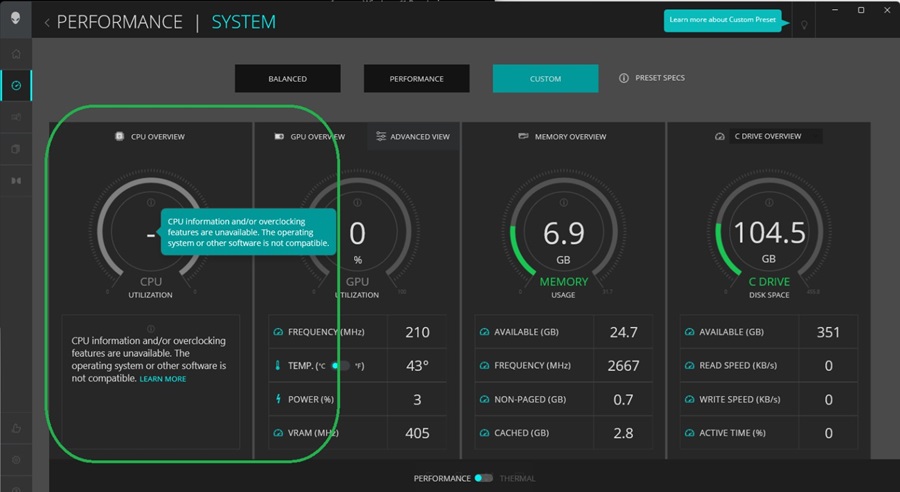
Betroffene Plattformen:
- Alienware Area 51m R1
- Alienware Area 51m R2
- Alienware Aurora R8
- Alienware Aurora R12
- Alienware m15 R2
- Alienware m15 R3
- Alienware m15 R4
- Alienware m15 R6
- Alienware m16 R2
- Alienware m17 R2
- Alienware m17 R3
- Alienware m17 R4
- Alienware x15 R1
- Alienware x17 R1
- Dell G3 15 3500
- Dell G3 15 3590
- Dell G5 5000
- Dell G5 5090
- Dell G5 5500
- Dell G5 5590
- Dell G7 7500
- Dell G7 7590
- Dell G7 7700
- Dell G7 7790
- Dell G15 5510
- Dell G15 5511
Cause
Es gibt ein Kompatibilitätsproblem zwischen dem Intel XTU-Dienst und Windows 11 (Version 22H2 und höher) für die oben genannten Computer mit Intel Prozessoren der 11. Generation oder früher.
Resolution
Alienware Command Center 6.x
Wenn Sie Windows 11 Version 22H2 bis 24H2 (nicht enthalten) installiert haben, können Sie die folgenden Einstellungen in Windows oder im System-BIOS als Workaround für dieses Problem deaktivieren.
- Hyper-V
- Status der virtuellen Maschine
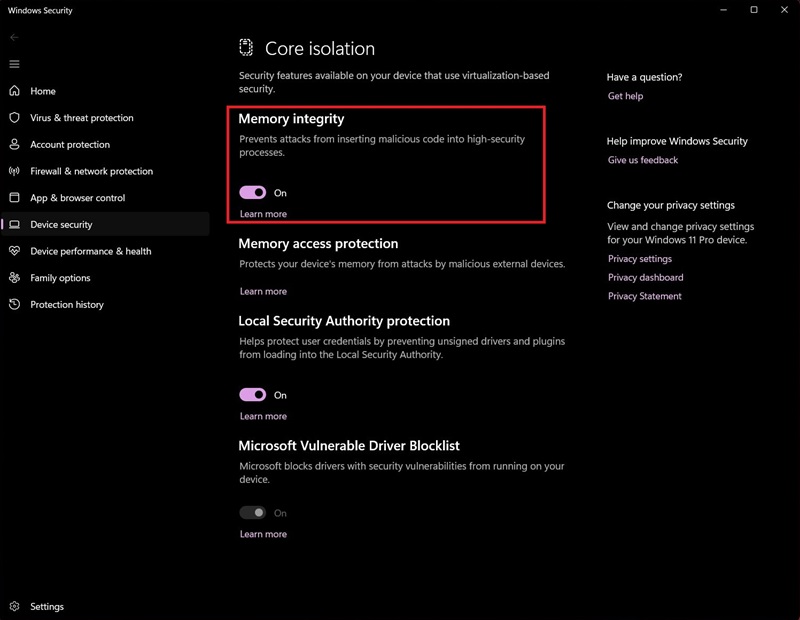
- Speicherintegrität
Wenn Sie eine frühere Version von Windows 11 22H2 oder eine neuere Version von Windows 11 24H2 installiert haben, gibt es keinen Workaround oder keine Lösung für dieses Problem.
Führen Sie die folgenden Schritte aus, um Hyper-V und den Status der virtuellen Maschine zu deaktivieren :
- Öffnen Sie die Windows-Suchleiste und geben Sie Folgendes ein: Windows-Funktionen aktivieren oder deaktivieren
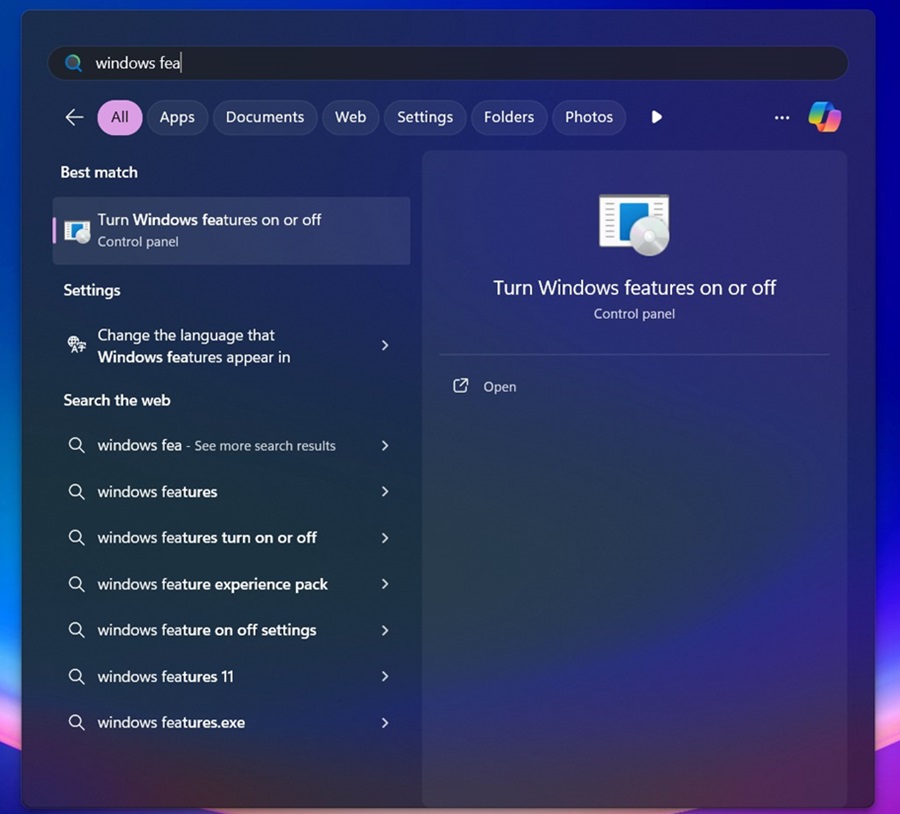
- Löschen Sie im angezeigten Fenster die folgenden Optionen:
Plattform für virtuelle Hyper-V-Maschinen
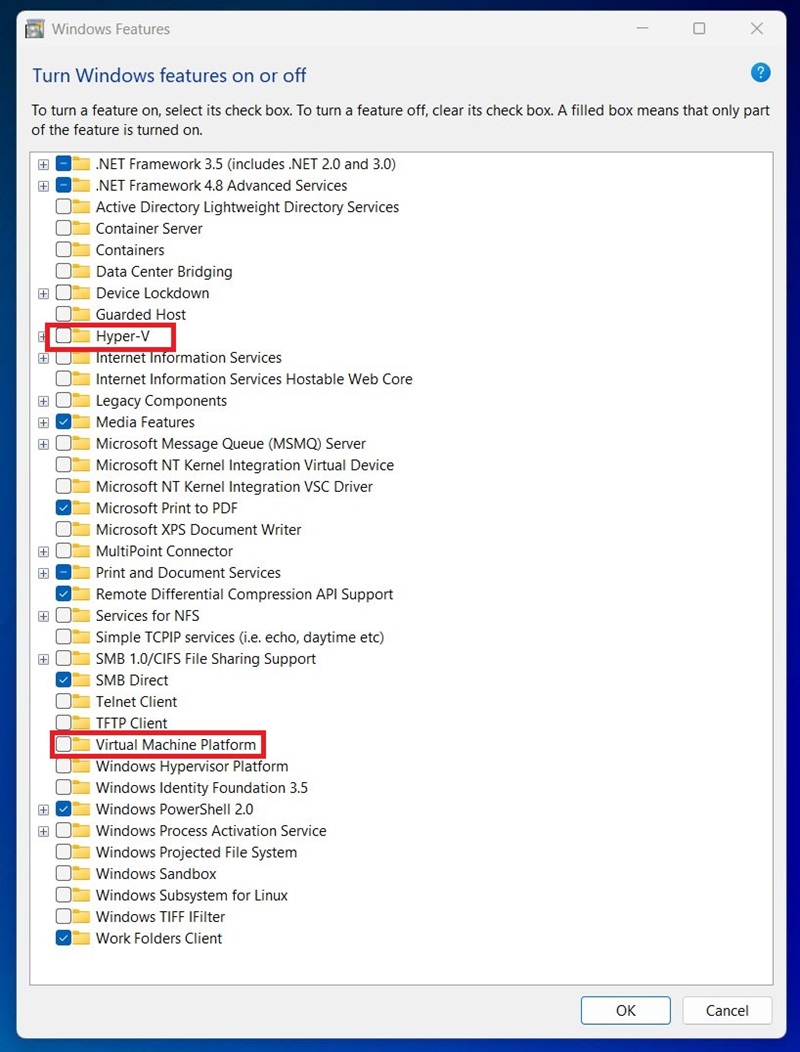
- Klicken Sie auf Ok.
Führen Sie die folgenden Schritte aus, um die Speicherintegrität zu deaktivieren :
- Öffnen Sie die Windows-Suchleiste und geben Sie Folgendes ein: Core-Isolierung
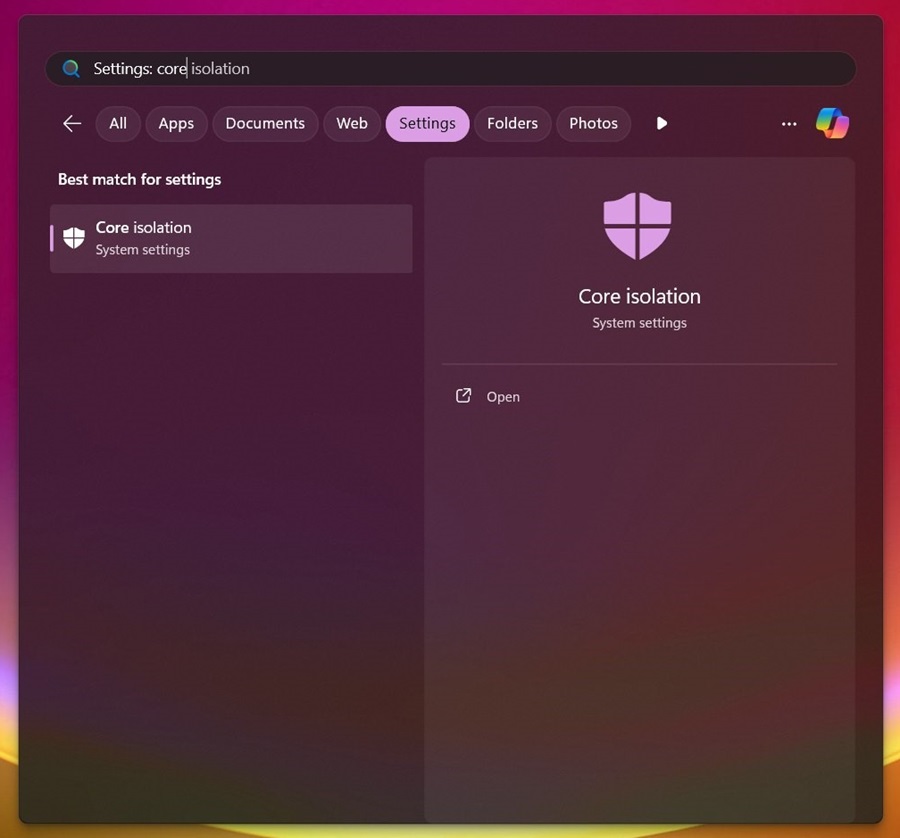
- Schalten Sie im sich öffnenden Fenster die folgende Option aus:
Speicherintegrität