Käyttäjien tarkasteleminen ja hallinta
Summary: Lue, miten voit hallita henkilökohtaisia ja yrityksen asetuksia, jotta saat parhaan hyödyn Dell Technologiesin tukikokemuksesta.
Instructions
Tässä oppaassa kerrotaan, miten voit tarkastella ja hallita yrityksen rekisteröintiasetuksia, sijainteja ja organisaatiosi käyttäjäkuntaa kahden käyttäjätyypin kautta: yrityksen järjestelmänvalvojat ja yrityskäyttäjät.
Tietojen pitäminen ajan tasalla auttaa ylläpitämään tietoturvaa ja varmistaa, että Dell Technologies pystyy tarjoamaan nopeaa ja tarkkaa tukea.
Suositeltuja hallinnollisia toimia ovat esimerkiksi seuraavat:
-
Sijainti- ja resurssiasetustesi määrittäminen, jotta voimme tarjota asianmukaisen paikan päällä tapahtuvan huollon, varaosat ja tapausten hallinnan tuen asianmukaisille yhteyshenkilöille.
-
Käyttäjäkannan hallinta määrittämällä, kuka voi käyttää tiettyjä resursseja ja sijainteja, ja poistamalla henkilöt, jotka eivät enää kuulu organisaatioosi.
-
Tärkeimpien suojausasetusten, kuten työntekijöiden oletuskäyttöoikeuksien, säätäminen sekä yleisen sijainnin ja resurssien näkyvyyden määrittäminen.
Tässä artikkelissa on tietoja seuraavista:
-
Käyttäjien tarkasteleminen ja hallinta
Aiheeseen liittyvät resurssit:
-
Järjestelmänvalvojan roolit ja yrityksen rekisteröintiasetukset
-
Yrityksen hallinta – käyttöoikeusryhmien luominen ja hallinta | Dell US
Yhteyshenkilöiden tarkastelu tai hallinta
Tässä osassa on ohjeita siitä, miten järjestelmänvalvojat voivat tarkastella ja hallita kaikkia yrityksen ekosysteemiin liittyviä käyttäjätilejä ja suhteita, myöntää tai poistaa järjestelmänvalvojan oikeuksia, poistaa vanhentuneita käyttäjiä ja määrittää käyttäjiä käyttöoikeusryhmiin.
Tarkastele tai hallinnoi toimipaikkoja
Company Administration -sivun View/Manage Contacts -osa näyttää kaikki organisaation yhteyshenkilöt, jotka perivät automaattisesti näkyvyyden Open-suojaustason toimipaikkoihin.
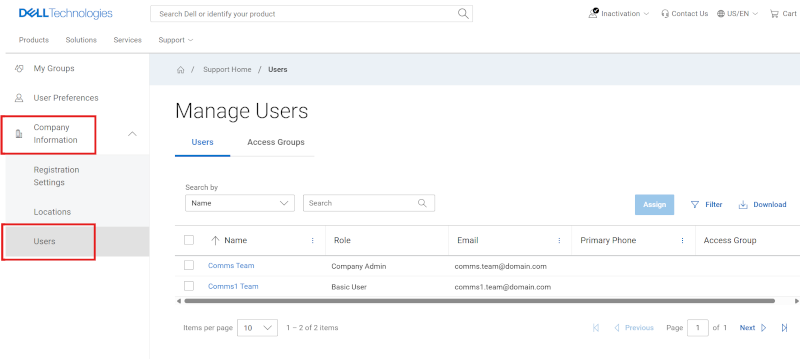
Kuva 1: Käyttäjät-alivälilehti
Järjestelmänvalvojat näkevät Käyttäjät-alueella kaksi alivälilehteä:
-
Contacts: Hallitse tai tarkastele organisaation sisäisiä yhteyshenkilöitä, jotka perivät Open-näkyvyyden toimipaikat.
-
Järjestelmänvalvojat voivat poistaa täällä organisaatiosta lähteneitä yhteyshenkilöitä ja hallita järjestelmänvalvojan oikeuksia.
-
Yrityskäyttäjät näkevät käyttäjäruudukon ja voivat tarvittaessa ottaa yhteyttä johonkin käyttäjiin Rooli-sarakkeen kautta, ketkä käyttäjistä ovat yrityksen järjestelmänvalvojia.
-
-
Access Groups: Käyttöoikeusryhmillä voidaan määrittää käyttäjien käyttöoikeudet eri toimipaikkoihin ja tuotteisiin. Käyttäjät, joita ei ole lisätty mihinkään käyttöoikeusryhmään, voivat käyttää kaikkia avoimen näkyvyyden toimipaikkoja. Lisätietoja on artikkelissa Yrityksen hallinta – käyttöoikeusryhmien luominen ja hallinta (englanninkielinen).
-
Vain järjestelmänvalvojat näkevät tämän alivälilehden, yrityskäyttäjät näkevät vain Käyttäjät-alueen.
-
Käyttäjien ylentäminen, alentaminen tai poistaminen järjestelmänvalvojan määritteiden avulla
(Yrityksen tietojen > hallinta Yrityksen tiedot -pudotusvalikosta > Käyttäjät)
Jotta tietty käyttäjä voidaan ylentää yrityksen pääkäyttäjäksi, järjestelmänvalvojan tulee:
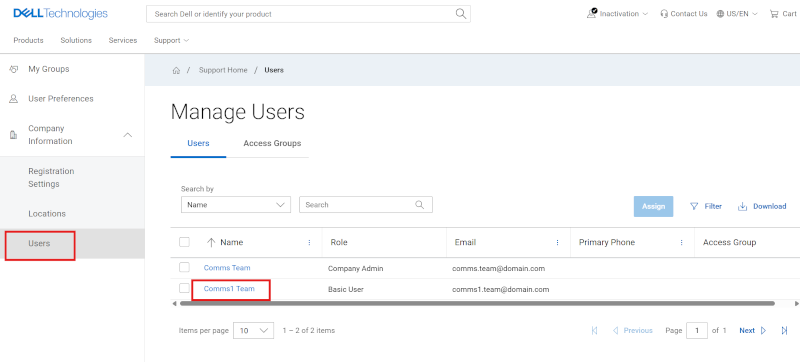
Kuva 2: Käyttäjät ylentävät järjestelmänvalvojan
-
Siirry Yrityksen hallinta -kohdan Käyttäjät-alueelle .
-
Napsauta Käyttäjät-alivälilehdessä käyttäjän Nimi-hyperlinkkiä. Tällöin järjestelmänvalvoja saa seuraavat tiedot:
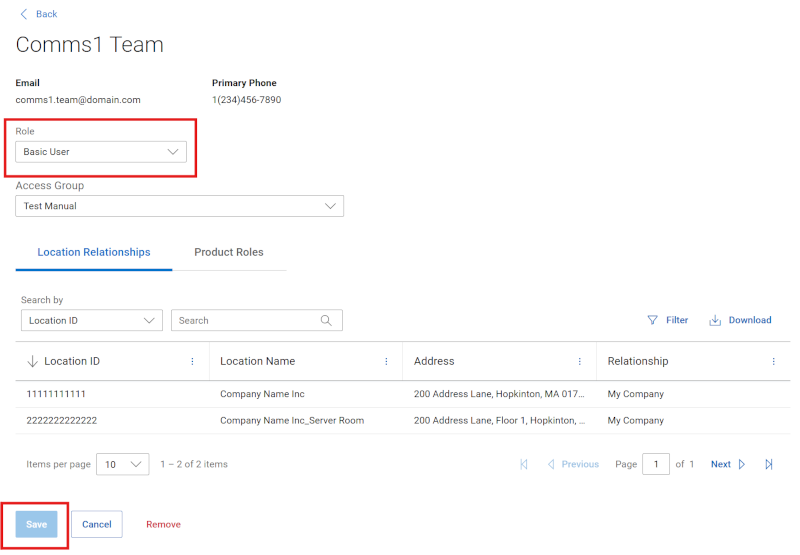
Kuva 3: Käyttäjät ylentävät hallintalaatikon yrityksen järjestelmänvalvojaksi
-
Valitse avattavasta Rooli-valikosta Yrityksen järjestelmänvalvoja .
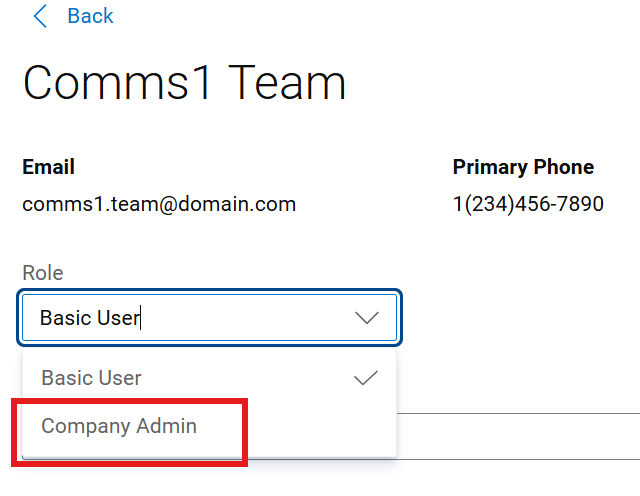
Kuva 4: Käyttäjät ylentävät hallintalaatikon peruskäyttäjän
-
Tallenna-painike otetaan käyttöön. Viimeistele toiminto valitsemalla Save. Näyttöön tulee onnistumisilmoitus, ja muutoksen pitäisi näkyä käyttäjätietueessa.
Jos haluat poistaa yrityksen järjestelmänvalvojan roolin tietyltä käyttäjältä, järjestelmänvalvojan tulee:
-
Siirry Yrityksen hallinta -kohdan Käyttäjät-alueelle .
-
Napsauta Käyttäjät-alivälilehdessä käyttäjän Nimi-hyperlinkkiä. Tällöin järjestelmänvalvoja saa seuraavat tiedot:
-
Valitse avattavasta Rooli-valikosta Peruskäyttäjä .
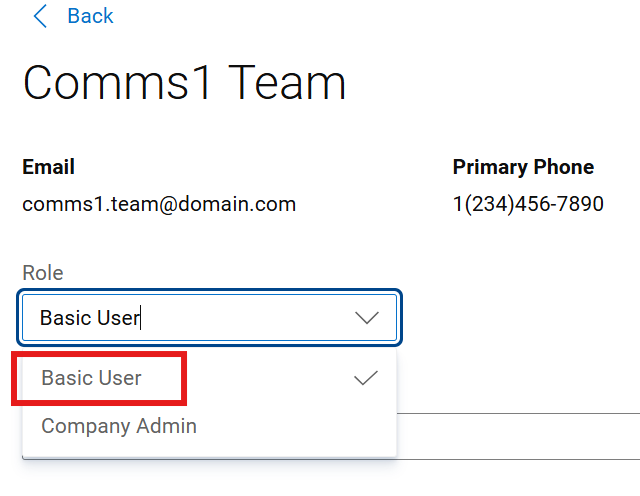
Kuva 5: Käyttäjien alemman järjestelmänvalvojan laatikko
-
Tallenna-painike otetaan käyttöön. Viimeistele toiminto valitsemalla Save. Näyttöön tulee onnistumisilmoitus, ja muutoksen pitäisi näkyä käyttäjätietueessa.
Tietyn käyttäjän poistaminen ekosysteemistä (esim. ei enää yrityksen palveluksessa):
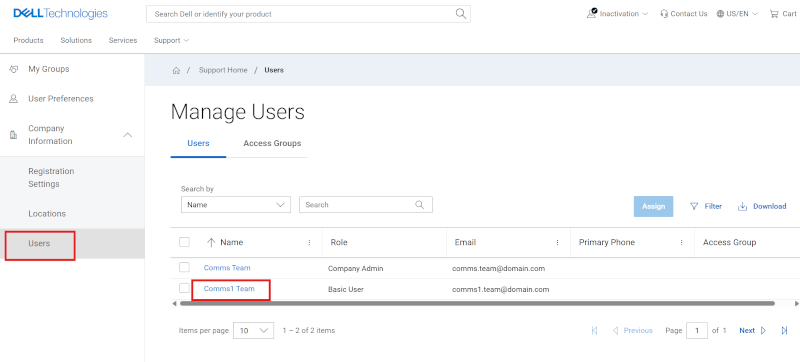
Kuva 6: Käyttäjät poistavat
Yrityksen järjestelmänvalvojat voivat poistaa käyttäjiä omasta organisaatiostaan, jos he eivät enää tarvitse käyttöoikeuksia. Tämä poistaa pääsyn KAIKILTA Dell Technologiesin suojatuilta verkkosivustoilta ja sovelluksista (ei vain https:///www.dell.com/support), joten tämä on tehtävä vain, kun yhteyshenkilö ei enää tarvitse tällaista käyttöoikeutta, yleensä kun hän on lähtenyt pysyvästi yrityksen palveluksesta.
Jos haluat poistaa käyttäjän, joka on lähtenyt organisaatiostasi (joka ei enää tarvitse pääsyä mihinkään Dell Technologiesin verkkosovelluksiin, kuten tukeen, kumppaniportaaliin, koulutukseen tai lisensointiin), yrityksen järjestelmänvalvojan on
-
Siirry Yrityksen hallinta -kohdan Käyttäjät-alueelle .
-
Napsauta Käyttäjät-alivälilehdessä käyttäjän Nimi-hyperlinkkiä. Tällöin järjestelmänvalvoja saa seuraavat tiedot:
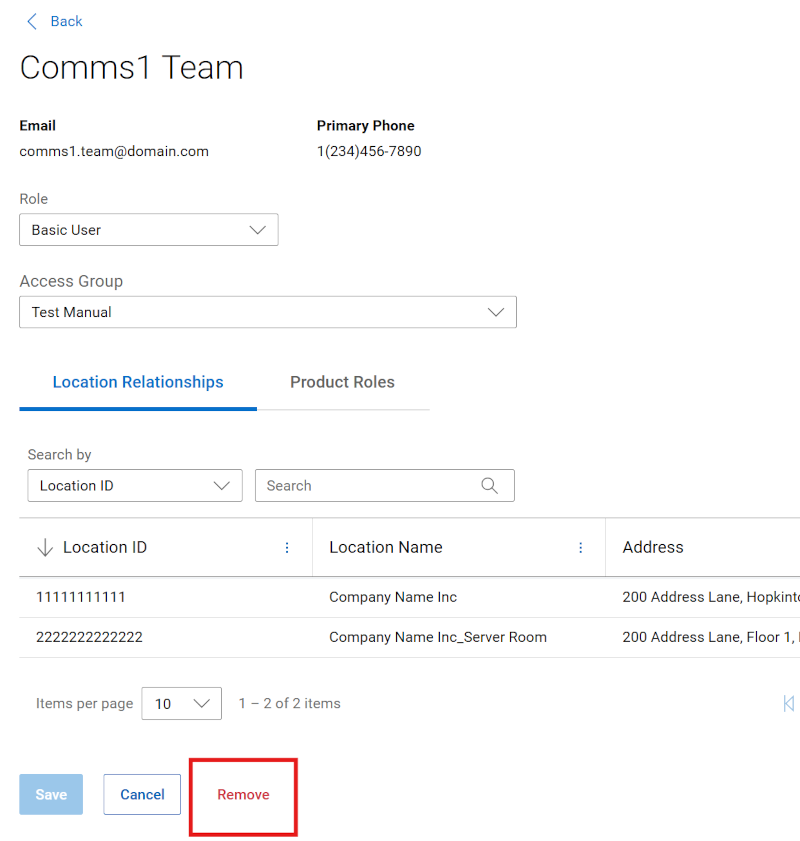
Kuva 7: Käyttäjän poistopainike
-
Napsauta laatikon alareunasta löytyvää Poista-painiketta .
-
Järjestelmänvalvoja näkee seuraavan VAROITUKSEN: Tämä poistaa käyttäjän sähköpostin pysyvästi käytöstä ja estää kaiken pääsyn online-resursseihin. Poista käyttäjiä vain, kun he ovat poistuneet organisaatiosta.
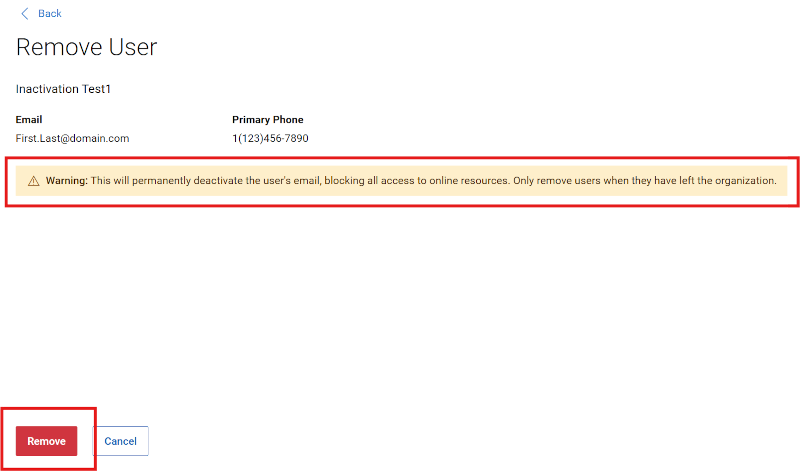
Kuva 8: Käyttäjien poistovaroitus
-
Poista-painikkeen napsauttaminen toisen kerran käsittelee tapahtuman. Peruuta tapahtuma peruutetaan, jos napsautat Peruuta .
Näytä sijaintisuhteet ja tuoteroolit
(Yrityksen tietojen > hallinta Yrityksen tiedot -pudotusvalikosta > Käyttäjät)
Yrityksen tiedot -kohdan Käyttäjät-alueella järjestelmänvalvojat voivat tarkastella organisaationsa kunkin sisäisen käyttäjän tietoja napsauttamalla käyttäjän Nimi-hyperlinkkiä . Tällöin järjestelmänvalvoja saa seuraavat tiedot:
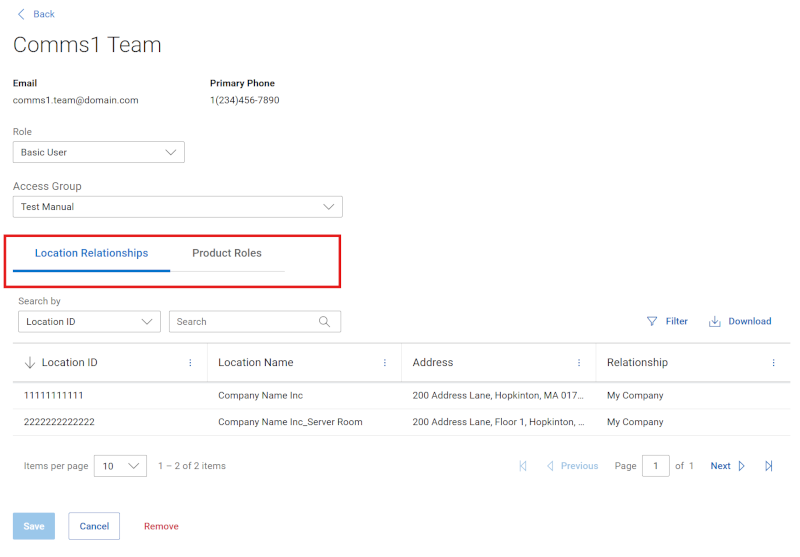
Kuva 9: Käyttäjäsuhteet
-
Sijaintisuhteet-alivälilehti : näyttää sijainnit, joihin valitulla käyttäjällä on käyttöoikeus periytymisen, hyväksytyn suojatun sijainnin käyttöoikeuden tai tukikumppanin määrittämän käyttöoikeuden perusteella. Järjestelmänvalvoja ei välttämättä näe kolmannen osapuolen suhteita tai suhteita, jotka on määritetty manuaalisesti. Alla on lueteltu eri sijaintisuhdetyypit.
-
Oma yritys – Sijainti, jonka perit rekisteröidessäsi Dell Technologies -verkkotilin ja joka määräytyy yrityksesi sähköpostitoimialueen kohdistuksen perusteella. Yrityksen järjestelmänvalvojan ominaisuudet liittyvät tämän suhdetyypin sijainteihin.
-
Valtuutettu yhteyshenkilö - Pääsy sijaintiin, jota ei ole vielä liitetty oikein käyttäjän yrityksen ekosysteemiin. Nähdään vain, jos myös yrityksen järjestelmänvalvojalla on näkyvyys samaan sijaintiin.
-
Suojattu pääsy toimipaikalle - Pääsy käyttäjän yrityksen ekosysteemissä olevaan sijaintiin, jossa näkyvyyttä on hallittu jollakin tavalla (esim. Site Visibility) ja sen on myöntänyt yrityksen järjestelmänvalvoja.
-
Kolmas osapuoli – Sijainti, joka on myönnetty ja hyväksytty käyttäjän yrityksen ulkopuolelta kolmannen osapuolen konsulttina. Nähdään vain, jos myös yrityksen järjestelmänvalvojalla on näkyvyys samaan sijaintiin.
-
Tukikumppani – Pääsy asiakkaan toimipaikkaan, jota kumppaniyritys tukee. Tämä määritetään sopimuksessa vähintään yhdelle tuotteelle sijainnissa (ja se näyttää vain sijaintiin liittyvät sopimuksessa määritetyt tuotteet).
-
-
Tuoteroolit-alivälilehti: Näyttää valitun käyttäjän resurssikohtaiset dial home -suhteet.
Toimipaikkojen käyttöoikeusryhmien tarkastelu tai hallinta (Manage Contacts > Access Groups)
Käyttöoikeusryhmät tarjoavat yrityksen järjestelmänvalvojille tehokkaan ja joustavan tavan hallita toimipaikkojen suojausta. Lisätietoja on artikkelissa Yrityksen hallinta – käyttöoikeusryhmien luominen ja hallinta (englanninkielinen).
Verkkotuen ohjevaihtoehdot
Tarvitsetko ohjeita? Aloita napsauttamalla alla olevia online-tukilinkkejä. Ota soveltuvin osin yhteys Service Account Manageriin tai Customer Success Manageriin.
|
Aiheet: |
Hyödyllisiä linkkejä Vinkki: Muista kirjautua online-tukisivustoon, jotta näet kaikki käytettävissä olevat tukivaihtoehdot. |
|---|---|
|
Hanki tuotteillesi teknistä tukea .
|
|
|
Yrityksen verkkotilin tuki Tarkastele ja hallitse yrityksen tietoja, yhteystietoja ja palvelupyyntöjä.
|
Järjestelmänvalvojien tuki
|
|
Omaisuuden/asennuskannan hallinta. Tuoterekisteröinnit, toimipaikan/sijainnin siirrot
|
|